
U ovom članku razmatramo rješavanje neobičnog slučaja pozadinskih slika koje se ponavljaju u Outlook poruci e-pošte.
MS Outlook daje korisniku izbor i slobodu da umetne pozadinsku sliku ili sliku u e-poruku kako bi njihova poruka bila privlačna i fokusirana za primaoca. Gdje onda nastaje problem? Pa, problem sa kojim se susreću mnogi korisnici Outlook-a je taj što dodavanjem pozadinske slike u svoju poruku e-pošte otkrivaju da se ona stalno iznova ponavlja po dužini kao i po širini poruke; što je sigurno neugodno za korisnika. Dakle, postoji li izlaz za rješavanje ovog problema? Da, stručnjaci su smislili glavni razlog i načine za rješavanje ovog problema pozadinskih slika koje se ponavljaju u e-mailovima. U ovom članku ćete naučiti nekoliko brzih savjeta za sprječavanje ovih ponovljenih pozadinskih slika u vašim Outlook e-porukama.
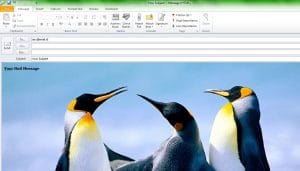
Glavni razlog koji stručnjaci navode za problem ponovljenih umetanja pozadinskih slika u e-poruci je taj što se to dešava kada je prozor poruke širi ili viši ili oboje u odnosu na umetnutu pozadinsku sliku. Drugim riječima, kada se veličina prozora poruke i pozadinske slike razlikuju, tada umetnuta slika ima tendenciju da se ispuni ili rasteže kako bi stala u prozor poruke baš kao što to čini pozadina za desktop; međutim, dobra vijest je da sigurno postoji izlaz da se slika umetne kao pozadinska slika, a da se ona ne ponavlja u MS Outlook-u.
U slučaju da radite na tome Outlook 2007 ili 2010 verzije, onda prvo morate odabrati Umetni karticu i izaberite Dugme slike i ubacite željenu sliku ili sliku. Nakon što ste umetnuli sliku, samo kliknite desnim klikom na tu sliku i odaberite opciju koja navodi Prelamanje teksta->Iza teksta i vaš problem ponavljanja pozadinskih slika u poruci će se odmah riješiti.
S druge strane, za Outlook 2003 i drugim korisnicima starijih verzija, korak je prvo postavljanje MS Worda kao uređivača e-pošte. Nakon toga, moraćete da odete na Kartica Alati i kliknite na mogućnosti i odaberite Format pošte. Kada to učinite, morat ćete umetnuti željenu sliku klikom na Insert Option nakon čega slijedi odabir Picture Option a zatim i Iz opcije datoteke. Kada završite sa umetanjem slike ili slike, samo kliknite desnim klikom na tu sliku i odaberite je Format Picture Opcija i odaberite Layout Tab. Konačno, postavite Wrapping Style as Iza teksta kako biste pravilno uklopili sliku u e-poruku po vašem izboru.
Alternativno, možete čak generirati poruku u Windows Mail-u kako biste spriječili ponavljanje pozadinskih slika tako što ćete otići na Izvor Tab a zatim lociranje “ ” Tag. Zatim umetnite 'style+”background-repeat:no-repeat;” odmah nakon “ ” oznaka kako bi se izbjeglo ponavljanje pozadinske slike u porukama. Zatim se možete vratiti na Uredi karticu da sačuvate promene.
PST greškama u Ms Outlook treba posvetiti pažnju koju zaslužuju
Ako naiđete na PST grešku dok radite na Ms Outlook, nemojte je samo zanemariti kao samo još jednu poruku o grešci. U stvari, to može biti prethodnik pada Outlooka koji može spriječiti vaš pristup vašim podacima. Da biste izbjegli incidente gubitka podataka, potrebno je zadržati an oporavak izgleda alat poput DataNumen Outlook Repair instaliran u njegovom ili njenom sistemu. Ova aplikacija može krenuti u akciju nakon pada PST-a i izdvojiti sve e-poruke iz sadržane datoteke u roku od nekoliko minuta. Štaviše, čak i ako imate posla sa gigantskom PST datotekom koja ima desetine GB, alat se i dalje može uhvatiti u koštac s njom sa zadovoljstvom.
Uvod za autora:
Alan Chen je predsjednik i predsjedavajući DataNumen, Inc., koji je svjetski lider u tehnologijama za oporavak podataka, uključujući sql oporavak i Outlook softverski proizvodi za popravku. Za više informacija posjetite www.datanumen.com