
U ovom članku ćemo vam pokazati način izdvajanja sadržaja između dvije određene riječi iz jednog Word dokumenta u drugi.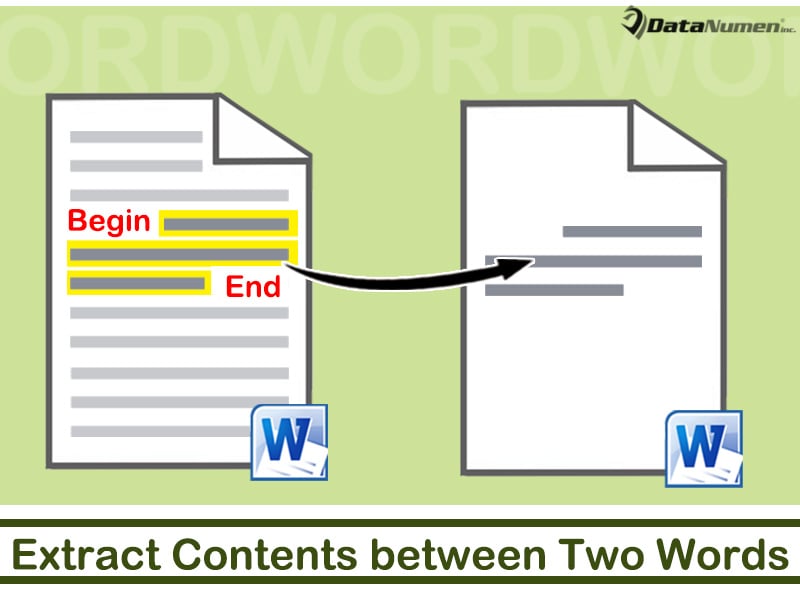
Povremeno ćete morati izdvojiti sadržaj između određenih riječi u nekim prilikama. Sljedeća su 2 moguća slučaja na koja možete naići:
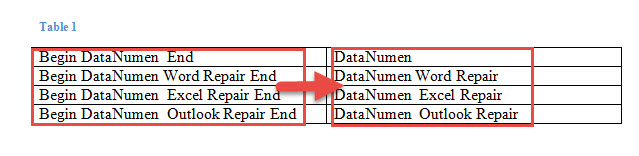
- Prvo, u Word tabeli, za sve ćelije u koloni koje počinju i završavaju sa iste 2 reči, možda ćete morati da izdvojite samo drugačiji srednji deo, kao što je dole:

- Drugo, u nekim datotekama evidencije sa više unosa, vjerovatno ćete morati izdvojiti samo one koje su vam potrebne. Zatim možete odrediti prvu i posljednju riječ i koristiti metodu iz ovog članka da dobijete sadržaj koji vam je potreban.
Da bismo izvršili takav zadatak, radije pokrećemo Word makro. Samo slijedite ove korake.
Izdvoj sadržaj između dvije riječi
- Prvo i najvažnije, pritisnite "Alt + F11" da biste otvorili VBA editor u Wordu.
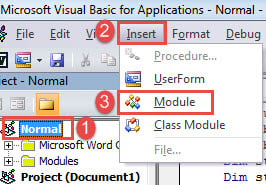
- Zatim kliknite na “Normalni” projekat na lijevoj koloni.
- Zatim kliknite na karticu "Insert" na traci menija.
- Odaberite “Module” iz padajućeg menija.

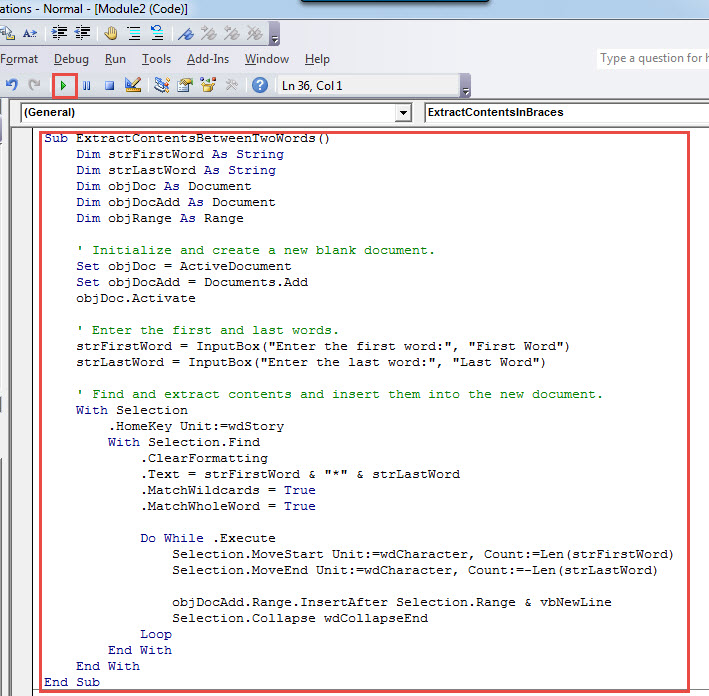
- Dvaput kliknite da unesete prostor za kodiranje novog modula i tamo zalijepite ove kodove:
Sub ExtractContentsBetweenTwoWords()
  Dim strFirstWord As String
  Dim strLastWord As String
  Dim objDoc As Document
  Dim objDocAdd As Document
  Dim objRange As Range

  ' Initialize and create a new blank document.
  Set objDoc = ActiveDocument
  Set objDocAdd = Documents.Add
  objDoc.Activate

  ' Enter the first and last words.
  strFirstWord = InputBox("Enter the first word:", "First Word")
  strLastWord = InputBox("Enter the last word:", "Last Word")

  ' Find and extract contents and insert them into the new document.
  With Selection
    .HomeKey Unit:=wdStory
    With Selection.Find
      .ClearFormatting
      .Text = strFirstWord & "*" & strLastWord
      .MatchWildcards = True
      .MatchWholeWord = True

      Do While .Execute
        Selection.MoveStart Unit:=wdCharacter, Count:=Len(strFirstWord)
        Selection.MoveEnd Unit:=wdCharacter, Count:=-Len(strLastWord)

        objDocAdd.Range.InsertAfter Selection.Range & vbNewLine
        Selection.Collapse wdCollapseEnd
      Loop
    End With
  End With
End Sub
- Zatim kliknite na “Run” ili pritisnite “F5” da izvršite kodove.

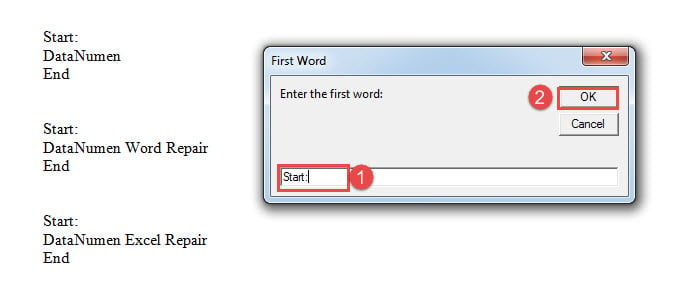
- U polje za unos “Prva riječ” unesite prvu riječ. Zapamtite da je makro osjetljiv na velika i mala slova. Stoga inicijalizirajte riječ ako je potrebno.
- Zatim kliknite na "OK" da biste otišli na okvir "Posljednja riječ".

- Slično, unesite riječ i kliknite na “OK”. Ne zaboravite slijediti isto pravilo inicijalizacije riječi prema.
Otvorit će se novi dokument i tamo će se pojaviti sav izdvojeni sadržaj.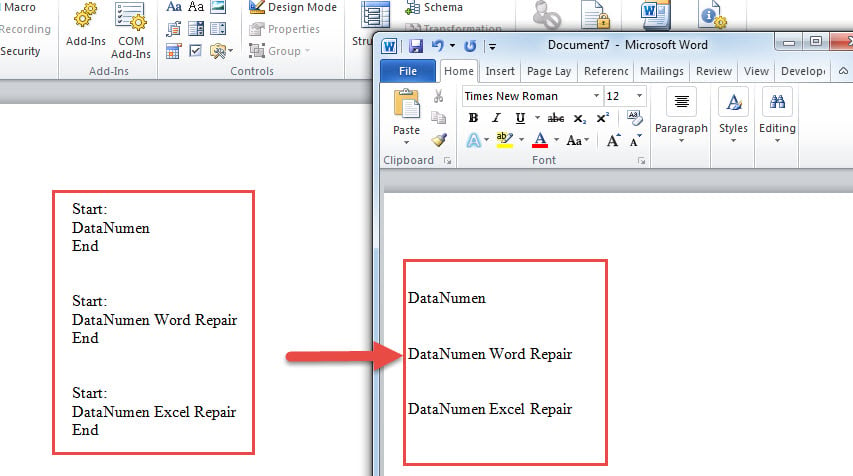
Izdvoj sadržaj u zagradama
Kao što smo spomenuli, neki sadržaji su u zagradama. Onda evo šta možete učiniti:
- Za početak, potrebno je slijediti gore navedene korake za instaliranje i pokretanje makroa.
- Sada prema vrsti nosača, možete odabrati odgovarajući makro u nastavku:
Za proteze {}:
Sub ExtractContentsInBraces()
  Dim objDoc As Document
  Dim objDocAdd As Document
  Dim objRange As Range

  Set objDoc = ActiveDocument
  Set objDocAdd = Documents.Add
  objDoc.Activate

  With Selection
    .HomeKey Unit:=wdStory
    With Selection.Find
      .ClearFormatting
      .Replacement.ClearFormatting
      .Text = "\{(*)\}"
      .MatchWildcards = True

      Do While .Execute
        Selection.MoveStart Unit:=wdCharacter, Count:=1
        Selection.MoveEnd Unit:=wdCharacter, Count:=-1

        objDocAdd.Range.InsertAfter Selection.Range & vbNewLine
        Selection.Collapse wdCollapseEnd
      Loop
    End With
  End With
End Sub
- Za uglaste zagrade [ ]:
Samo zamijenite ovu liniju koda:
.Text = "\{(*)\}"
S:
.Text =\[(*)\]
- Zatim za zagrade():
Zamijenite isti red koda u koraku 3 sa:
.Text = "\((*)\)"
- I za ugaone zagrade<>:
Umjesto toga koristite ovu liniju:
.Text = "\<(*)\>"
Obradite katastrofu podataka
U visoko povezanom Word-u kao što je naša, od vitalnog je značaja stalno imati na umu sigurnost podataka. Štaviše, mora se znati šta učiniti u vrijeme katastrofe podataka. A vaš najbolji izbor je da dobijete a docx repair alat.
Uvod za autora:
Vera Chen je stručnjak za oporavak podataka DataNumen, Inc., koji je svjetski lider u tehnologijama za oporavak podataka, uključujući xls recovery i pdf popravak softverskih proizvoda. Za više informacija posjetite www.datanumen.com