
U ovom članku želimo vam pokazati 2 pametna načina za brisanje sadržaja između 2 određene riječi u vašem Word dokumentu.
U našem prethodnom članku smo razmatrali pristup njihovom izdvajanju u drugi dokument. Za detalje možete pogledati ovaj post: Kako izdvojiti sadržaj između dvije određene riječi iz jednog Word dokumenta u drugi
A danas ćemo ilustrovati 2 načina za brisanje sadržaja između dvije određene riječi u vašem Word dokumentu. Ipak, da vidimo gdje su scenariji aplikacije.
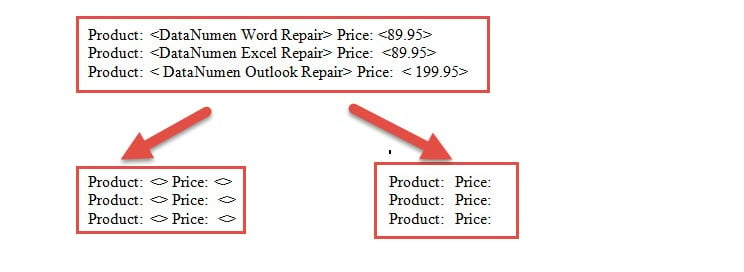
- Prije svega, skloni smo staviti tekst u zagrade. I nakon nekog vremena, možda ćete morati da ih obrišete ili prepišete, kao što je dolje:

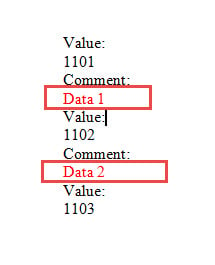
- Drugo, u nekim datotekama evidencije ili laboratorijskim izvještajima, možda ćete morati izbrisati tekst između 2 određene riječi. Na primjer, na snimku zaslona ispod, možda ćete morati izbrisati crvene tekstove između “Komentar:” i “Vrijednost:”.

Evo 2 pristupa.
Metoda 1: Koristite funkciju „Pronađi i zamijeni“.
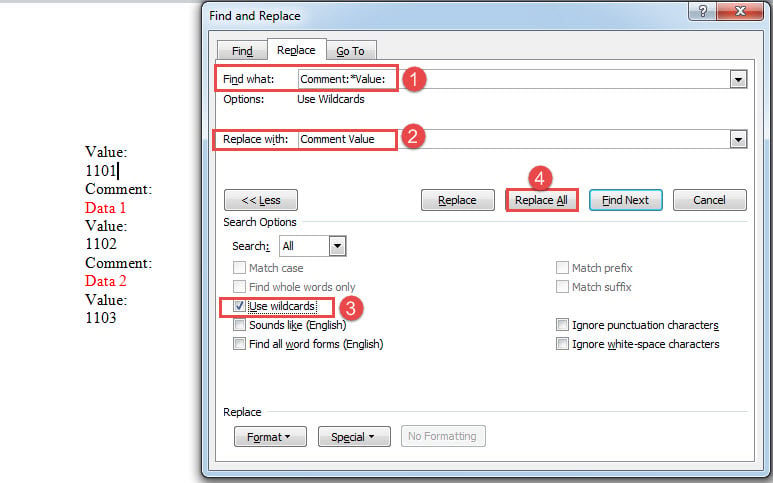
- Prvo pritisnite “Ctrl+ H” da otvorite okvir “Pronađi i zamijeni”.
- U tekstualni okvir “Pronađi šta” unesite prvu riječ, “*” i drugu riječ. U našem slučaju, trebali bismo unijeti “Komentar:*Vrijednost:”.
- Zatim u tekstualni okvir „Zamijeni sa“ unesite riječi koje želite zadržati. Na primjer, da biste izbrisali samo sadržaj između riječi, trebate unijeti prvu i drugu riječ u okvir “Zamijeni sa”, kao što je “Vrijednost komentara”. Ili možete izabrati da izbrišete i 2 riječi tako što ćete ostaviti prazan okvir "Zamijeni sa".
- Zatim kliknite na „Više“ da biste prikazali više opcija.
- Zatim označite polje "Koristi zamjenske znakove" i kliknite "Zamijeni sve".

Metod 2: Pokrenite VBA kodove
- Prvo i najvažnije, pritisnite "Alt+F11" da biste pokrenuli VBA editor u Wordu.
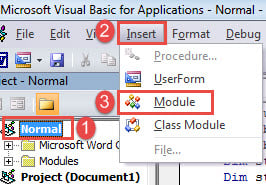
- Zatim kliknite na “Normal” projekat, a zatim na karticu “Insert” na traci menija.
- Zatim izaberite “Module” iz padajućeg menija “Insert”.

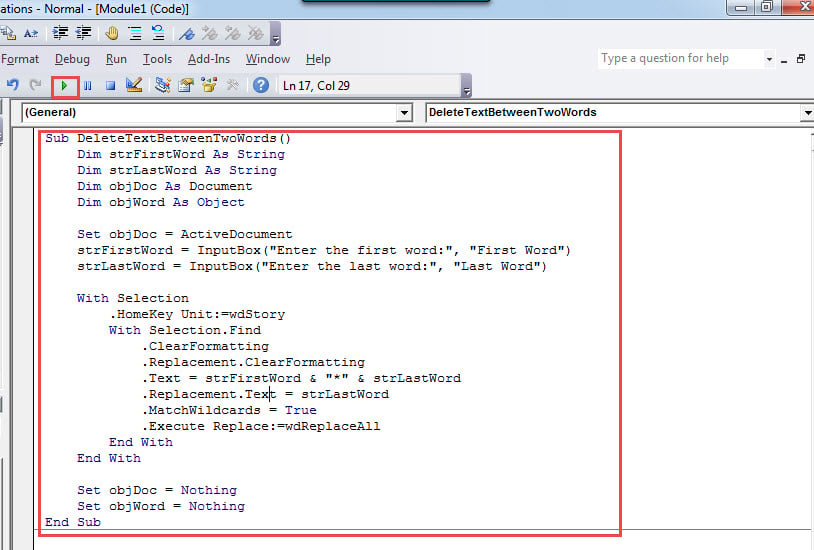
- Dvaput kliknite na modul da ga otvorite i tamo zalijepite sljedeće kodove:
Sub DeleteTextBetweenTwoWords()
  Dim strFirstWord As String
  Dim strLastWord As String
  Dim objDoc As Document
  Dim objWord As Object

  Set objDoc = ActiveDocument
  strFirstWord = InputBox("Enter the first word:", "First Word")
  strLastWord = InputBox("Enter the last word:", "Last Word")

  With Selection
    .HomeKey Unit:=wdStory
    With Selection.Find
      .ClearFormatting
      .Replacement.ClearFormatting
      .Text = strFirstWord & "*" & strLastWord
      .Replacement.Text = strFirstWord & strLastWord
      .MatchWildcards = True
      .Execute Replace:=wdReplaceAll
    End With
  End With

  Set objDoc = Nothing
  Set objWord = Nothing
End Sub
- I kliknite na “Run” ili pritisnite “F5” da izvršite kodove.

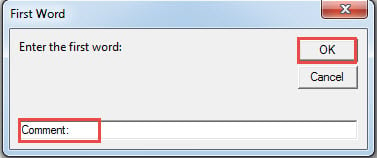
- Sada u polju "Prva riječ" unesite prvu riječ. I kliknite na “OK” da nastavite.

- Slično tome, u polje “Posljednja riječ” unesite posljednju riječ. Kliknite na “OK” da nastavite.
Bilješka:
Da izbrišete i 2 riječi, možete zamijeniti ovu liniju koda:
.Replacement.Text = strFirstWord & strLastWord
To
.Replacement.Text = “”
Izbrišite sadržaj u zagradama
- Slijedite gore navedene korake da instalirate i pokrenete makro.
- Umjesto toga pokrenite ovaj makro:
Sub DeleteTextInAngleBrackets()
  With Selection
    .HomeKey Unit:=wdStory
    With Selection.Find
      .ClearFormatting
      .Replacement.ClearFormatting
      .Text = "\<(*)\>"
      .MatchWildcards = True
      .Replacement.Text = "<>"
      .Execute Replace:=wdReplaceAll
    End With
  End With
End Sub
Gornji makro je posvećen brisanju teksta u ugaonim zagradama (<>).
Svakako, u vašem dokumentu može biti mnogo vrsta zagrada.
Za proteze { }:
zamijeniti
.Text = "\<(*)\>"
.Replacement.Text = "<>"
sa
.Text = "\{(*)\}"
.Replacement.Text = "{}"
Za zagrade ( ):
Koristite ove 2 linije
.Text = "\((*)\)"
.Replacement.Text = "()"
Za uglaste zagrade [ ]:
.Text = "\[(*)\]"
.Replacement.Text = "[]"
Napravite sigurnosnu kopiju vaših datoteka sada
Uvek je dobro preduzeti mere predostrožnosti pre nego što se nešto loše desi. A pravljenje sigurnosne kopije vaših Word dokumenata omogućit će vam da pribjegnete najnovijoj verziji podataka ako dođe do bilo kakve katastrofe. Tada možete koristiti alat za popraviti Word bez mnogo anksioznosti.
Uvod za autora:
Vera Chen je stručnjak za oporavak podataka DataNumen, Inc., koji je svjetski lider u tehnologijama za oporavak podataka, uključujući oporavi xls i pdf popravak softverskih proizvoda. Za više informacija posjetite www.datanumen.com