
Kada izvršite trenutnu pretragu sa širokim opsegom „Sve stavke pošte“, Outlook će prikazati neke neželjene stavke iz nepotrebnih fascikli, kao što su „Nacrti“ i „RSS feedovi“. Ovaj članak će naučiti kako isključiti stavke u određenim mapama iz rezultata pretraživanja.
Kada kliknemo na okvir za pretragu u glavnom interfejsu programa Outlook, Outlook će izabrati „Trenutni folder“ kao podrazumevani opseg pretraživanja. Ako želite širu pretragu, dostupne su i “Sve Outlook stavke” i “Sve stavke pošte”. Ali kada pretražujete u širem opsegu, dobit ćete neke beskorisne stavke kao što su nacrti pošte. Evo detaljnih koraka o tome kako primijeniti filter za pretraživanje, isključujući određene mape.
Izuzmite stavke određenih fascikli iz Outlookovih rezultata pretrage
- Na početku pokrenite Outlook program.
- U glavnom prozoru programa Outlook, obično u oknu za poštu, trebalo bi da postavite na folder Inbox.
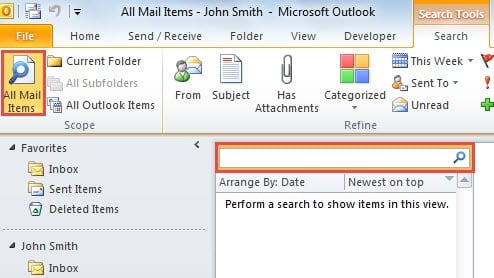
- Kliknite na okvir za pretragu da biste omogućili traku „Traži“. I odaberite "Sve stavke pošte".
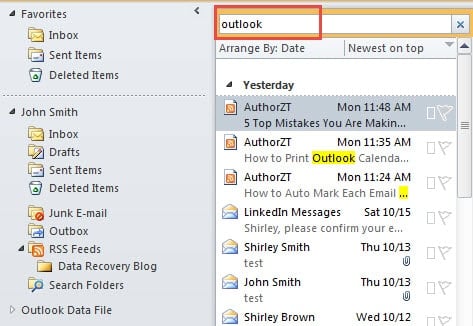
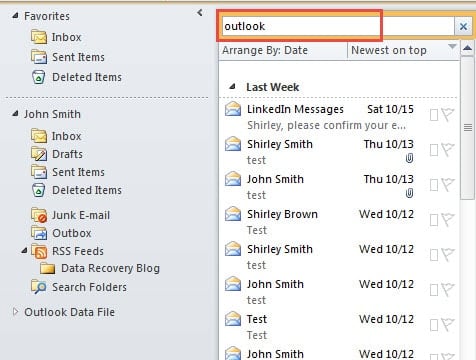
- Zatim možete izvršiti pretragu za testiranje, kao što je pretraživanje „Outlook“. Vidjet ćete, sve relevantne stavke, uključujući nacrte, stavke za brisanje, kao i RSS stavke, će se prikazati u rezultatima pretrage.

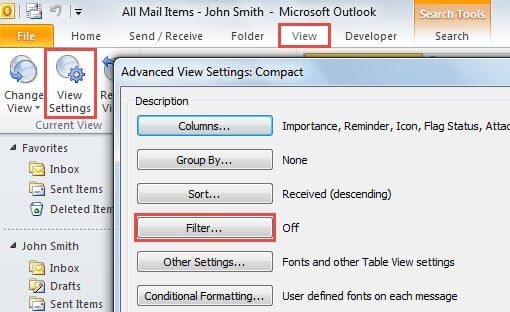
- Nakon testa, treba da se prebacite na karticu „Pregled“, ispod koje kliknite na dugme „Postavke prikaza“. Pojavit će se novi dijaloški okvir "Napredne postavke prikaza" u kojem pritisnite dugme "Filter".

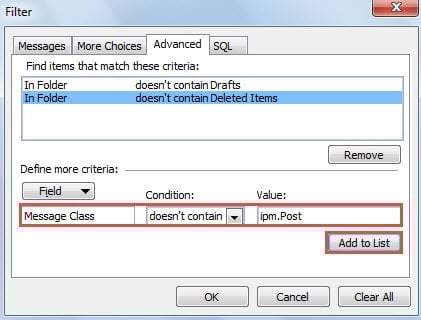
- Zatim će se pojaviti još jedan novi dijaloški okvir "Filter". Trebali biste prijeći na karticu "Napredno".
- Nakon toga morate definirati više kriterija. Slijedite dolje navedene korake:
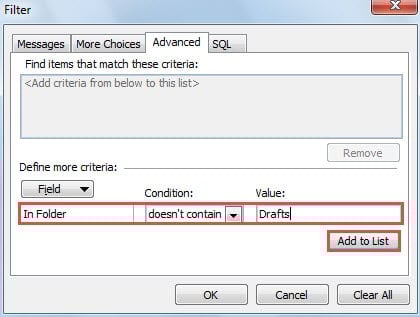
- Prvo kliknite na dugme “Polje” i odaberite “Sva polja pošte” > “U fascikli”.
- Zatim u polju „Stanje“ izaberite „ne sadrži“.
- A u polje „Vrijednost“ unesite naziv određene mape, kao što je „Nacrti“.
- Zatim pritisnite dugme „Dodaj na listu“.

- Ponovite korak (3) i (4) da dodate određene fascikle koje želite da isključite.
- Ako želite isključiti RSS stavke, trebali biste postaviti „Polje“ na „Klasa poruke“, „Uslov“ na „ne sadrži“. A u „Vrijednost“ unesite „ipm.Post“.
- Nakon toga kliknite na "Dodaj na listu".

- Na kraju, kliknite niz "OK" dok se svi dijaloški okviri potpuno ne zatvore.
- Kada se vratite na listu rezultata pretrage, vidjet ćete da će sve stavke iz određenih foldera biti uklonjene.

Bilješka: Filter u prikazu pretraživanja poruka je trajan. To znači da će od sada, svaki put kada izvršite široku pretragu za „Sve stavke pošte“, Outlook će automatski filtrirati stavke iz određenih fascikli.
Vratite svoje dragocjene podatke nakon pada Outlooka
U stvarnosti, Outlook se može srušiti bez ikakvog upozorenja. Stoga je potrebno upoznati se s načinom vraćanja Outlook podataka. Ako imate ažurirane sigurnosne kopije, preuzimanje Outlook podataka će biti mnogo lakše. Ako nema rezervnih kopija, možete pokušati popraviti PST datoteku pomoću ugrađenog alata Scanpst.exe. Međutim, pod pretpostavkom da oba načina ne uspiju, možete se vratiti na profesionalni alat za popravku, npr DataNumen Outlook Repair.
Uvod za autora:
Shirley Zhang je stručnjak za oporavak podataka DataNumen, Inc., koji je svjetski lider u tehnologijama za oporavak podataka, uključujući sql oporavak i Outlook softverski proizvodi za popravku. Za više informacija posjetite www.datanumen.com