
Ako tražite praktičan način za dijeljenje više e-poruka s nekim drugim u Outlooku, ovaj članak će biti najbolji vodič za vas. Nudit će 3 pristupa.
U stvarnosti, kada je u pitanju dijeljenje e-poruka, možete pomisliti na njihovo prosljeđivanje kao priloga. Ovaj način je zaista najjednostavniji. Ali ako imate više e-poruka za dijeljenje, njihovo pojedinačno i ručno prosljeđivanje bio bi težak zadatak. Sada ću vam predstaviti 3 načina.
Metod 1: Dijelite u Exchange okruženju
Ako vi i primaoci radite u istom Exchange okruženju, dijeljenje velike količine e-poruka bio bi prilično lak zadatak. Evo dva dostupna rješenja.
- Možete kreirati novu mapu u svom poštanskom sandučiću, a zatim kopirati sve e-poruke koje će se dijeliti u ovu mapu. Nakon toga, trebali biste dati ciljanim osobama dozvolu za pristup ovoj mapi. Na kraju će moći vidjeti i kopirati mapu.
- Slično kao i u gore navedenom savjetu, iz perspektive ciljanih osoba, one vam prvo mogu dati dozvolu za pristup jednoj mapi u svom poštanskom sandučiću. U ovom slučaju, možete kopirati e-poruke iz svog poštanskog sandučića u tu mapu.
Međutim, ako niste u okruženju razmene, gore navedeni pristupi moraju biti nedostupni. Sljedeće dvije metode će biti bolji izbor za vas.
Metod 2: Dijeljenje više MSG datoteka u zip mapi
- Za početak, otvorite program Outlook.
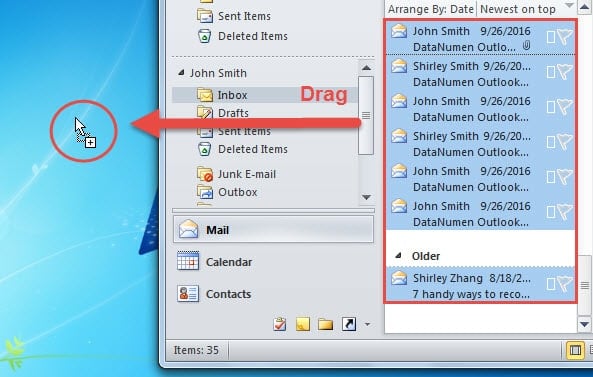
- Zatim odaberite sve e-poruke koje želite podijeliti s drugima.
- Nakon odabira, prevucite ih i ispustite na radnu površinu na vašem računaru.

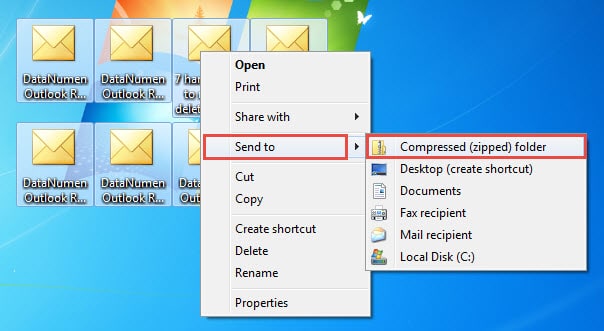
- Zatim ćete dobiti više MSG datoteka koje se nalaze na radnoj površini. Odaberite ih sve, kliknite desnim tasterom miša na njih i odaberite "Pošalji u" > "Komprimovana (zipovana) fascikla".

- Sada biste dobili zip fasciklu. Sljedeće što trebate učiniti je poslati je kao prilog e-poruci. Napravite novu Outlook e-poruku i priložite zip datoteku. Sastavite poruku na uobičajeni način i na kraju je pošaljite.
Metoda 3: Podijelite PST datoteku
- Za početak, kreirajte novu PST datoteku klikom na "Nova stavka" > "Više stavki" > "Datoteka s podacima programa Outlook".
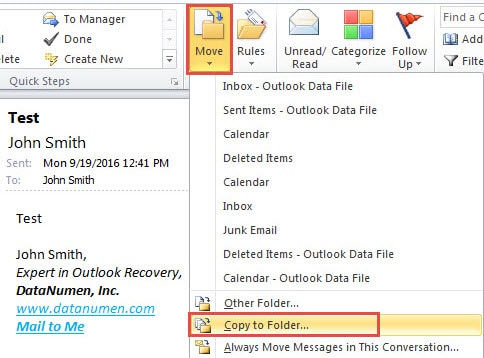
- Odaberite ciljne e-poruke. Zatim kliknite na dugme „Premjesti“ pod karticom „Početna“ i odaberite „Kopiraj u drugu mapu“.

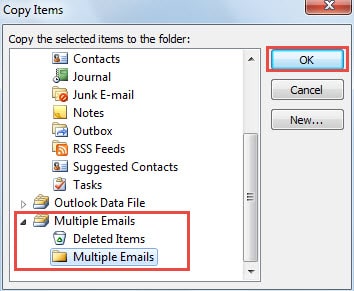
- Zatim u novom dijaloškom okviru “Kopiraj stavke” odaberite jednu mapu u novoj PST datoteci. I kliknite na “OK”.

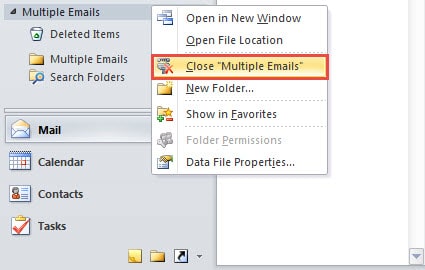
- Nakon toga, kliknite desnim tasterom miša na novu PST datoteku i izaberite da je zatvorite.

- Zatim pronađite datoteku u Windows Exploreru. Kliknite desnim tasterom miša i odaberite komprimovanje datoteke.
- Na kraju biste mogli poslati zip fasciklu kao i obično.
Pratite sigurnost Outlooka
Danas su opasnosti svuda okolo. Razni virusi i zlonamjerni softver namjeravaju napasti naše podatke, uključujući Outlook podatke. Stoga je neophodno držati sve skrivene rizike podalje da biste efikasnije zaštitili Outlook. Osim toga, održavanje robusnog PST oporavak alat u blizini, kao DataNumen Outlook Repair je vitalna mjera pomoći u slučaju korupcije u Outlooku.
Uvod za autora:
Shirley Zhang je stručnjak za oporavak podataka DataNumen, Inc., koji je svjetski lider u tehnologijama za oporavak podataka, uključujući sql oporavak i Outlook softverski proizvodi za popravku. Za više informacija posjetite www.datanumen.com