
Možemo kreirati padajuću listu u Wordu, tako da samo treba da kliknemo na nju da bismo izabrali iz grupe unapred definisanih opcija. Ovaj članak će zatim predstaviti kako to učiniti.
Obično, kada radimo na Word dokumentu, tekstove moramo upisivati ručno. Međutim, Word nam takođe omogućava da kreiramo padajuće liste koje pružaju unapred definisane opcije, tako da sve što treba da uradimo je da samo kliknemo na nju. U ovom članku ćemo uglavnom govoriti o tome kako implementirati takvu funkciju.
Kreirajte padajuću listu
Ne možete jednostavno kopirati i zalijepiti ćeliju s padajućom listom iz Excel radnog lista u Word. Umjesto toga, trebate dodati stavke u polje padajućeg obrasca u Wordu, tako da ćete moći odabrati jednu od opcija iz tog polja. U ovom odeljku ćemo navesti kako to učiniti.
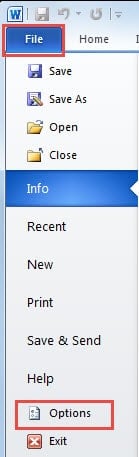
- Idite na meni „Datoteka“ i kliknite na „Opcije“.
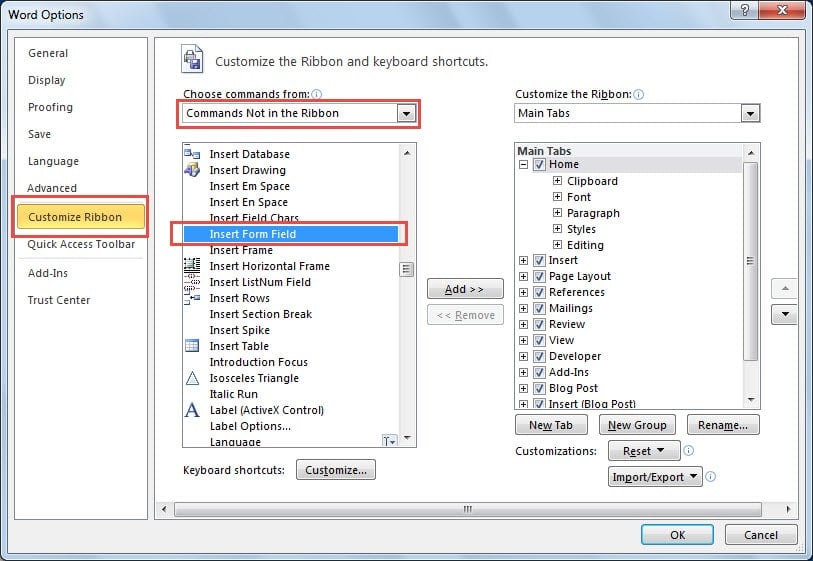
- U sljedećem dijaloškom okviru, prebacite se na “Prilagodi vrpcu” i odaberite “Komande koje nisu na traci” u padajućoj listi “Odaberi naredbu iz”. Zatim odaberite “Umetni polje obrasca”.

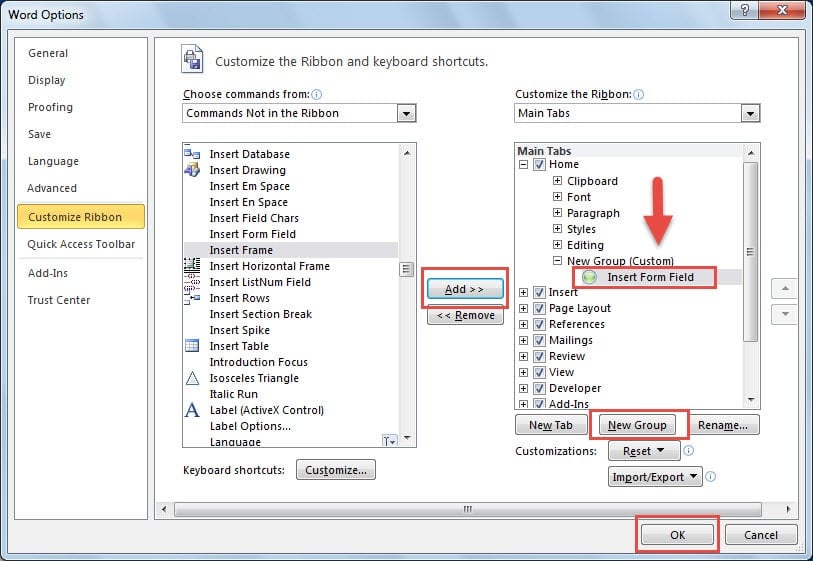
- Na desnoj strani prozora kliknite na “Nova grupa”, a zatim na “Dodaj”.
- Na ovaj način ćete moći da umetnete dugme „Umetni polje obrasca“ na glavnim karticama. Na kraju kliknite na “OK”.
- Stavite kursor na mjesto gdje želite da umetnete padajuću listu.
- Kliknite na dugme „Umetni polje obrasca“ koje smo upravo dodali.

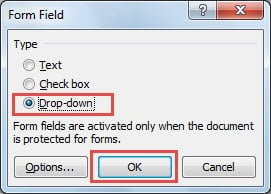
- Odaberite "Drop-down" pod "Type", a zatim kliknite "OK" da biste ga sačuvali.

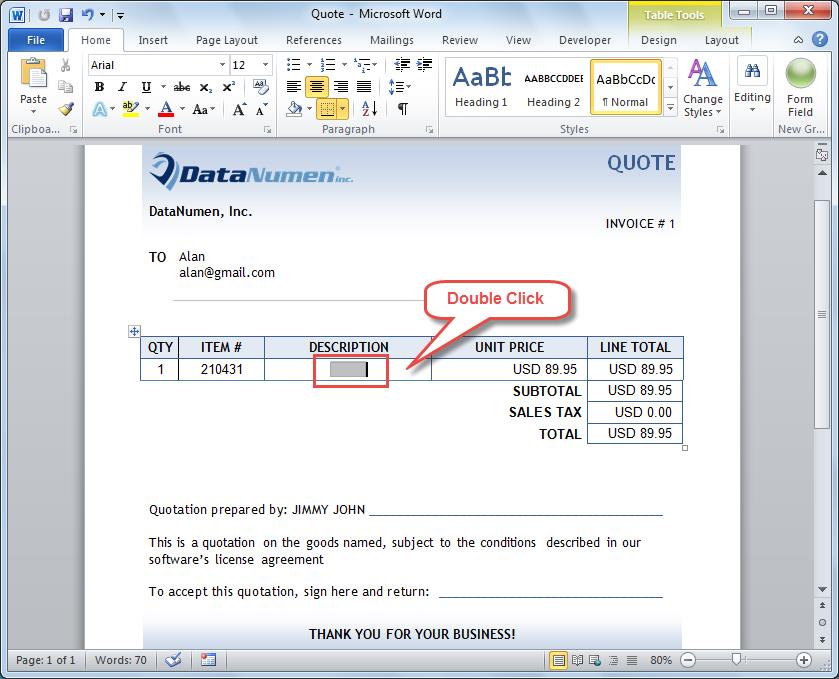
- Vratite se na Word stranicu, naći ćete umetnutu datoteku, a zatim dvaput kliknite da biste je uredili.

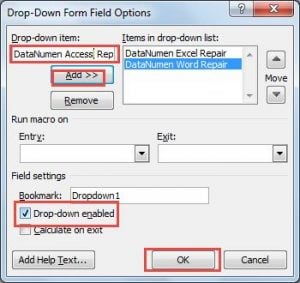
- U sljedećem dijaloškom okviru „Opcije polja padajućeg obrasca“, unesite stavke u okviru „Padajuće stavke“, a zatim kliknite na „Dodaj“. Umetnute stavke će biti prikazane pod „Stavke u padajućoj listi“.
- Uvjerite se da ste označili polje „Omogućen padajući meni“, a zatim kliknite na „U redu“.

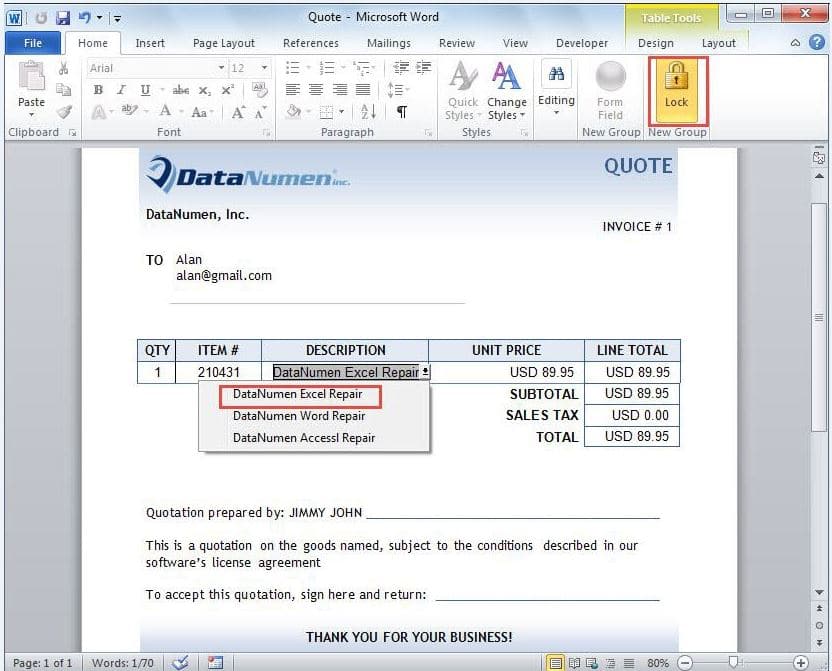
- Slijedite gore navedene korake da dodate dugme „Zaključaj“ pod „Komande koje nisu na traci“. Kliknite na nju da zaključate padajuću listu. Klikom na padajuću strelicu možete odabrati stavku sa padajuće liste.


Iskoristite eksterne alate za popravku
Kao što je gore pomenuto, Word nudi naprednu funkciju koja nam omogućava da kreiramo padajuću listu u našem dokumentu. Uprkos svojim moćnim funkcionalnostima, Word je podložan oštećenjima i kvarovima. Stoga je dobra ideja iskoristiti prednosti eksternog doc repair alat, koji se može pohvaliti mnoštvom funkcija koje posjeduje nekoliko drugih alata za popravku.
Uvod autora
Kelly Zhao je stručnjak za oporavak podataka DataNumen, Inc., koji je svjetski lider u tehnologijama za oporavak podataka, uključujući excel recovery i pdf popravak softverskih proizvoda. Za više informacija posjetite www.datanumen.com