
U ovom članku ćemo vam predstaviti detaljan opis kako da kreirate Word dokument sa više kolona.
S vremena na vrijeme, kada obrađujete riječi u Wordu, vjerovatno ćete se umoriti od stila dokumenta. Svakako, kreiranje dokumenta u više kolona može pomoći. Međutim, lakše je reći nego učiniti. Neki možda nemaju pojma kako to postići.
Stoga ćemo ovdje detaljno objasniti upute kako bismo vam pomogli da vaš Word dokument izgleda bolje.
Koraci za kreiranje Word dokumenta sa više kolona
- Prvo i najvažnije, otvorite Word dokument koji trebate promijeniti u dokument s više kolona.
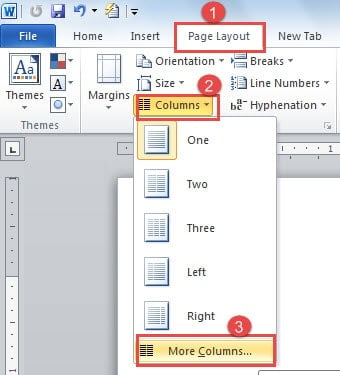
- Zatim kliknite na "Izgled stranice" na traci.
- Zatim kliknite na "Kolone" u grupi "Podešavanje stranice".
- Idite na ikonu "Kolone".
- Na padajućem meniju izaberite opciju „Više kolona“.
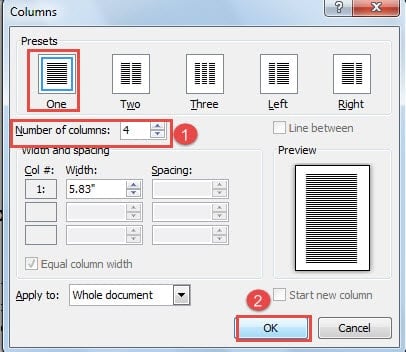
- Sada će se pojaviti dijaloški okvir “Kolone”. Možete vidjeti da je jedan stil kolone odabran za ovaj dokument upravo sada. Ako trebate promijeniti, postavite dokument u više kolona, samo upišite broj u tekstualni okvir "Broj kolona".
- Zatim kliknite "OK".

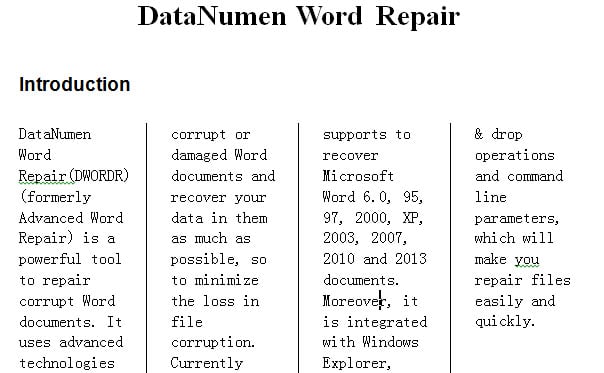
Sada ste uspješno kreirali Word dokument u 4 kolone. Baš kao ispod: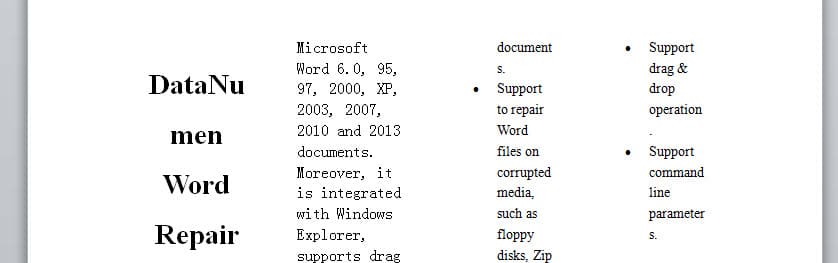
Dodajte linije između kolona
Možete apsolutno dodati linije između kolona kako bi sadržaj bio jasan.
- Ponovite od gore navedenog koraka 1 do koraka 5.
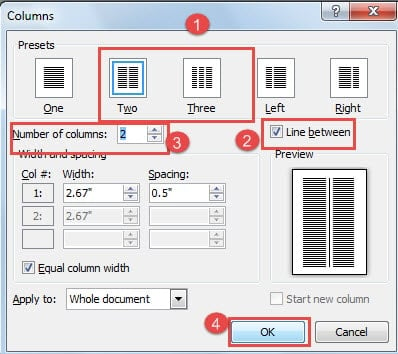
- U dijaloškom okviru „kolone“, prvo odaberite više od jedne kolone u „Presetima“. Samo na taj način možete biti u mogućnosti da potvrdite okvir "Linija između".
- Zatim upisujete broj kolone.
- Na kraju kliknite na “OK”.


Podesite širinu kolone
- Ponovite od koraka 1 do koraka 6 u “Koraci za kreiranje Word dokumenta sa više kolona”.
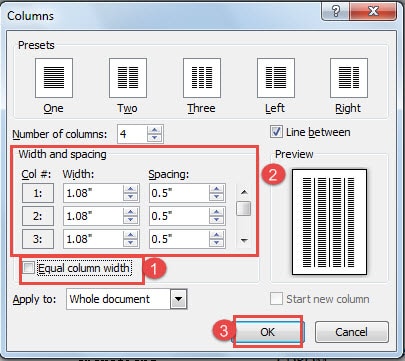
- Zatim uklonite kvačicu u polju „Jednaka širina kolone“.
- Idite da prilagodite širinu kolone ili razmak kako želite.
- Kliknite na “OK” da sačuvate promjenu.

Postavite dio dokumenta u više kolona
- Prvo morate odabrati dio koji treba da bude u kolonama.
- Ipak, ponovite od koraka 1 do koraka 6 u “Koraci za kreiranje Word dokumenta sa više kolona”.
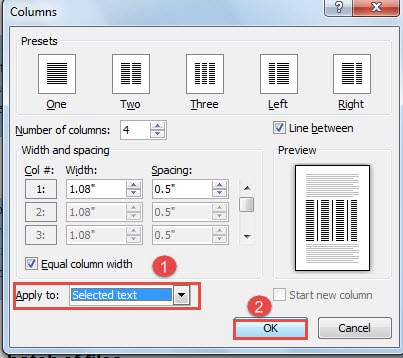
- Odaberite “Odabrani tekst” u polju “Primijeni na”.
- Zatim kliknite "OK".

Sada možete dobiti sljedeći rezultat: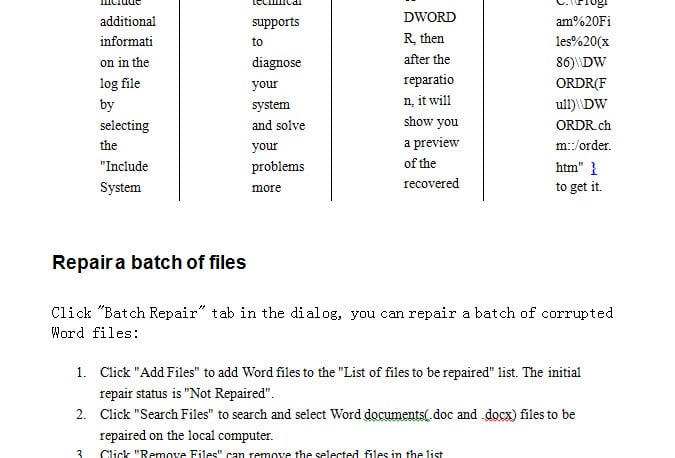
Uvijek prvo napravite sigurnosnu kopiju
Iako je Word sposoban za mnoge funkcije, to uvijek treba imati na umu, a to je pravljenje rezervnih kopija važnih datoteka. Jer možete slučajno promijeniti format datoteke u procesu istraživanja Worda. I još gore, Word se može srušiti zbog nepravilnih operacija. U takvim okolnostima, rezervna kopija će vas spasiti od mnogih nevolja, uključujući svu gužvu oporavak riječi.
Uvod za autora:
Vera Chen je stručnjak za oporavak podataka DataNumen, Inc., koji je svjetski lider u tehnologijama za oporavak podataka, uključujući excel recovery i pdf popravak softverskih proizvoda. Za više informacija posjetite www.datanumen.com