
3-D efekat je intuitivniji. I ovdje također možete kreirati cilindrični grafikon sa 3-D efektom na radnom listu.
Koraci za kreiranje 3-D cilindričnog grafikona u Excelu su vrlo jednostavni. Ali takođe su vam potrebna dodatna podešavanja da biste poboljšali efekat.
Kreirajte 3-D grafikon cilindara
Sada ćemo kreirati 3-D cilindrični grafikon za podatke u radnom listu.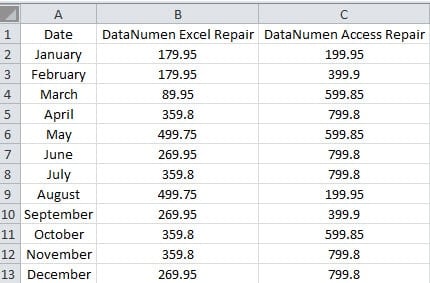
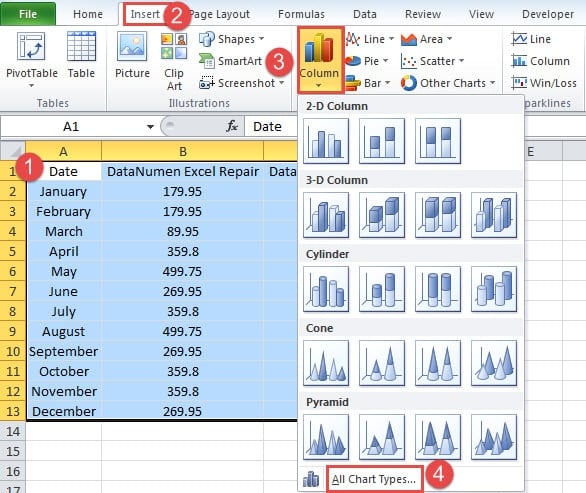
- Odaberite ciljno područje na radnom listu.
- Zatim kliknite na karticu "Insert" na traci.
- Zatim kliknite na dugme „Kolona“.
- U padajućem izborniku odaberite opciju “Sve vrste grafikona”.
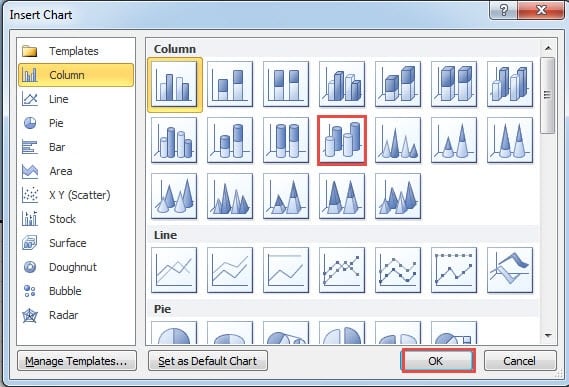
- U prozoru “Insert Chart” izaberite opciju “3-D Cylinder”.

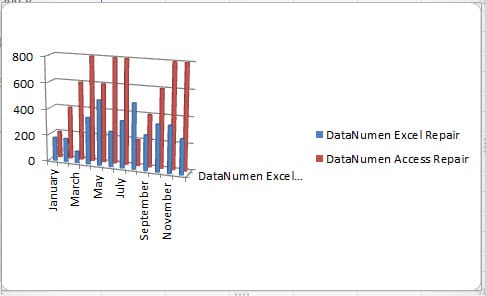
- A zatim kliknite na “OK”. Tako će se 3-D cilindrični grafikon pojaviti na radnom listu.
Izmijenite 3-D grafikon cilindara
Vidite da zapravo ovaj grafikon nije tako jasan. Stoga je potrebno dodatno prilagoditi kako bi interfejs grafikona bio bolji.
- Pomerite kursor na ivicu grafikona.
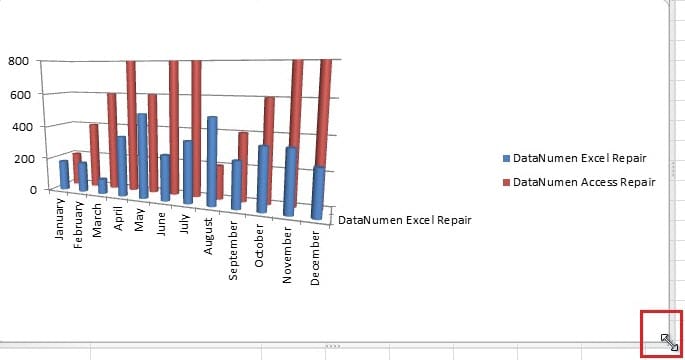
- Zatim povucite grafikon da ga povećate. Možete povući prema stvarnom grafikonu.

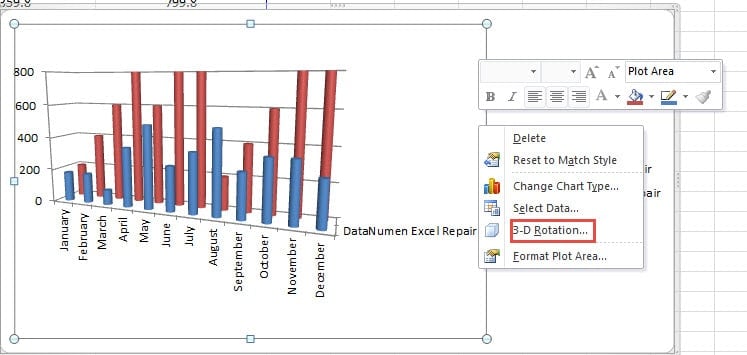
- Ne kliknite desnim tasterom miša na grafikon.
- U meniju odaberite opciju “3-D rotacija”.

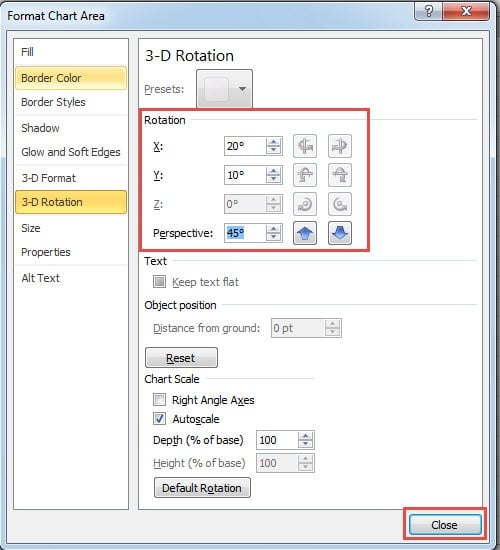
- Sada u "Format Chart Area", podesite rotaciju X, Y i perspektivu grafikona. Kada promijenite rotaciju, možete vidjeti i promjenu grafikona.

- Kada postignete najpogodniju rotaciju, zatvorite prozor.
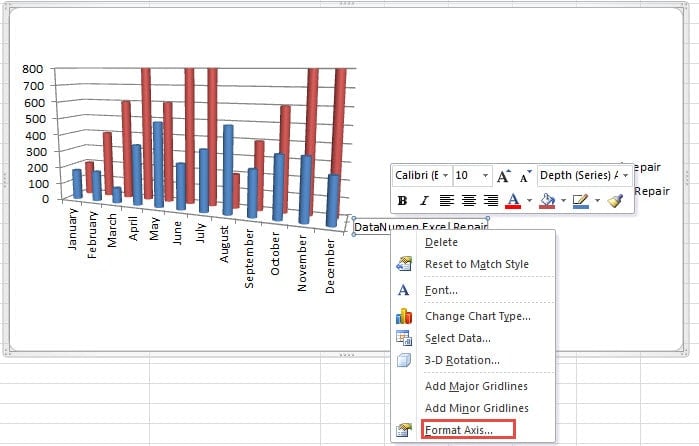
- Sada kliknite desnim tasterom miša na "Dubinu (seriju) Axis" na grafikonu.
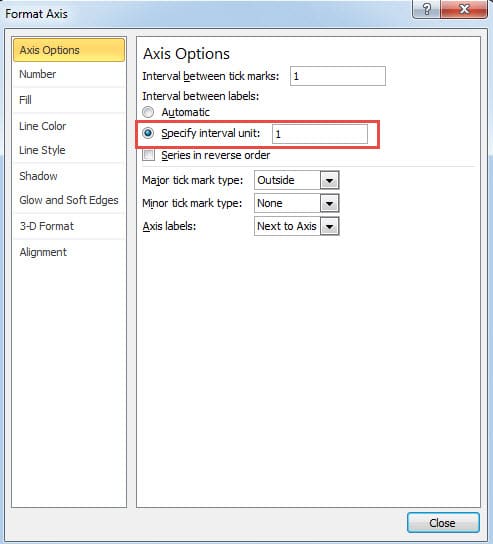
- Zatim u izborniku odaberite opciju “Format Axis”.

- Sada u prozoru odaberite opciju “Specify interval unit”.
- Unesite broj “1” u odgovarajući tekstualni okvir”. Tako će se oznake podataka pojaviti na grafikonu.

- U ovom koraku zatvorite prozor.
Nakon svih koraka, sada ćete dobiti novi 3-D cilindrični dijagram.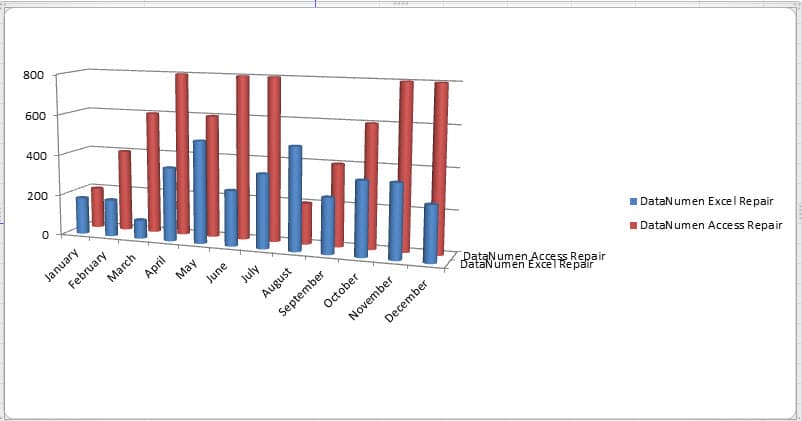
Također možete slijediti korake i kreirati prekrasan 3-D cilindrični grafikon u svom radnom listu. Naravno, postoje mnoge druge postavke u vezi sa grafikonom, te funkcije možete isprobati i sami.
Otkrijte razloge za oštećenje Excela
Može postojati mnogo razloga koji će uzrokovati oštećenje Excela. Jednom kada se sretnete s korupcijom u Excelu, sigurno ćete to poželjeti popraviti ExcelMeđutim, ako ne znate razlog, ne možete pronaći rješenje. U ovom trenutku možete kontaktirati naše iskusne programere za pomoć. Uz najnapredniju tehnologiju, većina grešaka u Excelu se može lako riješiti.
Uvod za autora:
Anna Ma je stručnjak za oporavak podataka DataNumen, Inc., koji je svjetski lider u tehnologijama za oporavak podataka, uključujući oporavak riječi i Outlook softverski proizvodi za popravku. Za više informacija posjetite www.datanumen.com