
Možda ste kreirali nekoliko nacrta e-poruka i nadate se da ćete ih ponovo koristiti mnogo puta. Ako je tako, zašto ih ne biste grupno spremili kao Outlook predloške? Ovaj članak će vas naučiti da to postignete u jednom potezu putem VBA.
Outlook prema zadanim postavkama dozvoljava korisnicima da sačuvaju samo jednu e-poštu kao predložak odjednom. Drugim riječima, ne možete spremiti više nacrta e-poruka kao predloške zajedno. Kao što vidite, kada odaberete više od jedne pošte i odete na “File” > “Save As”, ne možete pronaći format “Outlook Template” na listi “Save as type”, dostupan je samo “Text Only”. Ali, u nastavku ćemo vam predstaviti kako to masovno realizirati.
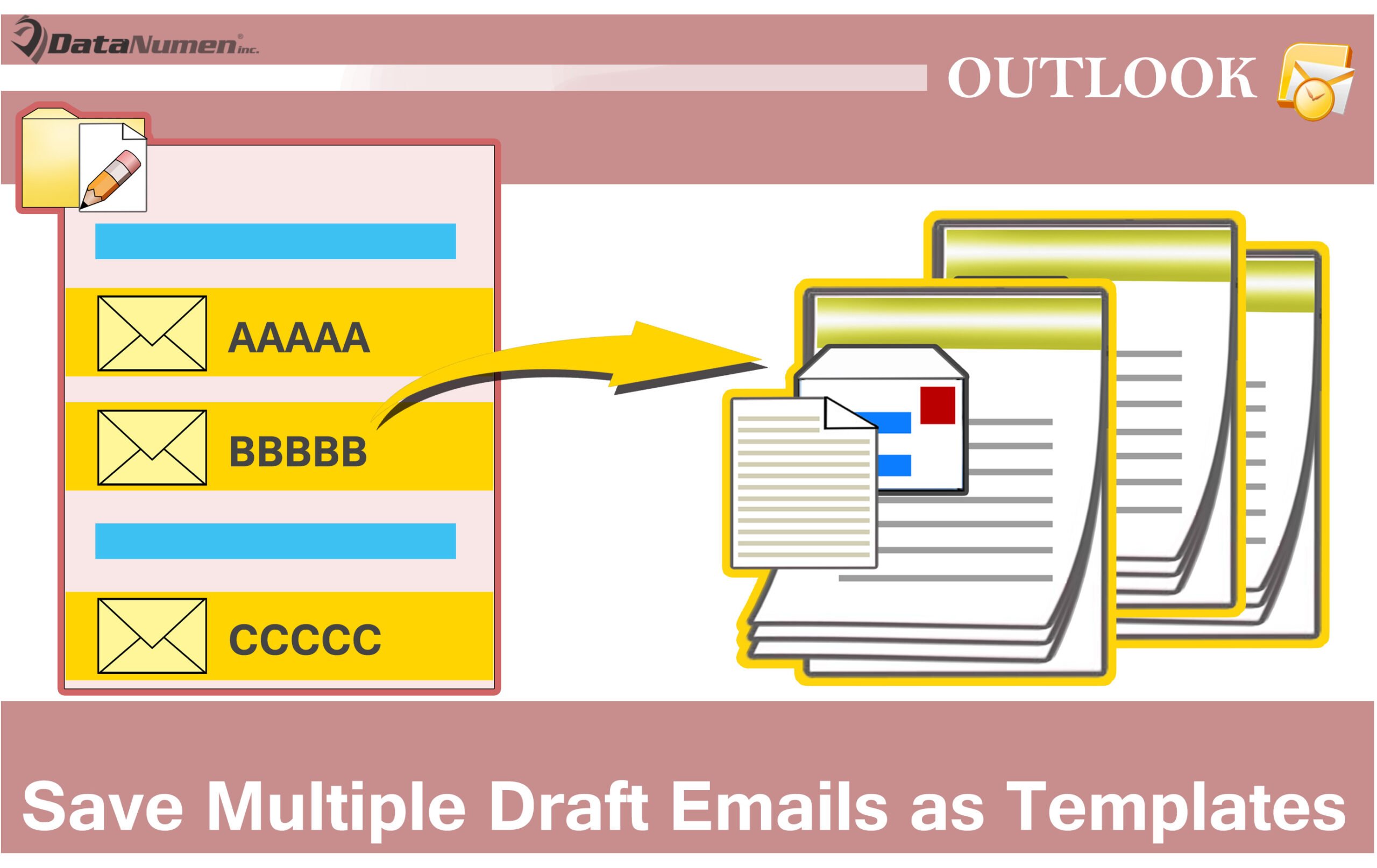
Skupno sačuvajte više nacrta e-pošte kao Outlook predloške
- Na samom početku pokrenite Outlook VBA editor.
- U novom prozoru „Microsoft Visual Basic za aplikacije“ kopirajte i zalijepite VBA kod ispod.
Sub SaveMultipleDraftsAsTemplates()
    Dim objSelection As Outlook.Selection
    Dim i As Long
    Dim strTemplateFolder As String
    Dim objMail As Outlook.MailItem
    Dim strSubject As String

    'Get all selected mails
    Set objSelection = Outlook.Application.ActiveExplorer.Selection

    If Not (objSelection Is Nothing) Then
       'Get the default folder for saving Outlook Templates
       strTemplateFolder = CStr(Environ("USERPROFILE")) & "\Documents\UserTemplates\"

       'Save each mail as template
       For i = objSelection.Count To 1 Step -1
           If objSelection(i).Class = olMail Then
              Set objMail = objSelection(i)
              If objMail.Subject <> "" Then

                 'Remove unsupported characters
                 strSubject = objMail.Subject
                 strSubject = Replace(strSubject, "/", " ")
                 strSubject = Replace(strSubject, "\", " ")
                 strSubject = Replace(strSubject, ":", "")
                 strSubject = Replace(strSubject, "?", " ")
                 strSubject = Replace(strSubject, Chr(34), " ")

                 objMail.SaveAs strTemplateFolder & strSubject & ".oft", olTemplate
              Else
                 objMail.SaveAs strTemplateFolder & "Template" & i & ".oft", olTemplate
              End If
           End If
       Next

       'Open the folder of Templates
       Shell "Explorer.exe" & " " & strTemplateFolder, vbNormalFocus
    End If
End Sub
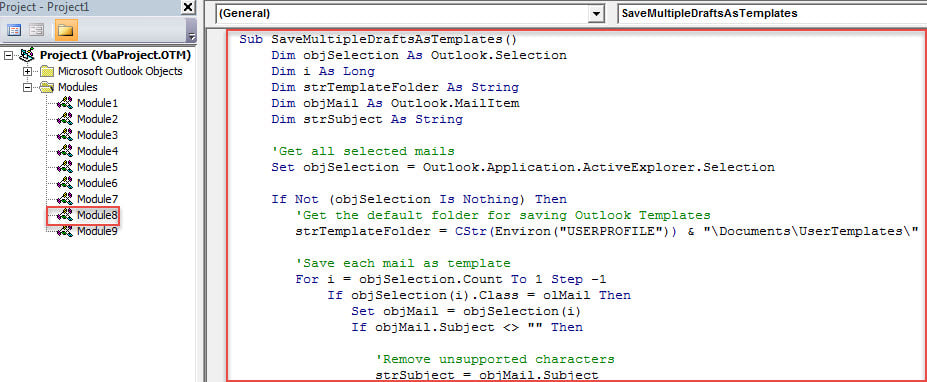
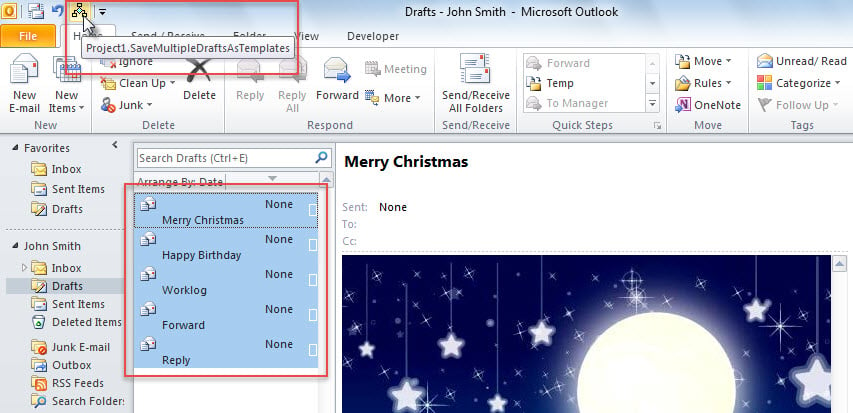
- Nakon toga, za kasniju pogodnost, predlaže se da se ovaj makro prikači na Quick Access Toolbar (QAT). O detaljnim koracima možete pročitati “Kako pokrenuti VBA kod u vašem Outlooku"
- Na kraju, možete snimiti snimak slijedeći operacije u nastavku.
- Prvo odaberite nacrte e-poruka koje želite sačuvati kao šablone.
- Zatim kliknite na dugme makro u QAT-u.

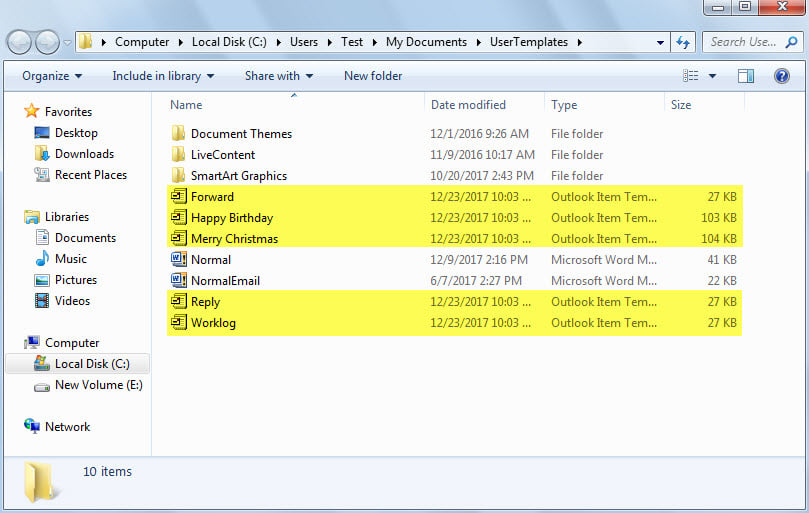
- Kada se makro završi, prikazat će se Windows folder za spremanje zadanih Outlook predložaka. Možete vidjeti da su predlošci iz odabranih nacrta e-pošte tamo.

Alat za popravak prijemnog sandučeta i dalje može pokvariti
Kada je u pitanju interni Outlook alat za popravke – Scanpst, veliki broj korisnika će ga cijeniti. Bez sumnje, ovaj uslužni program je zaista sposoban da riješi većinu malih problema u Outlooku. Ipak, nije potpuno besprijekoran. I dalje može pokvariti i donijeti mnoge greške. Na primjer, u slučaju teške Outlook korupcija, nije u mogućnosti popraviti kompromitovanu PST datoteku. U tom scenariju, nemate ništa drugo nego da koristite moćniji i vrhunski alat treće strane, kao što je npr DataNumen Outlook Repair.
Uvod za autora:
Shirley Zhang je stručnjak za oporavak podataka DataNumen, Inc., koji je svjetski lider u tehnologijama za oporavak podataka, uključujući sql oporavak i Outlook softverski proizvodi za popravku. Za više informacija posjetite www.datanumen.com