
Ovaj članak se bavi različitim načinima na koje korisnici mogu ubaciti slike u MS Access bazu podataka.
Kao i svaki drugi dokument, slike mogu zaista pomoći u transformaciji izgleda prezentacije. Vizuelni prikaz je takođe koristan u razlikovanju različitih kategorija baze podataka. MS Access nudi tri različite tehnike za upravljanje slikama u MS Accessu.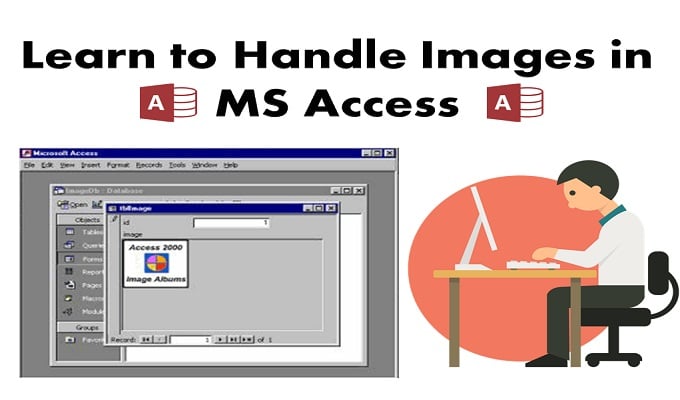
- Korisnik može pohraniti svoju sliku u OLE polje i kasnije koristiti okvir tipa vezanog objekta za prikaz slike u dokumentu.
- Korisnik može pohraniti bilo koju putanju slike u tekstualno polje dokumenta, koristeći dugme za kontrolu slike za prikaz slike.
- Korisnik također može pohraniti sliku koristeći BLOB (binarna bitmapa velikog objekta) u OLE polju, a zatim izdvojiti sliku kad god je to potrebno pomoću dugmeta za kontrolu slike za prikaz slike.
Sve tri ove tehnike imaju svoje nedostatke i prednosti.
Prva tehnika
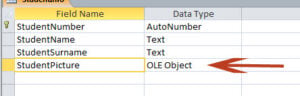 Spada među najproblematičnije, jer je poznato da uzrokuje višestruke serverske greške na OLE (Object Linking and Embedding - povezivanje i ugrađivanje objekata). Koristi istu aplikaciju koja se koristi u MS Paintu za prikaz slike. Ova tehnika također može dovesti do problema s prikazom niza drugih slika.
Još jedna zamjerka povezana s ovom tehnikom je da može povećati veličinu vaše baze podataka na značajan iznos. Kako Access pohranjuje i kreira bitmap verziju svojih slika dok radi na ovoj tehnici.
Druga tehnika
Ovo je najpoželjnija tehnika među tri opcije. Takođe je relativno lakši za implementaciju. Korisnik samo treba da pohrani putanju slike u tekstualno polje, a slika se automatski prikazuje kroz standardnu kontrolu slike. Od korisnika se samo traži da postavi putanju svojstva 'slike' kontrole slike tako da se može otkriti i postići pomoću VBA.
Kako bismo ovu tehniku učinili jednostavnijom za korisnika, preporučujemo korisnicima da koriste 'file open' dijaloški okvir, koji će vam omogućiti da pregledate svoj sistem i unesete putanju.
Tehnika ne radi ispravno samo dok se radi na kontinuiranim obrascima u MS Accessu. Očigledno, kada korisnik ubaci istu sliku u neprekidnim oblicima, on/ona ne može pratiti ili razlikovati pojedinačne kontrole slike, i na kraju, ista slika završava prikazivanjem svih zapisa.
Treća tehnika
Ova tehnika uključuje najkompleksniji postupak, međutim, to je najsigurniji i najugodniji način za umetanje slika u MS Access. Korisnici također mogu dodati zaštitu lozinkom svojim slikama koristeći ovu metodu. Osim toga, ovo također rješava sve probleme povezane s obje gore navedene tehnike. Za ovu tehniku, korisnik može koristiti opciju 'otvori datoteku' za pregledavanje bilo koje slike. Korisnici mogu koristiti ADA ili DAO za hvatanje slike i njeno čitanje u OLE polju.
Da bi se slika prikazala ovom metodom, korisnik će morati izdvojiti bazu podataka u zasebnu privremenu datoteku i, kao i kod druge tehnike, postaviti njeno svojstvo 'picture' na putanju privremene datoteke. Nakon što korisnik završi s procesom, može koristiti VBA Kill za brisanje datoteke. Nažalost, ova tehnika također ima problema pri radu s kontinuiranim obrascima. Stoga predlažemo korisnicima da koriste jedan obrazac i pojedinačno postave postavke svojstava slike.
Kako bi podaci u vašoj Access bazi podataka bili dostupni čak i nakon pada baze podataka, razmislite o ulaganju u uslužni program za popravak koji može oporaviti podatke iz oštećen mdb ili accdb datoteke.
Uvod za autora:
Vivian Stevens je stručnjak za oporavak podataka DataNumen, Inc., koji je svjetski lider u tehnologijama za oporavak podataka, uključujući sql oporavak i Excel softverski proizvodi za oporavak. Za više informacija posjetite www.datanumen.com