
Podrazumevano, možete lako priložiti sastanak kao iCalendar (.ics) datoteku e-poruci. Ali, ako želite grupno priložiti više obaveza kao ics datoteke, trebali biste koristiti metodu predstavljenu u ovom članku.
Da biste priložili termin kao iCalendar (.ics) datoteku e-poruci, možete pogledati naš prethodni članak – “Kako poslati Outlook termin drugim osobama”. Samo otvorite sastanak i odaberite “Proslijedi” > “Proslijedi kao iCalendar”. To je prilično lako. Međutim, Outlook ne podržava slanje velikog broja obaveza kao priloga datoteka iCalendar. Stoga ćemo vas kasnije naučiti na drugi način.
Grupno priložite više obaveza kao iCalendar (.ics) datoteke u e-poštu
- Za početak, pokrenite Outlook aplikaciju.
- Nakon što uđete u glavni prozor programa Outlook, možete pritisnuti tipke “Alt + F11”.
- Tada će se otvoriti Outlook VBA editor prozor u kojem treba da otvorite modul koji nije u upotrebi.
- Zatim možete kopirati sljedeći VBA kod u ovaj prozor modula.
Sub BatchAttachMultipleAppointmentsAsiCalendarFiles()
    Dim objSelection As Outlook.Selection
    Dim objAppointment As Outlook.AppointmentItem
    Dim objFileSystem As Object
    Dim strTempFolder As String
    Dim strTempFile As String
    Dim objNewMail As Outlook.MailItem

    'Get the selected appointments
    Set objSelection = Outlook.Application.ActiveExplorer.Selection

    Set objFileSystem = CreateObject("Scripting.FileSystemObject")
    strTempFolder = objFileSystem.GetSpecialFolder(2).Path & "\"
    Set objNewMail = Outlook.Application.CreateItem(olMailItem)

    On Error Resume Next
    For Each objAppointment In objSelection
        'Save the appointments as ics files to local folder
        strTempFile = strTempFolder & objAppointment.Subject & ".ics"
        objAppointment.SaveAs strTempFile, olICal

        'Attach the ics files to the new email
        objNewMail.Attachments.Add strTempFile

        'delete the temp ics files
        objFileSystem.DeleteFile (strTempFile)
    Next

    'Show the new email
    objNewMail.Display
End Sub
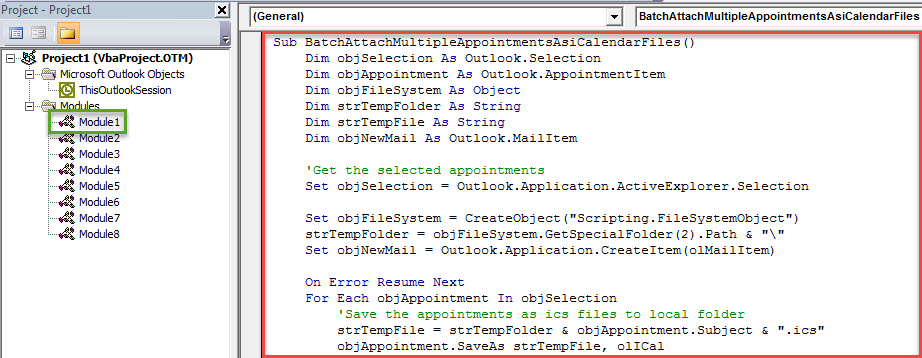
- Nakon toga, morate dodati novi makro na alatnu traku za brzi pristup za budući praktičan pristup.
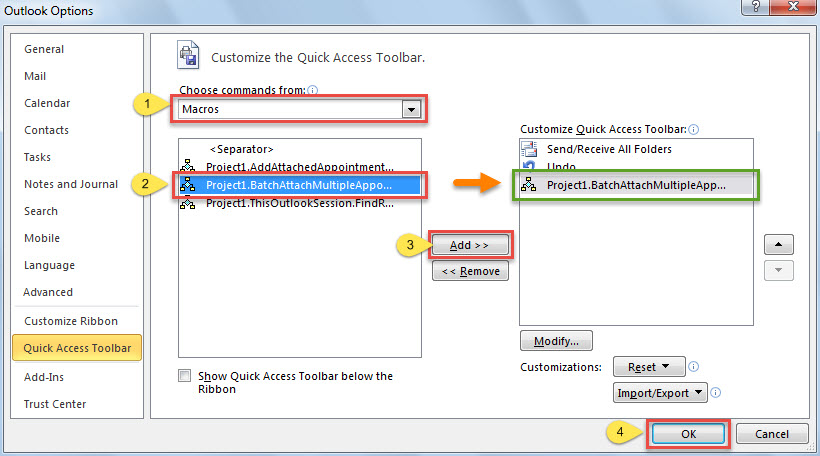
- Prvo idite na “File” > “Options” > “Quick Access Toolbar”.
- Zatim poduzmite korake prikazane na slici ispod da biste je dobili.

- Kasnije biste trebali promijeniti nivo sigurnosti makroa Outlooka na niski.
- Na kraju krajeva, možete pokušati.
- Za početak, pristupite mapi kalendara.
- Zatim odaberite obaveze koje želite da priložite kao ics datoteke.
- Zatim pritisnite novo dugme za makro na traci sa alatkama za brzi pristup.

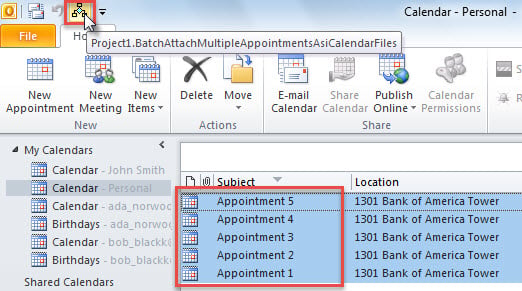
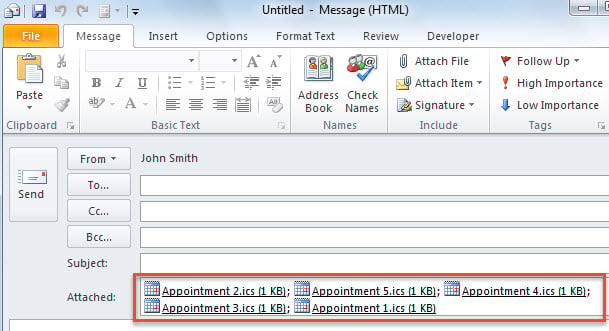
- Odmah će se pojaviti nova poruka u kojoj su svi prethodno odabrani termini priloženi kao ics fajlovi. Izgleda kao na sljedećoj slici:

Popravi PST greške u dobrom vremenu
Nikada ne biste trebali ostaviti PST greške na miru. Nagomilavanje grešaka može konačno dovesti do pada Outlooka. U tom trenutku ćete sigurno pretrpjeti korupciju PST-a. Možda to mislite alat za popravku inboxa može vam pomoći da se riješite ove nevolje. Međutim, u stvarnosti, ova vrsta problema je daleko iznad kapaciteta Scanpst.exe. Stoga se morate vratiti na moćniji alat kao što je DataNumen Outlook Repair.
Uvod za autora:
Shirley Zhang je stručnjak za oporavak podataka DataNumen, Inc., koji je svjetski lider u tehnologijama za oporavak podataka, uključujući korumpiran sql i Outlook softverski proizvodi za popravku. Za više informacija posjetite www.datanumen.com