
Ovaj članak govori o tome kako korisnici mogu postaviti zadatke automatizacije u MS Accessu uz korištenje makronaredbi.
Marco je MS Access funkcija koja omogućava korisnicima da automatiziraju zadatke uz dodavanje funkcionalnosti u svoje izvještaje, obrasce i kontrole. Makroi programa Access rade malo drugačije od Worda i Excela; ali su podjednako moćni. U Accessu se mogu kreirati makroi pomoću kojih korisnik može snimiti niz pritisaka na tipku i moći ih reproducirati u budućnosti.
Pristupite makro funkcijama
- Access Macros je izgrađen sa skupom podrazumevanih unapred definisanih radnji, koje nude automatizovane zadatke i opciju dodavanja funkcionalnosti u objekte i kontrole.
- Makroi također mogu djelovati kao samostalni objekti koji se mogu ugraditi direktno u izvještaj ili obrazac ili se mogu vidjeti iz okna za navigaciju. Jednom kada korisnik kreira objekte baze podataka kao što su obrasci, izvještaji i tabele, makroi mogu ponuditi jednostavan i brz način povezivanja ovih objekata i kreiranja aplikacije baze podataka kojoj svako može pristupiti i mijenjati, uz samo osnovnu obuku o relativnosti.
- Korisnici takođe mogu koristiti Marcos za pokretanje komandi bez pisanja ili znanja o VBA kodu.
Koraci za automatizaciju zadataka u MS Accessu uz korištenje makroa
Evo primjera za kreiranje jednostavnog Micro koji otvara obrazac svaki put kada korisnik klikne komandno dugme.
- Korak 1: Otvorite bilo koju bazu podataka i odaberite obrazac u koji želite dodati makro naredbu.
- Korak 2: Recimo da ste otvorili obrazac Zaposleni. Korisnik može dodati dugme u formu koje ga usmjerava na podatke o poslu ili plati.
- Korak 3: Sada idite na Prikaz dizajna, dodajte dugme koristeći Control meni.
- Korak 4: Čarobnjak komandnog dugmeta će se pojaviti na ekranu. Korisnici mogu da izaberu radnju koju žele da automatizuju na svom obrascu iz kategorije i liste radnji.
- Korak 5: Zatim korisnici treba da navedu koji obrazac žele prikazati kada se izabere komandno dugme u obrascu. Kliknite dalje.
 Korak 6: Ovdje korisnik treba da izabere između dvije opcije “otvori obrazac i prikaži vrlo specifičan zapis” ili “Otvori obrazac i prikaži sve zapise”. Zatim odaberite sljedeće.
- Korak 7: Sada ovdje korisnik može umetnuti sliku ili pustiti formu da prikaže tekst kada se klikne na dugme. Zatim kliknite na dalje.
- Korak 8: U ovom prozoru korisnik treba da da smisleno ime komandnom dugmetu, nazovimo ga kao View Jobs, a zatim izaberite Završi.
- Korak 9: Idite na Prikaz obrasca.
- Korak 10: Kliknite na dugme View Jobs na obrascu.
- Korak 11: Obrazac će se otvoriti, ali korisnik neće moći vidjeti nikakve informacije. Sada se vratite na prikaz dizajna obrasca zaposlenika i uvjerite se da je odabrano komandno dugme. Kliknite na karticu Event.
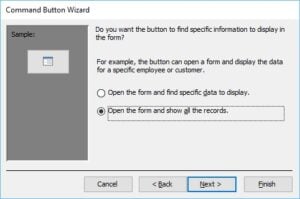 Korak 6: Ovdje korisnik treba da izabere između dvije opcije “otvori obrazac i prikaži vrlo specifičan zapis” ili “Otvori obrazac i prikaži sve zapise”. Zatim odaberite sljedeće.
Ovo će kreirati ugrađeni makro na ekranu. Korisnik može kliknuti na dugme da izmeni makro.
- Korak 12: Korisnici mogu koristiti ovaj Makro dizajner za promjenu kataloga akcija u obrascima. Korisnici mogu provjeriti svojstva svih ovih radnji birajući ih jednu po jednu.
- Korak 13: Sačuvajte svoj Macro fajl i zatvorite ovaj obrazac Macro Designer. Sada idite na prikaz obrasca.
- Korak 14: Ponovo izaberite dugme Obrazac da proverite da li radi ispravno ili ne.
Katastrofa u bazi podataka Access može lako dovesti do gubitka podataka ako se ne preduzmu korektivne mjere. Ako naiđete na takvu situaciju, pozovite specijaliziranu aplikaciju za oporavak kao što je DataNumen Access Repair to može popraviti accdb ili mdb baze podataka za rješavanje problema.
Uvod za autora:
Vivian Stevens je stručnjak za oporavak podataka DataNumen, Inc., koji je svjetski lider u tehnologijama za oporavak podataka, uključujući sql oporavak i Excel softverski proizvodi za oporavak. Za više informacija posjetite www.datanumen.com