
Prema zadanim postavkama, u Outlooku, kada izbrišete fasciklu, njene stavke će se takođe premestiti u fasciklu „Izbrisane stavke“. Ako želite da Outlook automatski premesti stavke iz fascikle u nadređenu fasciklu pre nego što je izbriše, možete koristiti sredstva koja se dele u ovom članku.
Kada izbrišete mapu, Outlook će vas upozoriti da će sav njen sadržaj biti premješten i u mapu „Izbrisane stavke“. Ali, većinu vremena, jednostavno želite izbrisati ovu mapu, ne uključujući stavke pohranjene u njoj. Stoga se nadate da se stavke mogu automatski premjestiti u nadređenu mapu mape. Ovdje ćemo vas naučiti kako to učiniti putem VBA. Ako ne znate ništa o VBA, prvo možete pročitati moj prethodni članak – „Kako pokrenuti VBA kod u vašem Outlooku".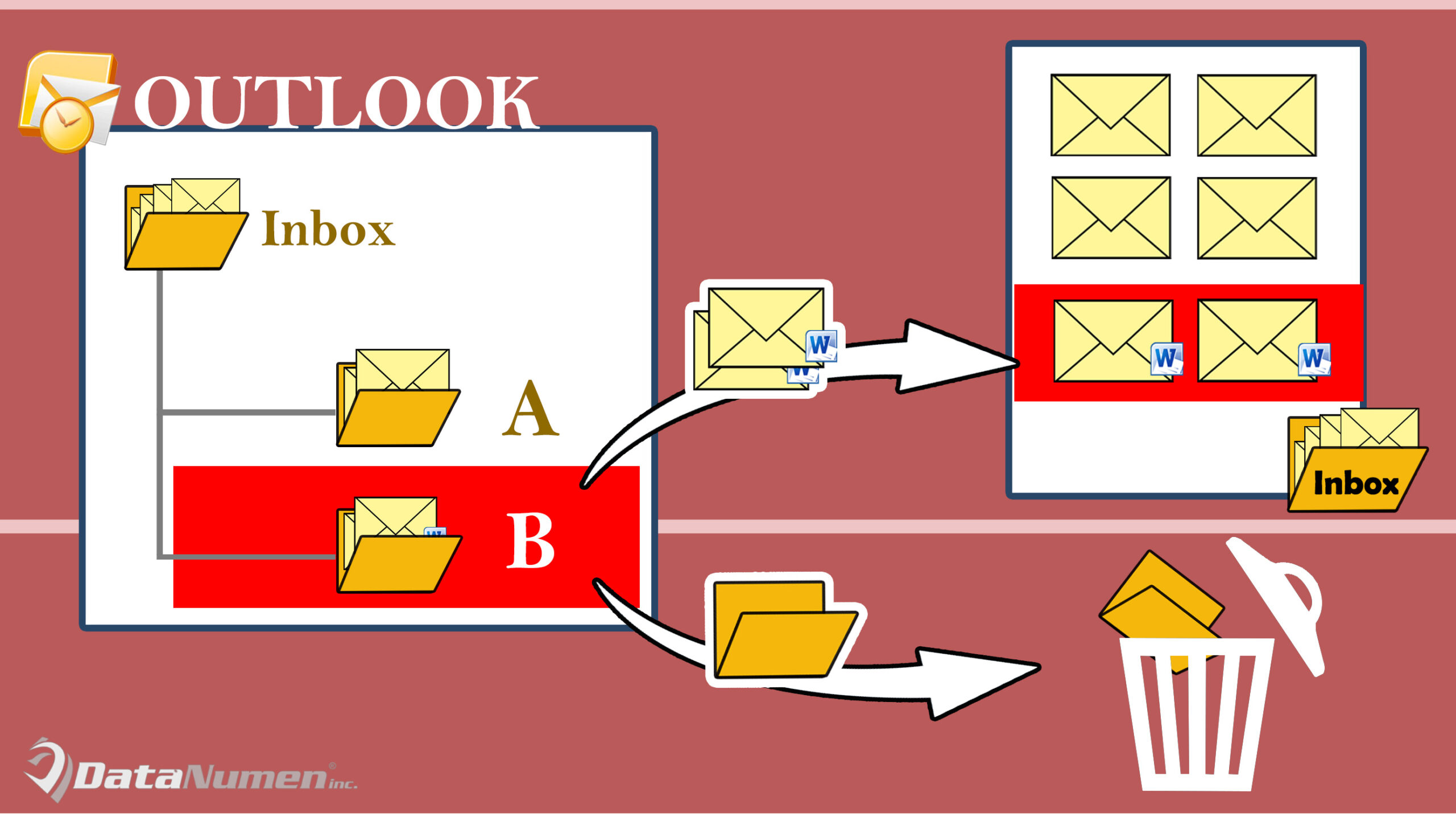
Automatski premjestite stavke iz foldera u njegovu nadređenu mapu prije nego što je izbrišete
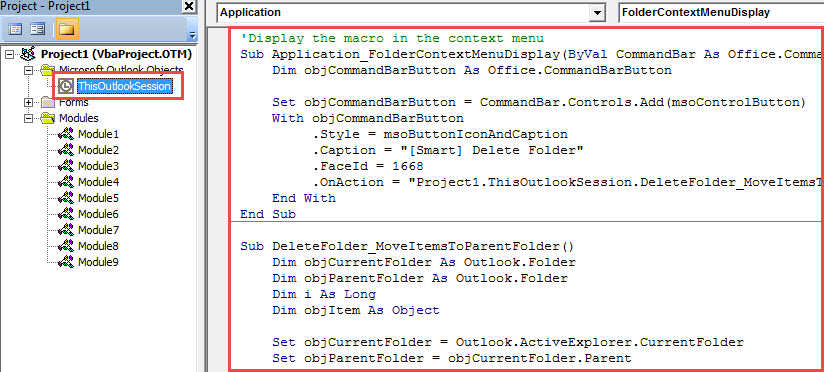
- Za početak, pristupite Outlook VBA editoru preko “Alt + F11”.
- Zatim, u novom prozoru, otvorite projekat “ThisOutlookSession”.
- Nakon toga, kopirajte i zalijepite sljedeći VBA kod u ovaj projekat.
'Display the macro in the context menu
Sub Application_FolderContextMenuDisplay(ByVal CommandBar As Office.CommandBar, ByVal Folder As Outlook.Folder)
    Dim objCommandBarButton As Office.CommandBarButton

    Set objCommandBarButton = CommandBar.Controls.Add(msoControlButton)
    With objCommandBarButton
         .Style = msoButtonIconAndCaption
         .Caption = "[Smart] Delete Folder"
         .FaceId = 1668
         .OnAction = "Project1.ThisOutlookSession.DeleteFolder_MoveItemsToParentFolder"
    End With
End Sub

Sub DeleteFolder_MoveItemsToParentFolder()
    Dim objCurrentFolder As Outlook.Folder
    Dim objParentFolder As Outlook.Folder

    Set objCurrentFolder = Outlook.ActiveExplorer.CurrentFolder
    Set objParentFolder = objCurrentFolder.Parent

    Dim i As Long
    'Move items to parent folder
    For i = objCurrentFolder.Items.Count To 1 Step -1
        objCurrentFolder.Items.Item(i).Move objParentFolder
    Next

    'Delete the current folder
    objCurrentFolder.Delete
End Sub
- Nakon toga, sada možete probati.
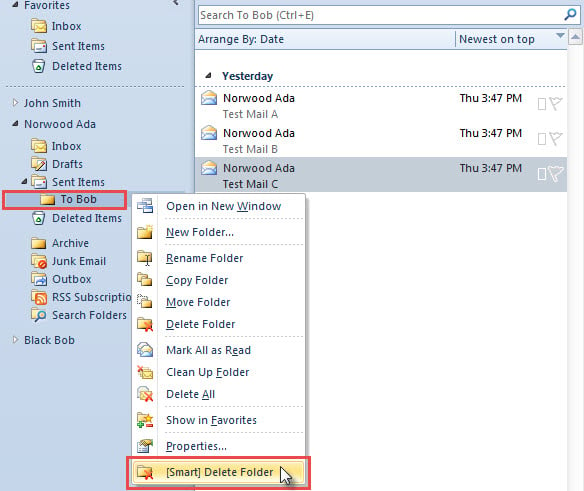
- Prvo kliknite desnim tasterom miša na poddirektorijum koji želite da izbrišete.
- Zatim, iz kontekstnog menija, izaberite opciju “[Smart] Delete Folder”.

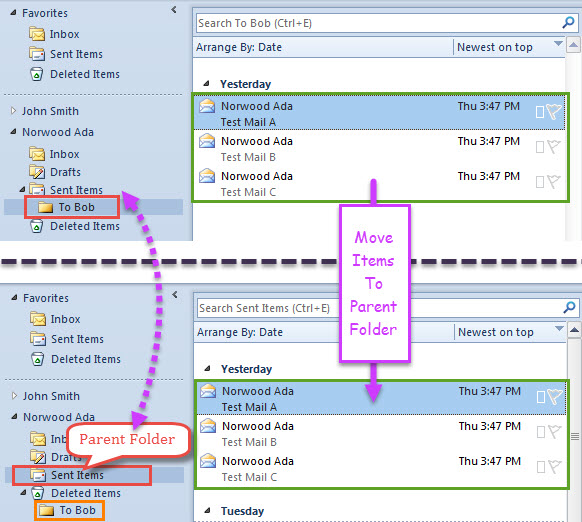
- Outlook će odjednom izbrisati fasciklu i premestiti njene stavke u nadređenu fasciklu.
- U mom slučaju, brišem podfolder “To Bob”. Njegov nadređeni folder je “Poslane stavke”. Stoga su sve njegove stavke premeštene u „Poslane stavke“, kao na sledećem snimku ekrana.

Imajte na umu da je Outlook ranjiv
Trebalo bi da imate na umu jednu neupitnu činjenicu – Outlook je podložan greškama ili oštećenju. Stoga se morate čuvati svih potencijalnih prijetnji oko vaše Outlook datoteke s podacima, uključujući virus, nepravilan izlazak i tako dalje. Osim toga, bolje je pripremiti moćan i vjerodostojan Outlook alat za popravke, npr DataNumen Outlook Repair. Može vam pomoći da popravi Outlook pitanja u roku od nekoliko minuta
Uvod za autora:
Shirley Zhang je stručnjak za oporavak podataka DataNumen, Inc., koji je svjetski lider u tehnologijama za oporavak podataka, uključujući mdf fix i Outlook softverski proizvodi za popravku. Za više informacija posjetite www.datanumen.com