
Ako želite da automatski premestite dolazne e-poruke sa određenim hipervezama u telu poruke u fasciklu neželjene e-pošte u vašem Outlooku, možete koristiti metodu predstavljenu u ovom članku.
Ponekad filter neželjene e-pošte programa Outlook greškom označi originalne e-poruke kao bezvrijedne. Stoga biste možda radije postavili nivo zaštite od neželjene e-pošte u Outlooku na niski. Međutim, u ovom slučaju, Outlook filter neželjene e-pošte možda neće prepoznati mnoge neželjene e-poruke, kao što su e-poruke sa rizičnim hipervezama. Ne samo da će zatrpati vašu mapu prijemnog sandučeta, već može zaraziti i vaše Outlook podatke ako kliknete na veze. Osim toga, ako ne volite da primate e-poruke koje sadrže određene hiperveze, možda ćete željeti da ih premjestite iu mapu neželjene e-pošte. Stoga ćemo se ovdje fokusirati na ovo pitanje i uputiti vas kako da koristite VBA za automatsko premještanje dolaznih e-poruka sa određenim hipervezama u mapu neželjene e-pošte.
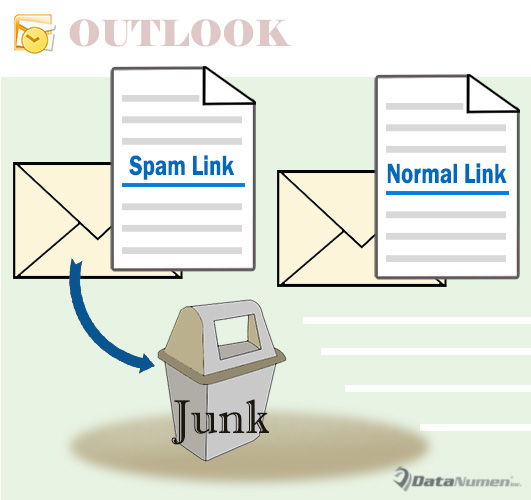
Automatsko premještanje e-poruka sa određenim hipervezama u fasciklu neželjene e-pošte
- Na samom početku pokrenite svoju Outlook aplikaciju.
- Zatim u glavnom prozoru programa Outlook pritisnite tipke “Alt + F11”.
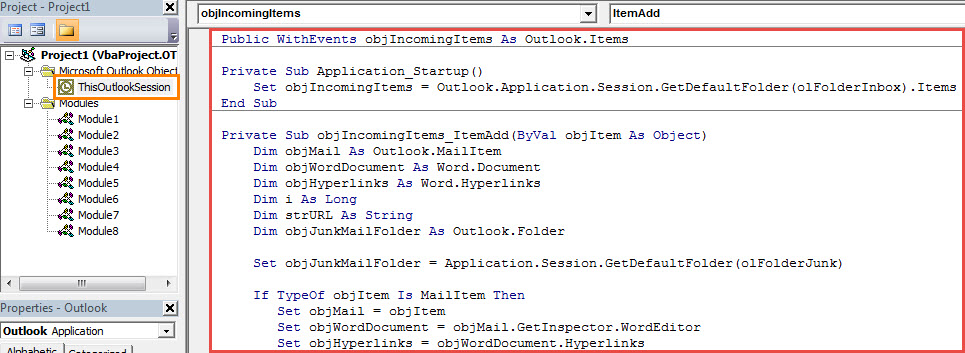
- Zatim, u iskačućem prozoru „Microsoft Visual Basic za aplikacije“, otvorite projekat „ThisOutlookSession“.
- Zatim kopirajte i zalijepite sljedeći VBA kod u prozor ovog projekta.
Public WithEvents objIncomingItems As Outlook.Items

Private Sub Application_Startup()
    Set objIncomingItems = Outlook.Application.Session.GetDefaultFolder(olFolderInbox).Items
End Sub

Private Sub objIncomingItems_ItemAdd(ByVal objItem As Object)
    Dim objMail As Outlook.MailItem
    Dim objWordDocument As Word.Document
    Dim objHyperlinks As Word.Hyperlinks
    Dim i As Long
    Dim strURL As String
    Dim objJunkMailFolder As Outlook.Folder

    Set objJunkMailFolder = Application.Session.GetDefaultFolder(olFolderJunk)

    If TypeOf objItem Is MailItem Then
       Set objMail = objItem
       Set objWordDocument = objMail.GetInspector.WordEditor
       Set objHyperlinks = objWordDocument.Hyperlinks

       If objHyperlinks.Count > 0 Then
          For i = objHyperlinks.Count To 1 Step -1
              strURL = objHyperlinks.Item(i).Address
              'Check if the hyperlink addresses contain specific words
              'You can change the condition as per your needs
              If InStr(LCase(strURL), "www.test.com") > 0 Or InStr(LCase(strURL), "www.sales.com") > 0 Then
                 objMail.Move objJunkMailFolder
              End If
          Next i
       End If
    End If
End Sub
- Nakon toga, potpišite ovaj kod kao i obično.
- Kasnije promijenite postavke makroa Outlooka da dozvolite potpisane makroe.
- Na kraju ponovo pokrenite Outlook da biste omogućili novododani VBA projekat.
- Od sada će sve dolazne e-poruke koje sadrže specifične hiperveze automatski biti premještene u mapu neželjene e-pošte.
PST greške se mogu pojaviti s vremena na vrijeme
Uprkos raznim moćnim funkcijama, Outlook i dalje ne može ukloniti PST greške. Stoga je zaštita PST podataka od gubitka mukotrpan, zamoran, ali izuzetno važan zadatak za korisnike Outlooka. Jedan od najefikasnijih načina je redovno pravljenje sigurnosnih kopija PST datoteke, što će mnogo doprinijeti budućnosti. PST oporavak nakon neočekivane PST korupcije.
Uvod za autora:
Shirley Zhang je stručnjak za oporavak podataka DataNumen, Inc., koji je svjetski lider u tehnologijama za oporavak podataka, uključujući popraviti SQL Server i Outlook softverski proizvodi za popravku. Za više informacija posjetite www.datanumen.com