
U ovom članku ćemo vam pružiti 6 načina da pretvorite sve fusnote u endnote i obrnuto u vašem Word dokumentu.
Svima je poznato da su po defaultu tekstovi fusnota raspoređeni na dnu pojedinačnih stranica, dok se endnote nalaze na kraju dokumenta. Međutim, takve standardne postavke ne mogu uvijek zadovoljiti ljude. Čak i Word ima ugrađenu komandu za korisnike da konvertuju fusnote u endnote i obrnuto. Stoga generiramo 6 metoda za preuzimanje.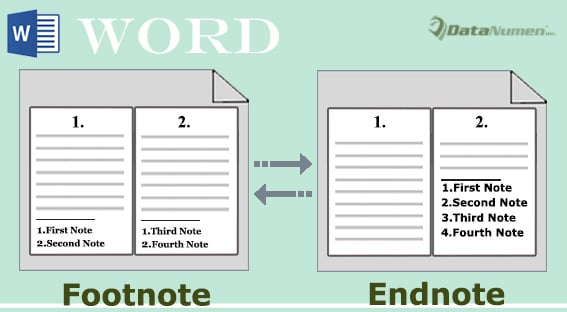
Metoda 1: Pretvorite sve fusnote u završne bilješke u jednom dokumentu ručno
Evo gdje obično ostaju fusnote i endnote: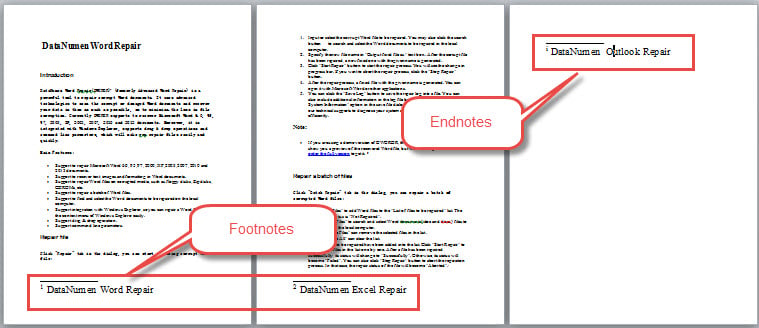
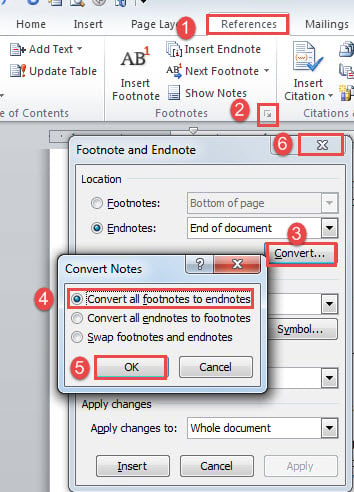
- Za početak, kliknite na karticu „Reference“, a zatim kliknite na dugme sa strelicom u grupi „Fusnote“ da biste otvorili dijaloški okvir „Fusnota i bilješka“.
- Zatim kliknite na dugme "Pretvori".
- Zatim odaberite opciju "Pretvori sve fusnote u endnote".
- I kliknite na “OK”.
- Na kraju, zatvorite okvir „Fusnota i bilješka“.

Evo efekta: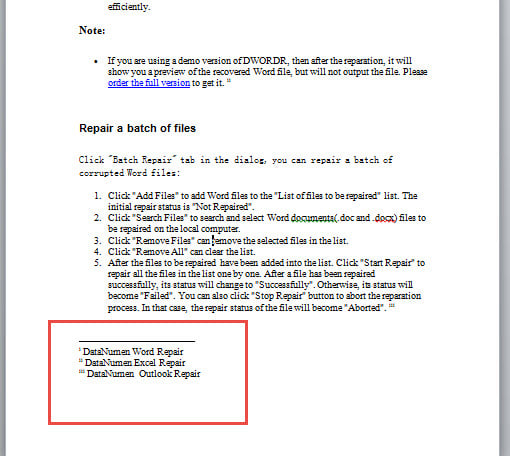
Metoda 2: Pretvorite sve krajnje bilješke u fusnote u jednom dokumentu ručno
Pretvaranje završnih bilješki u fusnote je skoro isto.
- Ponovite korake 1 i 2 u metodi 1.
- Ovaj put umjesto toga odaberite opciju "Pretvori sve krajnje bilješke u fusnote".
- Ipak, ponovite korake 4 i 5 u metodi 1.
Provjerite sljedeći rezultat: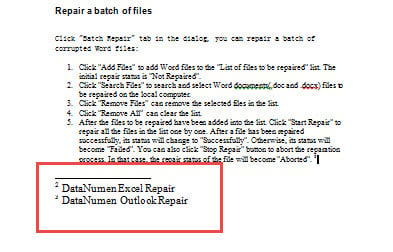
Metoda 3: Pretvorite sve fusnote u endnote u jednom dokumentu putem VBA
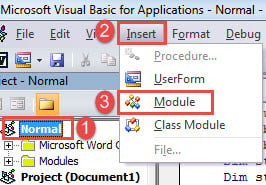
- Prvo pritisnite “Alt+ F11” da otvorite VBA editor u Wordu.
- Zatim kliknite na “Normalno”.
- Kliknite na karticu "Insert".
- I odaberite “Module” na padajućem izborniku.

- Zatim dvaput kliknite na modul da biste ga otvorili.
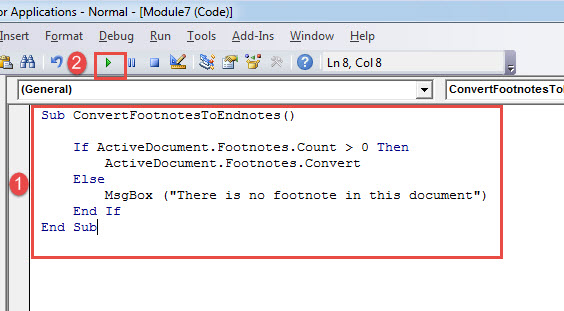
- Tamo zalijepite sljedeće kodove:
Sub ConvertFootnotesToEndnotes()

  If ActiveDocument.Footnotes.Count > 0 Then
    ActiveDocument.Footnotes.Convert
  Else
    MsgBox ("There is no footnote in this document")
  End If
End Sub
- Na kraju, kliknite "Pokreni".

Metoda 4: Pretvorite sve krajnje napomene u fusnote u jednom dokumentu putem VBA
Slično, slijedite iste korake u metodi 3 da biste instalirali i pokrenuli makro. Ali, zamenite makro sa sledećim:
Sub ConvertEndnotesToFootnotes()

 If ActiveDocument.Endnotes.Count > 0 Then
 ActiveDocument.Endnotes.Convert
 Else
 MsgBox ("There is no endnote in this document")
 End If
End Sub
 Metoda 5: Grupno pretvaranje svih fusnota u krajnje napomene u više dokumenata putem VBA
 Metoda 5: Grupno pretvaranje svih fusnota u krajnje napomene u više dokumenata putem VBA
U slučaju da postoji veliki broj fajlova sa kojima morate da obrađujete, prvo ih sve složite u jednu fasciklu. Zatim instalirajte i pokrenite ovaj makro:
Sub BatchConvertFootnotesToEndnotes()
  Dim objWordApplication As New Word.Application
  Dim strFile As String
  Dim strFolder As String

  strFolder = InputBox("Enter the folder address", "Folder Address", "For example:E:\test word\test\")
  strFile = Dir(strFolder & "*.doc*", vbNormal)

  While strFile <> ""
    With objWordApplication
      .Documents.Open (strFolder & strFile)
      .ActiveDocument.Footnotes.Convert
      .ActiveDocument.Close
    End With
    strFile = Dir()
  Wend

  Set objWordApplication = Nothing

End Sub
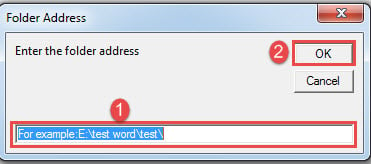
Pokretanjem ovog makroa će se pojaviti okvir za unos u koji treba da unesete putanju fascikle. I ne zaboravite da na kraju adrese foldera treba da stoji “\”.
Metoda 6: Grupno pretvaranje svih završnih napomena u fusnote u više dokumenata putem VBA
Konačno, evo makroa za grupno pretvaranje krajnjih bilješki u više dokumenata u fusnote automatski:
Sub BatchConvertEndnotesToFootnotes()
  Dim objWordApplication As New Word.Application
  Dim strFile As String
  Dim strFolder As String

  strFolder = InputBox("Enter the folder address", "Folder Address", "For example:E:\test word\test\")
  strFile = Dir(strFolder & "*.doc*", vbNormal)

  While strFile <> ""
    With objWordApplication
      .Documents.Open (strFolder & strFile)
      .ActiveDocument.Endnotes.Convert
      .ActiveDocument.Close
    End With
    strFile = Dir()
  Wend

  Set objWordApplication = Nothing

End Sub
Kako riješiti probleme sa Wordom
Riječ može propasti bez znaka. Iako se možda činite nevjerovatnim da će vas takva nesreća pronaći, nemate izbora nego se obratiti kvalifikovanom alatu za popravku da popravi korumpirani doc.
Uvod za autora:
Vera Chen je stručnjak za oporavak podataka DataNumen, Inc., koji je svjetski lider u tehnologijama za oporavak podataka, uključujući oštećen Excel i pdf popravak softverskih proizvoda. Za više informacija posjetite www.datanumen.com