
Ako želite da Outlook automatski premješta e-poruke u različite mape kada im dodijelite različite kategorije boja, možete koristiti metodu predstavljenu u ovom postu.
Mnogi korisnici čeznu za metodama za automatsko premještanje e-pošte u određenu mapu kada joj se dodijeli određena kategorija boja. Bez ikakve sumnje, Outlook ne nudi tako direktnu funkciju za realizaciju. Stoga ćemo vas u nastavku naučiti kako da ga dobijete. Sada čitajte dalje da biste dobili detaljne korake.
Automatsko premještanje e-poruka s različitim kategorijama boja u različite mape
- Za početak, pokrenite Outlook program.
- Zatim, u Outlooku, pritisnite tipke “Alt + F11” da biste pristupili VBA uređivaču.
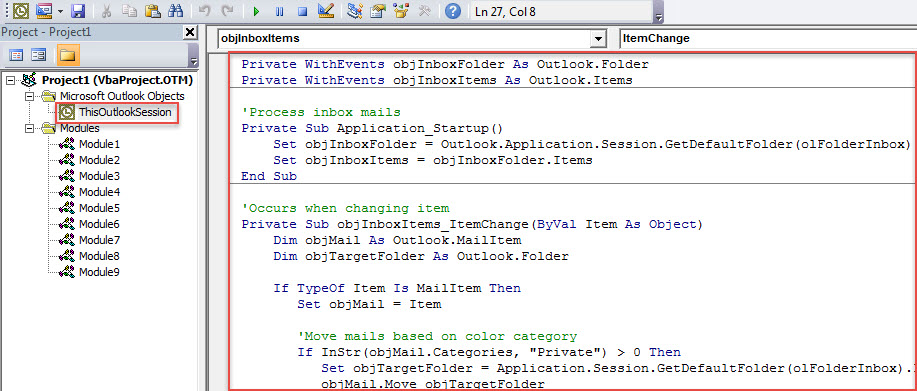
- Nakon toga, stavite sljedeći VBA kod u projekt “ThisOutlookSession”.
Private WithEvents objInboxFolder As Outlook.Folder
Private WithEvents objInboxItems As Outlook.Items

'Process inbox mails
Private Sub Application_Startup()
    Set objInboxFolder = Outlook.Application.Session.GetDefaultFolder(olFolderInbox)
    Set objInboxItems = objInboxFolder.Items
End Sub

'Occurs when changing item
Private Sub objInboxItems_ItemChange(ByVal Item As Object)
    Dim objMail As Outlook.MailItem
    Dim objTargetFolder As Outlook.Folder

    If TypeOf Item Is MailItem Then
       Set objMail = Item

       'Move mails based on color category
       If InStr(objMail.Categories, "Private") > 0 Then
          Set objTargetFolder = Application.Session.GetDefaultFolder(olFolderInbox).Folders("Private")
          objMail.Move objTargetFolder
       ElseIf InStr(objMail.Categories, "Business") > 0 Then
          Set objTargetFolder = Application.Session.GetDefaultFolder(olFolderInbox).Folders("Business")
          objMail.Move objTargetFolder
       End If
    End If
End Sub
Napomene:
- Za obradu stavki u drugim fasciklama, možete promeniti objekat „objInboxFolder”, kao što je „Application.Session.GetDefaultFolder(olFolderSentMail)” za fasciklu „Poslane stavke”.
- Također, promijenite kategorije boja i ciljne mape unaprijed definirane u gornjem kodu prema vašim stvarnim slučajevima.
- Osim toga, možete koristiti “ElseIf” da dodate druge opcione kategorije boja.
- Nakon toga, pomaknite kursor u potprogramu "Application_Startup" i pritisnite "F5", što će aktivirati ovaj makro.
- Konačno, možete snimiti. Evo mog primjera.
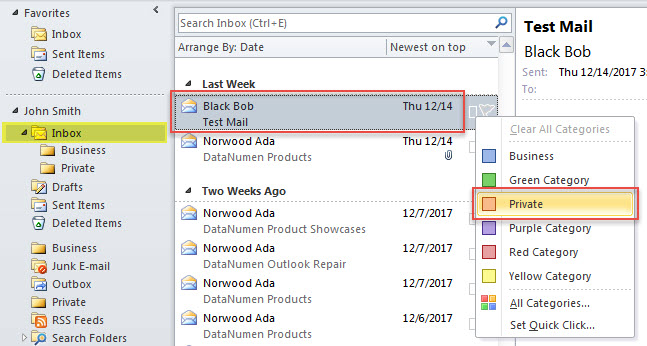
- Odaberite e-poštu u folderu Inbox.
- Zatim mu dodijelite kategoriju boja “Privatna”.

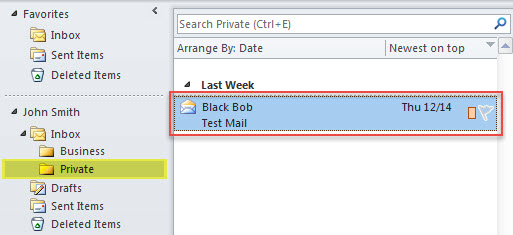
- Odjednom će ova pošta biti premještena u folder “Privatno” pod “Primljeno”.

Pažljivo rukujte svojim Outlookom
Možda ste naišli na nekoliko problema u svom Outlooku. Češće nego ne, one zapravo nastaju zbog vašeg nepravilnog rukovanja. Na primjer, uvijek pogrešno zatvorite Outlook, kao što je iznenadno isključivanje. Ili niste pravili rezervnu kopiju svojih Outlook podataka u redovnim intervalima. Sve slične radnje mogu učiniti vaš Outlook mnogo ranjivijim. Kao što znate, kada se PST datoteka ošteti, izuzetno je teško popraviti je. Uopšteno govoreći, the alat za popravku inboxa neće imati efekte. Nemate izbora osim da iskoristite pomoć eksternih vrhunskih uslužnih programa, kao što su DataNumen Outlook Repair.
Uvod za autora:
Shirley Zhang je stručnjak za oporavak podataka DataNumen, Inc., koji je svjetski lider u tehnologijama za oporavak podataka, uključujući oporaviti sql i Outlook softverski proizvodi za popravku. Za više informacija posjetite www.datanumen.com