
Kako biste blokirali zlonamjerne veze, bolje je da konfigurirate svoj Outlook tako da automatski onemogućuje hiperveze u dolaznim porukama e-pošte od nepoznatih pošiljatelja. Ovaj članak će otkriti dio VBA kodova koji vam mogu pomoći da ga dobijete kao čep.
Mnogi korisnici su se žalili da su virusi koji se prenose putem e-pošte napali njihovu Outlook datoteku. Češće nego ne, to je zato što oni spremno vjeruju u te e-poruke nepoznatih pošiljatelja. Tako da preuzimaju ili kliknu na hiperveze u mailovima. Sada ćemo, nakon toga, podijeliti metodu. Može dozvoliti Outlooku da automatski onemogući hiperveze dolaznih e-poruka od nepoznatih pošiljatelja. Ako imate takve potrebe, pročitajte dalje da biste dobili više detalja.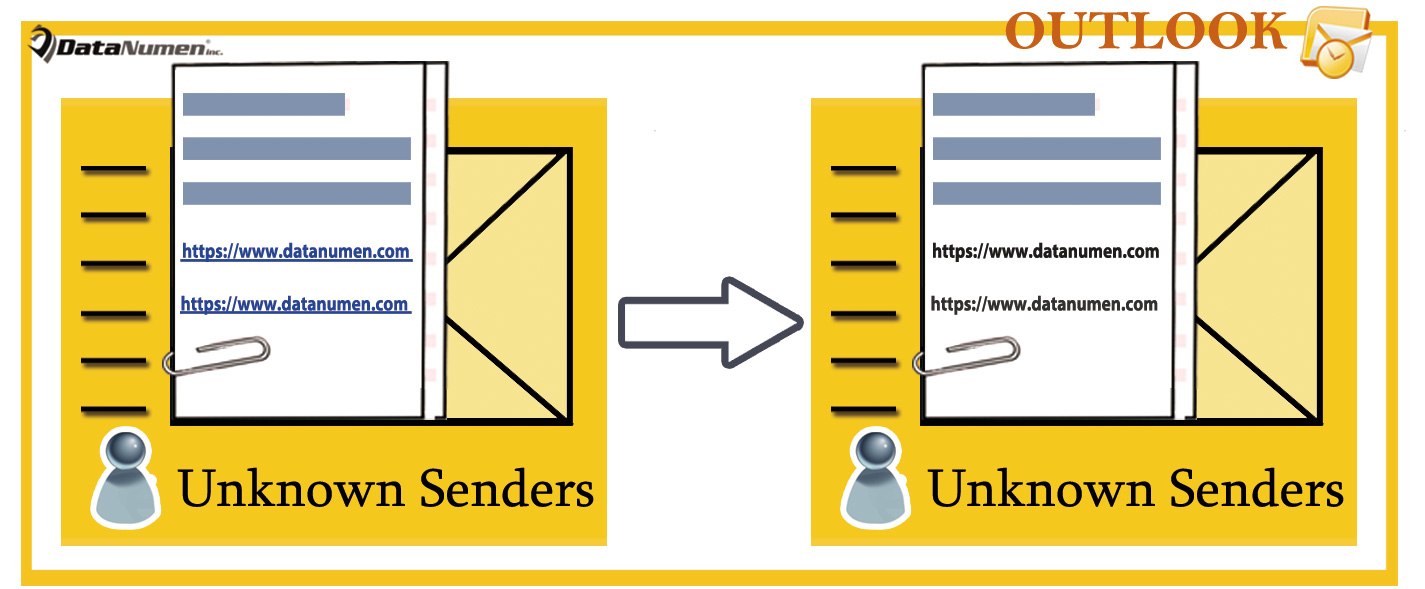
Automatsko onemogućavanje hiperveza u dolaznim e-porukama nepoznatih pošiljalaca
- Za početak, u Outlooku, idite na VBA editor pomoću "Alt + F11".
- Zatim, na novom ekranu, dodajte objekat „MS VBScript Regular Expressions“ kao što je navedeno u objavi „Kako dodati referencu biblioteke objekata u VBA".
- Zatim kopirajte i zalijepite sljedeći kod u projekt “ThisOutlookSession”.
Public WithEvents objInboxItems As Outlook.Items

Private Sub Application_Startup()
    Set objInboxItems = Outlook.Application.Session.GetDefaultFolder(olFolderInbox).Items
End Sub

'Occurs when new mail arrives in your Inbox
Private Sub objInboxItems_ItemAdd(ByVal Item As Object)
    Dim objMail As MailItem
    Dim objContacts As Outlook.Items
    Dim strFilter As String
    Dim objFoundContact As Outlook.ContactItem
    Dim bUnknownSender As Boolean
    Dim objRegExp As Object
    Dim objFoundResults As Object
    Dim i, n As Long

    If TypeOf Item Is MailItem Then
       Set objMail = Item

       'Check if the sender is in your default Contact folder
       Set objContacts = Application.Session.GetDefaultFolder(olFolderContacts).Items
       For i = 1 To 3
           strFilter = "[Email" & i & "Address] = " & objMail.SenderEmailAddress
           Set objFoundContact = objContacts.Find(strFilter)
           If Not (objFoundContact Is Nothing) Then
              bUnknownSender = False
              Exit For
           End If
       Next
       If objFoundContact Is Nothing Then
          bUnknownSender = True
       End If

       'If the sender is unknown
       If bUnknownSender = True Then
          'Find the urls within "<a href=" tags in HTMLbody of Mail
          Set objRegExp = CreateObject("vbscript.RegExp")
          With objRegExp
               .Pattern = "<?href\s*=\s*[""'].+?[""'][^>]*?"
               .IgnoreCase = True
               .Global = True
          End With

          If objRegExp.Test(objMail.HTMLBody) Then
             Set objFoundResults = objRegExp.Execute(objMail.HTMLBody)
             For n = 1 To objFoundResults.Count
                 'Disable the hyperlinks in HTMLbody
                 objMail.HTMLBody = Replace(objMail.HTMLBody, objFoundResults.Item(n - 1).Value, "")
             Next
          End If

          'Save the mail
          objMail.Save
       End If
    End If
End Sub
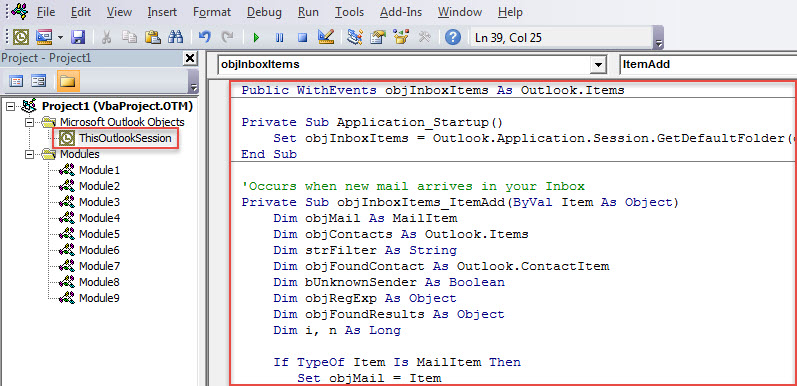
- Nakon toga, aktivirajte ovaj makro ponovnim pokretanjem Outlooka ili pritiskom na tipku "F5" u potprogramu "Application_Startup".
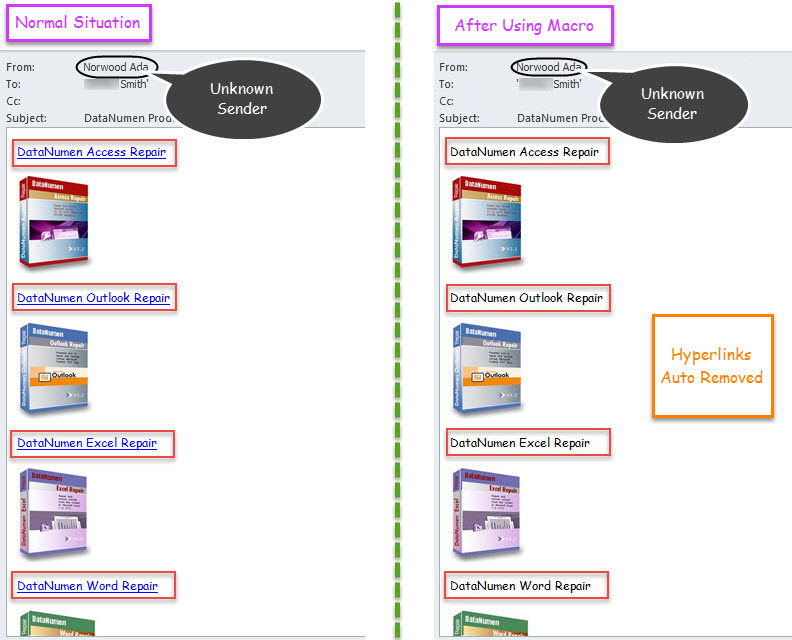
- Od tada, svaki put kada e-pošta koja dolazi od pošiljaoca koja nije pohranjena u zadanoj mapi Kontakt stigne u prijemno sanduče, Outlook će automatski onemogućiti hiperveze u njoj.

Nekoliko nužnih stvari u Outlook zaštiti
Budući da je Outlook podložan oštećenjima, prilično je teško zaštititi Outlook datoteku. Ovdje ćemo navesti nekoliko stvari koje morate imati tokom Outlook zaštite podataka. Prije svega, morate redovno praviti sigurnosnu kopiju svojih Outlook podataka. Osim toga, bitno je da se čuvate svih potencijalnih rizika, poput zlonamjernih priloga ili hiperveza. Na kraju, ali ne i najmanje važno, trebali biste unaprijed pripremiti moćan alat za popravke Outlooka, npr DataNumen Outlook Repair. Sigurno će vam dobro doći kada zatrebate popraviti PST datoteku, ali alat za popravku inboxa dokazuje neuspjeh.
Uvod za autora:
Shirley Zhang je stručnjak za oporavak podataka DataNumen, Inc., koji je svjetski lider u tehnologijama za oporavak podataka, uključujući oštećen mdf i Outlook softverski proizvodi za popravku. Za više informacija posjetite www.datanumen.com