
Da li često želite da odgovorite svima, uključujući i sebe kao primaoca? Biće neuredno ako uvijek ručno dodate svoju adresu e-pošte. Ovaj članak će vas naučiti kako to učiniti automatskim.
Možda imate nekoliko naloga e-pošte konfigurisanih u vašem Outlooku. Stoga, možda zbog pogodnosti za buduću provjeru, kada odgovorite na e-poštu svim primaocima, možda želite da uključite i svoju drugu adresu e-pošte kao primaoca. Pod pretpostavkom da često imate ovaj zahtjev, bit će zamorno ako uvijek ručno dodate svoj račun e-pošte. Kao odgovor na ovaj problem, ovdje ćemo vam predstaviti jedno rješenje kao i brzu metodu putem Outlook VBA.
Zaobilazno rješenje: Kreirajte Outlook pravilo
- Na samom početku pokrenite Outlook aplikaciju i kliknite na dugme „Pravilo“ u grupi „Premjesti“ pod karticom „Početna“ u Pošti. Zatim odaberite „Upravljanje pravilima i upozorenjima“ iz padajućeg izbornika.
- Zatim u iskačućem prozoru pritisnite dugme "Novo pravilo".
- Zatim odaberite "Primijeni pravilo na poruke koje šaljem" i pritisnite "Dalje".
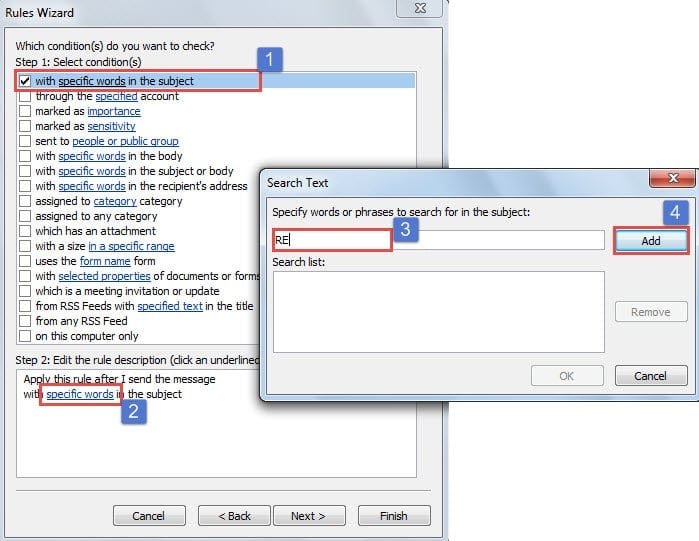
- Nakon toga, trebate odabrati “sa određenim riječima u temi”, pritisnuti vezu “određene riječi” i zatim dodati “RE”.
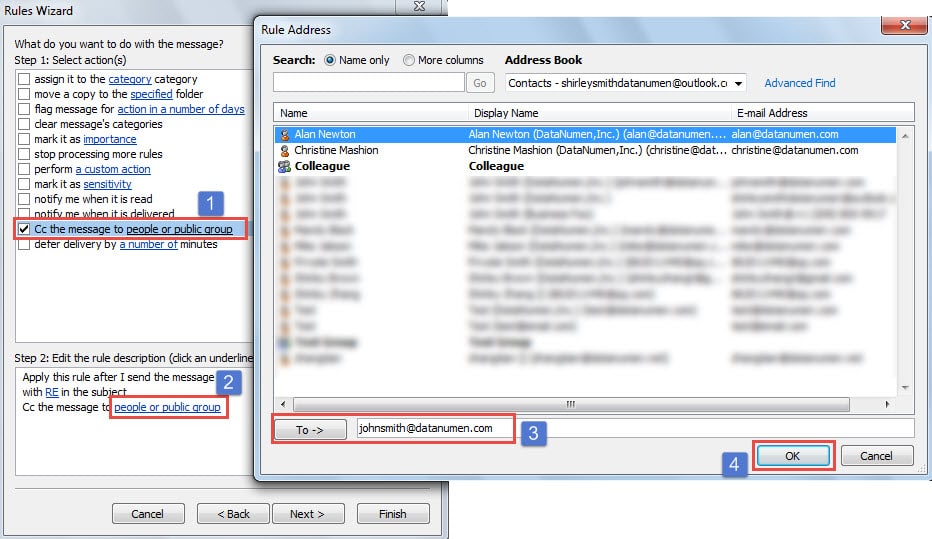
- Nakon što ga dodate i kliknete na „Dalje“, treba da odredite akciju. Odaberite „Kopiraj poruku ljudima ili javnoj grupi“, pritisnite vezu „ljudi ili javna grupa“ i unesite svoju adresu e-pošte u polje „Za“.

- Na kraju možete kliknuti na “Dalje” i završiti postavljanje pravila kao i obično.
Međutim, ovo zaobilazno rješenje ne dodaje automatski vašu vlastitu adresu e-pošte kao jednog primaoca u e-poruku za odgovor. Kreiraće još jednu novu e-poštu i dodati vas u polje “CC” i poslati je. Takođe, nije u mogućnosti da identifikuje broj primalaca i prepozna da li se radi o e-poruci za odgovor na sve. Da biste riješili slabosti ovog rješenja, evo stvarne metode putem Outlook VBA.
Koristite VBA da automatski uključite sebe kada odgovarate svima
- Za početak, pokrenite Outlook i pritisnite tipke "Alt + F11".
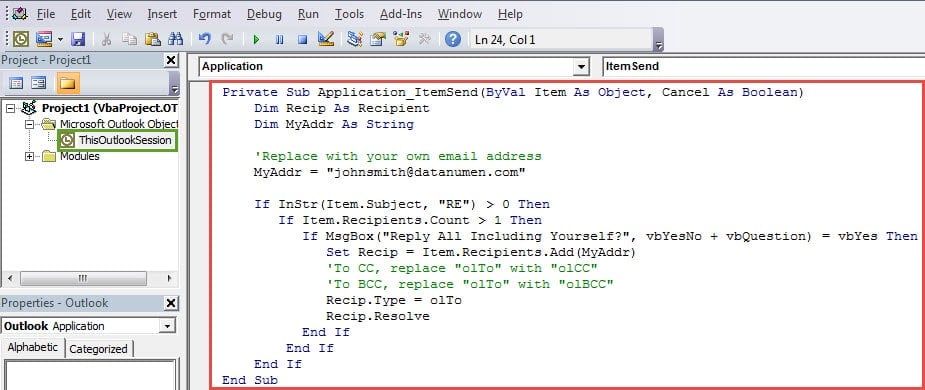
- Zatim u iskačućem prozoru „Visual Basic“ otvorite projekat „ThisOutlookSession“ i kopirajte i zalijepite sljedeće VBA kodove u njega.
Private Sub Application_ItemSend(ByVal Item As Object, Cancel As Boolean)
    Dim Recip As Recipient
    Dim MyAddr As String

    'Replace with your own email address
    MyAddr = "youremailaddress@datanumen.com"

    If InStr(Item.Subject, "RE") > 0 Then
       If Item.Recipients.Count > 1 Then
          If MsgBox("Reply All Including Yourself?", vbYesNo + vbQuestion) = vbYes Then
             Set Recip = Item.Recipients.Add(MyAddr)
             'To CC, replace "olTo" with "olCC"
             'To BCC, replace "olTo" with "olBCC"
             Recip.Type = olTo
             Recip.Resolve
          End If
       End If
    End If
End Sub
- Nakon toga, trebali biste potpisati ovaj kod i promijeniti postavke makroa kako biste dozvolili samo digitalno potpisane makroe.
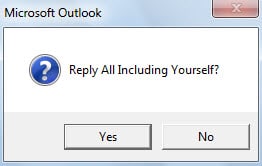
- Konačno, možete probati. Kada odgovorite svim primaocima i kliknete na dugme „Pošalji“, dobićete Outlook prompt, kao na sledećem snimku ekrana. Ako pritisnete "Da", Outlook će automatski dodati vašu vlastitu adresu e-pošte.

Vodite računa o svojim Outlook PST datotekama
Zbog ranjivosti Outlook PST datoteke, trebali biste paziti na sve potencijalne rizike koji ga okružuju. Na primjer, trebali biste zadržati datoteku u maloj veličini jer je ta prevelika PST datoteka mnogo sklonija korupciji. Takođe, trebalo bi da nabavite zvezdu alat za popravku oštećenih PST datoteka, koji će vam priskočiti u pomoć kada pretrpite neočekivano oštećenje PST datoteke.
Uvod za autora:
Shirley Zhang je stručnjak za oporavak podataka DataNumen, Inc., koji je svjetski lider u tehnologijama za oporavak podataka, uključujući popraviti korumpiran SQL Server db i Outlook softverski proizvodi za popravku. Za više informacija posjetite www.datanumen.com