
Neki korisnici žele da Outlook pretražuje svaku dolaznu e-poštu tražeći sva pojavljivanja određenih riječi, a zatim ih automatski označava. Iako Outlook ne nudi takvu izvornu funkciju, ona se i dalje može realizirati putem VBA koda predstavljenog u ovom postu.
Kako bi brzo shvatili važan tekst u dugim i zamornim porukama e-pošte, mnogi korisnici bi željeli da se određene riječi automatski istaknu. To jest, Outlook bi trebao automatski pretraživati svaku dolaznu e-poštu i istaknuti određene riječi u ovoj poruci. Bez ikakve sumnje, Outlook ne pruža takvu funkciju. Dakle, da biste to postigli, morate koristiti druga sredstva, kao što je sljedeće, koje koristi VBA.
Automatsko označavanje svih pojavljivanja određenih riječi za svaku dolaznu e-poštu
- Za početak, pokrenite Outlook program.
- Zatim na glavnom ekranu programa Outlook, trebalo bi da pritisnete tastere „Alt + F11“ da biste pristupili VBA uređivaču.
- Nakon toga, u novom prozoru „Microsoft Visual Basic za aplikacije“, trebalo bi da otvorite modul koji se ne koristi.
- Nakon toga, možete kopirati sljedeći VBA kod u ovaj modul.
Sub AutoHighlight_AllOccurencesOfSpecificWords(objMail As Outlook.MailItem)
    Dim strWord As String
    Dim strHTMLBody As String

    strHTMLBody = objMail.HTMLBody

    'Change the word as per your wishes
    strWord = "DataNumen"

    'If find the specific word
    If InStr(strHTMLBody, strWord) > 0 Then
       'Highlight it in yellow color
       strHTMLBody = Replace(strHTMLBody, strWord, "<font style=" & Chr(34) & "background-color: yellow" & Chr(34) & ">" & strWord & "</font>")

       objMail.HTMLBody = strHTMLBody
    End If

    'Add more words to be highlighted as per your needs
    strWord = "Outlook"

    If InStr(strHTMLBody, strWord) > 0 Then
       strHTMLBody = Replace(strHTMLBody, strWord, "<font style=" & Chr(34) & "background-color: yellow" & Chr(34) & ">" & strWord & "</font>")

       objMail.HTMLBody = strHTMLBody
    End If

    objMail.Save
End Sub
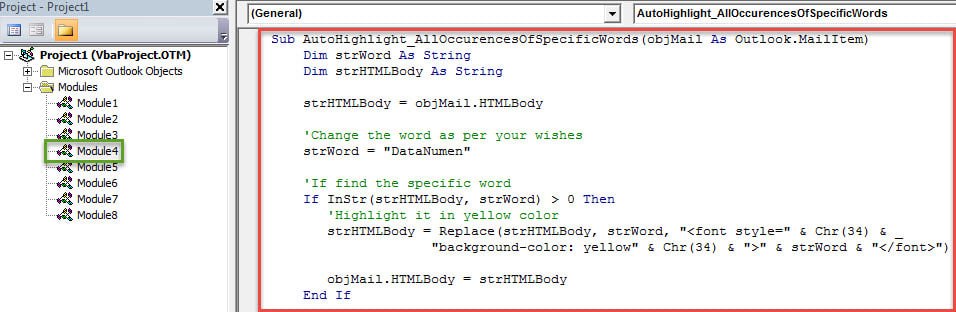
- Kasnije će se od vas tražiti da kreirate novo pravilo za pokretanje ove skripte. Samo slijedite dolje navedene korake:
- Prvo, izađite iz VBA editora kao i obično.
- Zatim idite na meni „Datoteka“ i pritisnite dugme „Upravljanje pravilima i upozorenjima“.
- U novom iskačućem dijaloškom okviru „Pravila i upozorenja“, pritisnite dugme „Novo pravilo“.
- Zatim u dijaloškom okviru “Čarobnjak za pravila” odaberite “Primijeni pravilo na poruke koje primam” i pritisnite “Dalje”.
- A onda možete odrediti uslove pravila prema vašim potrebama. Ili ako nema uslova, možete direktno kliknuti na “Dalje” > “Da”.
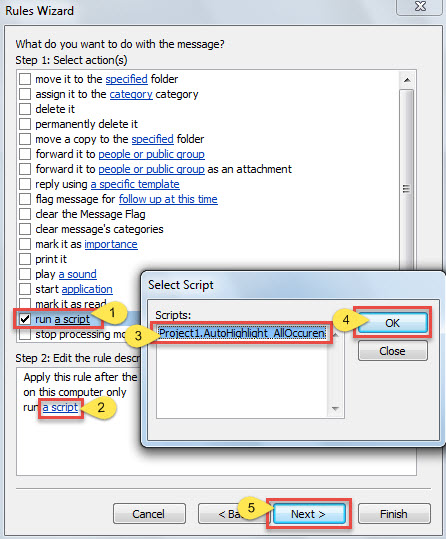
- Nakon toga, trebali biste odabrati akciju “Pravi skriptu”.
- Kasnije pritisnite vezu „skripta“ u okviru „Korak 2“.
- U malom iskačućem prozoru odaberite prethodno dodani makro.
- Zatim pritisnite “OK” i “Next”.

- Zatim postavite izuzetke po želji i kliknite na “Dalje”.
- Na završnom ekranu „Čarobnjak za pravila“ navedite ime za ovo pravilo i kliknite na dugme „Završi“ da biste sačuvali ovo pravilo.
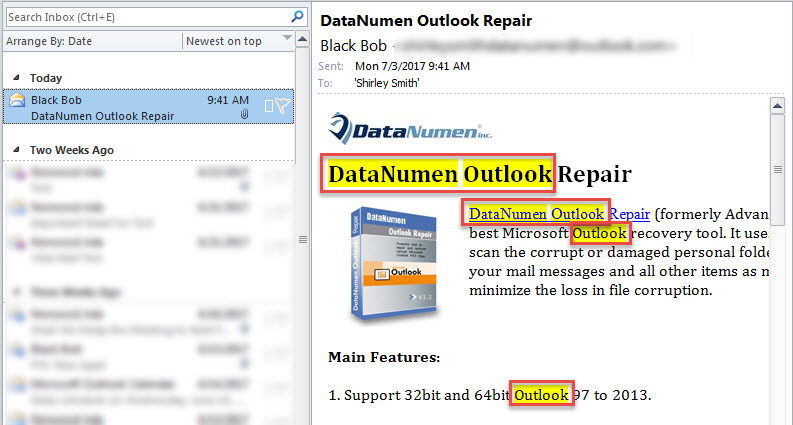
- Od sada, Outlook će automatski pretraživati svaku dolaznu e-poštu za unaprijed definirane riječi i istaknuti ih žutom bojom, što je prikazano na sljedećem snimku ekrana:

Pravite PST sigurnosne kopije u redovnim intervalima
Iako je Outlook zadovoljio mnoge naše potrebe, i dalje ne može ukloniti greške i oštećenja. Ranjiv je na različite faktore, poput nepravilnog isključivanja, virusne infekcije, kvarova hardvera i tako dalje. Stoga je neophodno da redovno pravite sigurnosne kopije Outlook PST datoteka, kako biste mogli lako i jednostavno preuzeti PST podatke putem sigurnosnih kopija. Ako pravljenje sigurnosnih kopija ne uspije, možete isprobati ugrađeni alat – scanpst. Takođe, na tržištu postoji mnogo sličnog softvera za popravku, npr DataNumen Outlook Repair. Ovaj alat je nadmašio svoje kolege zbog svoje visoke stope oporavka PST-a.
Uvod za autora:
Shirley Zhang je stručnjak za oporavak podataka DataNumen, Inc., koji je svjetski lider u tehnologijama za oporavak podataka, uključujući sql fix i Outlook softverski proizvodi za popravku. Za više informacija posjetite www.datanumen.com