
Ako želite brzo pretvoriti Excel radni list u a PDF datoteku, a zatim priložite ovo PDF datoteku u Outlook e-poštu da biste je poslali, možete koristiti metodu predstavljenu u ovom članku. Koristi VBA da izvrši ovaj zadatak u roku od nekoliko sekundi.
Da budem iskren, priložiti cijelu Excel radnu knjigu kao a PDF prilaganje u e-mail je prilično jednostavno. Prvo možete sačuvati radnu svesku kao a PDF datoteku, a zatim kreirajte novu Outlook e-poštu i priložite PDF datoteku na ovu poštu. Međutim, u Excelu ne postoji takva direktna funkcija za pretvaranje jednog radnog lista u a PDF datoteku i poslati poštom. Stoga, ako želite brzo priložiti Excel radni list kao a PDF prilog u e-poruci, možete koristiti sljedeća sredstva.
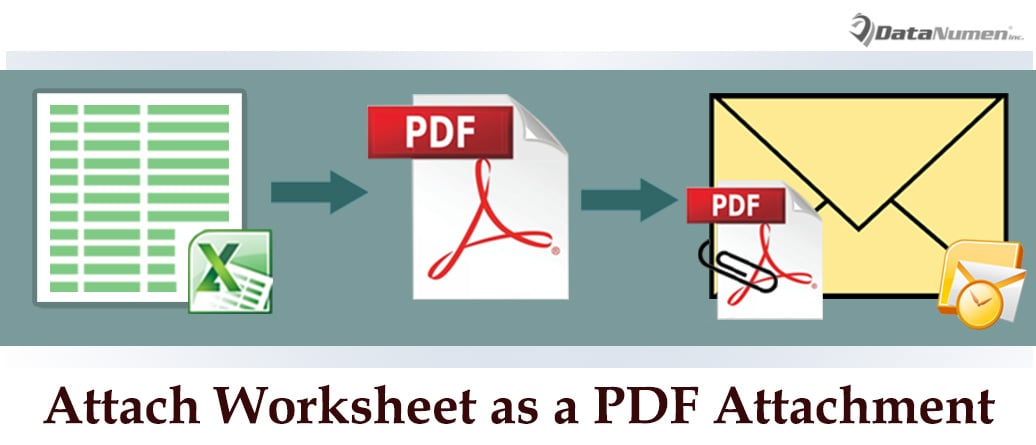
Priložite Excel radni list kao a PDF Prilog u Vašoj e-pošti
- Kao prvo, potrebno je da otvorite izvorni Excel radni list kao i obično.
- Zatim u prozoru Excela trebate pritisnuti tipke “Alt + F11”.
- Nakon toga, uspješno ćete dobiti pristup prozoru Excel VBA editora.
- Nakon toga, trebalo bi da otvorite projekat “Ova radna sveska”.
- Zatim kopirajte i zalijepite sljedeći VBA kod u prozor ovog projekta.
Sub SendWorksheet_AsPDFAttachment_OutlookEmail()
    Dim objFileSystem As Object
    Dim strTempFile As String
    Dim objOutlookApp As Outlook.Application
    Dim objMail As Outlook.MailItem

    'Specify the worksheet name
    Sheets("DataNumen Staff").Activate
    ActiveSheet.UsedRange.Select
    ThisWorkbook.Sheets(Array("DataNumen Staff")).Select

    Set objFileSystem = CreateObject("Scripting.FileSystemObject")
    strTempFile = objFileSystem.GetSpecialFolder(2).Path & "\" & ActiveSheet.Name & " in " & ThisWorkbook.Name & ".pdf"

    'export the specific worksheet as PDF
    Selection.ExportAsFixedFormat Type:=xlTypePDF, Filename:=strTempFile, Quality:=xlQualityStandard, IncludeDocProperties:=True, IgnorePrintAreas:=False, OpenAfterPublish:=True

    'Create a new email
    Set objOutlookApp = CreateObject("Outlook.Application")
    Set objMail = objOutlookApp.CreateItem(olMailItem)

    'Attach the PDF file
    objMail.Attachments.Add strTempFile
    objMail.Display '==>display this email

    'Delete the temp PDF file
    objFileSystem.DeleteFile (strTempFile)
End Sub
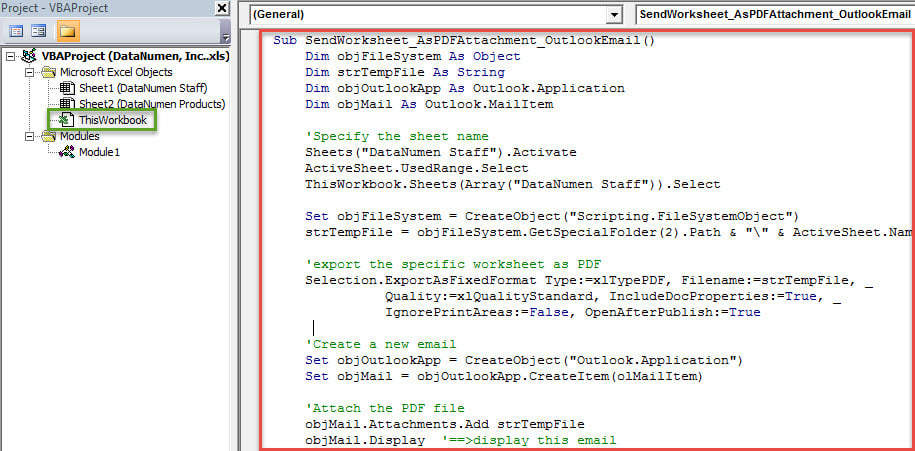
- Na kraju, da biste pokrenuli novi makro, možete pritisnuti ikonu “Run” na traci sa alatkama ili direktno pritisnuti dugme “F5”.
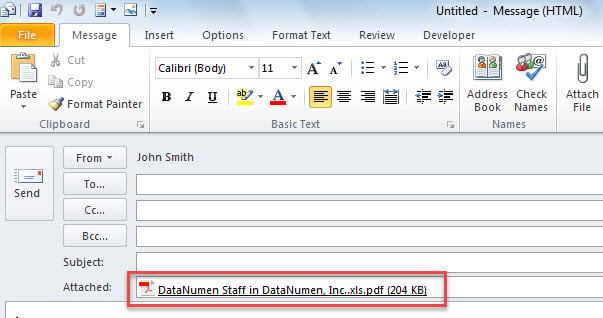
- Nakon što se makro završi, odmah će se prikazati nova Outlook e-pošta. U njemu možete vidjeti a PDF datoteku u redu "Priloženo", kao na sljedećem snimku ekrana:

Zaštitite Outlook datoteku od oštećenja
Kao što svi znamo, Outlook je sklon korupciji, slično Word dokumentima i Excel radnim knjigama. Stoga bismo trebali razumjeti kako zaštititi Outlook od korupcije. Zbog činjenice da su virusi postali sve složeniji i sve više rasprostranjeni, Outlook je često oštećen zbog infekcije virusom i napada zlonamjernog softvera. U ovoj situaciji morate instalirati pouzdan antivirusni softver i onemogućiti automatsko preuzimanje vanjskih datoteka. Osim toga, bolje je da se uhvatite za prašnik robustan Outlook popravka alat, kao DataNumen Outlook RepairMože vam pružiti najefikasniji lijek u slučaju oštećenja Outlooka.
Uvod za autora:
Shirley Zhang je stručnjak za oporavak podataka DataNumen, Inc., koji je svjetski lider u tehnologijama za oporavak podataka, uključujući popraviti sql i Outlook softverski proizvodi za popravku. Za više informacija posjetite www.datanumen.com