
U ovom članku ćemo se fokusirati na to da vam pokažemo način za automatsko sakrivanje slika i oblika putem VBA prilikom ispisa vašeg Word dokumenta.
U jednom od naših prethodnih postova predstavili smo 4 načina za skrivanje slika i oblika kako biste spriječili njihovo štampanje. Za detalje možete pogledati ovaj članak: 4 načina da uštedite mastilo štampanjem Word dokumenta bez slika i oblika
Međutim, 4 uobičajena načina koje smo predložili prije neki dan zahtijevaju da se slike i oblici prvo sakriju na ekranu. Štaviše, morate ručno da se prebacite na prikaz iza scene Worda da biste štampali datoteke. Nakon toga, ako želite da slike i oblici budu netaknuti na ekranu, jedini izbor je da poništite sve prethodne radnje.
Stoga želimo da vam predstavimo makro način koji će vam pomoći da uštedite napore.
Koraci za pokretanje makroa
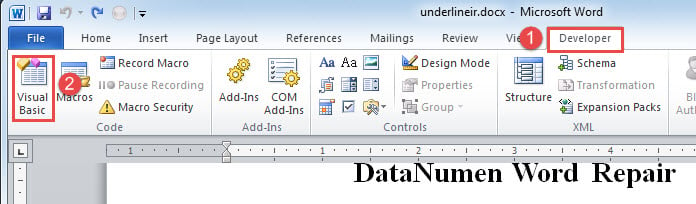
- Prvo i najvažnije, kliknite na karticu "Programer".
- Zatim kliknite na "Visual Basic" da otvorite VBA editor.
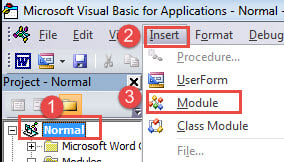
- Zatim kliknite na “Normal” da biste umetnuli novi modul klikom na karticu “Insert”.
- Zatim odaberite “Module”.

- Sada dvaput kliknite na novokreirani modul da biste dobili područje za uređivanje.
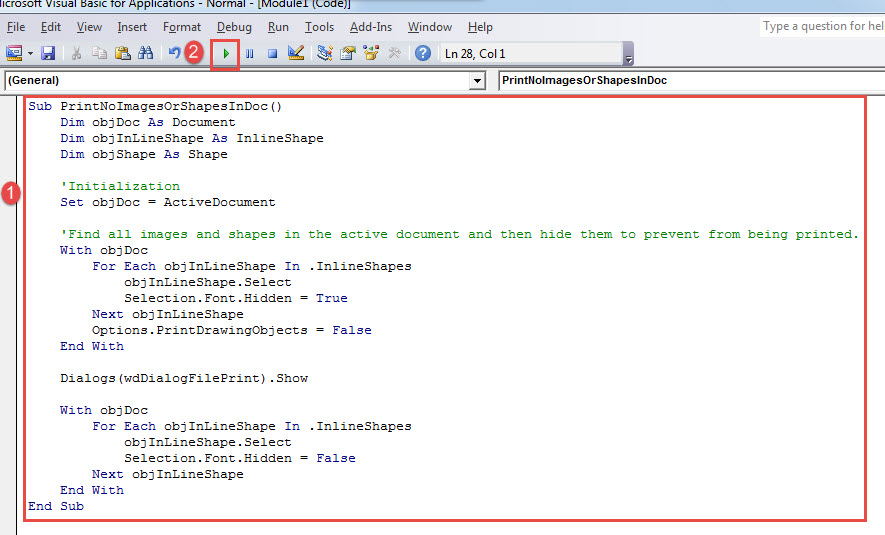
- Tamo zalijepite sljedeće kodove:
Sub PrintNoImagesOrShapesInDoc()
  Dim objDoc As Document
  Dim objInLineShape As InlineShape
  Dim objShape As Shape

  '  Initialization
  Set objDoc = ActiveDocument

  '  Find all images and shapes in the active document and then hide them to prevent from being printed.
  With objDoc
    For Each objInLineShape In .InlineShapes
      objInLineShape.Select
      Selection.Font.Hidden = True
    Next objInLineShape
    Options.PrintDrawingObjects = False
  End With

  Dialogs(wdDialogFilePrint).Show

  With objDoc
    For Each objInLineShape In .InlineShapes
      objInLineShape.Select
      Selection.Font.Hidden = False
    Next objInLineShape
  End With
End Sub
- Na kraju, kliknite na “Run” ili pritisnite “F5”.

Tim klikom ili potezom, Word će zatražiti dijaloški okvir “Print”. Kada odaberete svojstva štampanja, kliknite na “OK” za štampanje.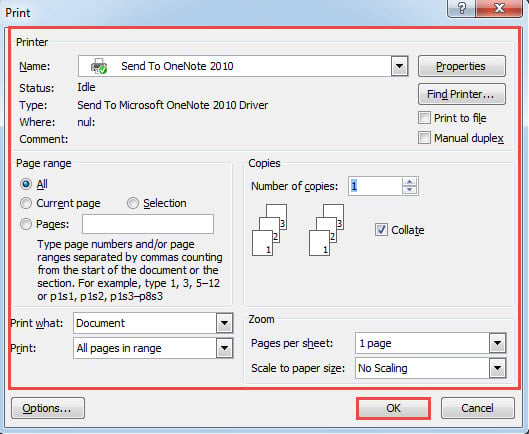
Dobićete fajl bez slika ili oblika, dok elektronska verzija ostaje ista. Sada, u slučaju da trebate ispisati više datoteka, sve isključujući slike i oblike, evo načina.
- Prvo, organizirajte sve datoteke u istom folderu.
- Zatim ponovite sve gore navedene korake da instalirate i pokrenete makro u VBA editoru, samo da zamenite makro sa ovim:
Sub PrintMultiDocWithNoImagesAndShapes()
  Dim objDoc As Document
  Dim objInLineShape As InlineShape
  Dim objShape As Shape
  Dim strFile As String, strFolder As String

  '  Initialization

  strFolder = "C:\Users\Public\Documents\New folder\"
  strFile = Dir(strFolder & "*.docx", vbNormal)

  While strFile <> ""
    Set objDoc = Documents.Open(FileName:=strFolder & strFile)

    '  Open each doc and print it withour images and shapes.
    With objDoc
      For Each objInLineShape In .InlineShapes
        objInLineShape.Select
        Selection.Font.Hidden = True
      Next objInLineShape
      Options.PrintDrawingObjects = False
    End With

    Dialogs(wdDialogFilePrint).Show

    With objDoc
      For Each objInLineShape In .InlineShapes
        objInLineShape.Select
        Selection.Font.Hidden = False
      Next objInLineShape
    End With
    objDoc.Save
    objDoc.Close
    strFile = Dir()
  Wend
End Sub
Bilješka:
U liniji koda “strFolder = “C:\Users\Public\Documents\New folder\””, zamijenite putanju datoteke stvarnim folderom u kojem pohranjujete datoteke.
Potreba za popravkom pokvarenih datoteka
Iako gubitak datoteka sada nije vanzemaljska tema, neki ljudi još uvijek potkopavaju važnost doc fixNeki će jednostavno odbaciti oštećene datoteke. Ali, šta ako je u pitanju zaista kritična datoteka? S obzirom na to da se rok približava, hoćete li imati dovoljno vremena da počnete ispočetka? Odgovor je očit. Dok je kada je u pitanju pronalaženje loših dokumenata, odabir pouzdanog alata je sasvim neophodan.
Uvod za autora:
Vera Chen je stručnjak za oporavak podataka DataNumen, Inc., koji je svjetski lider u tehnologijama za oporavak podataka, uključujući oštećen xls i pdf popravak softverskih proizvoda. Za više informacija posjetite www.datanumen.com