
U današnjem članku, spremni smo vam predstaviti 5 jednostavnih i učinkovitih načina da sakrijete povjerljive tekstove u Word dokumentu.
S vremena na vrijeme, dokument se može sastojati od nekog povjerljivog sadržaja, kao što su informacije o klijentu. Sigurno nije dobra ideja izlagati ih svima. Stoga bi naša najveća briga trebala biti da ih pravilno upravljamo. A kad smo već kod toga, učiniti ih nevidljivima mogao bi biti dobar izbor.
Metoda 1: Formatirajte kao skriveni tekst
Prvo, tu je najčešće korišten način, a to je skrivanje tekstova. Za detaljna uputstva možete pročitati ovu stranicu: Kako sakriti odabrane tekstove u Wordu
Metoda 2: Promjena boje fonta
Vjerujemo da možete lako razumjeti ovu metodu.
- Prvo odaberite svoje tekstove.
- Zatim pritisnite “Ctrl+ D” da otvorite dijaloški okvir “Font”.
- Zatim kliknite na dugme naopako okrenutog trokuta da odaberete boju fonta koja je ista kao i pozadina stranice.
- Na kraju, kliknite na “OK”.
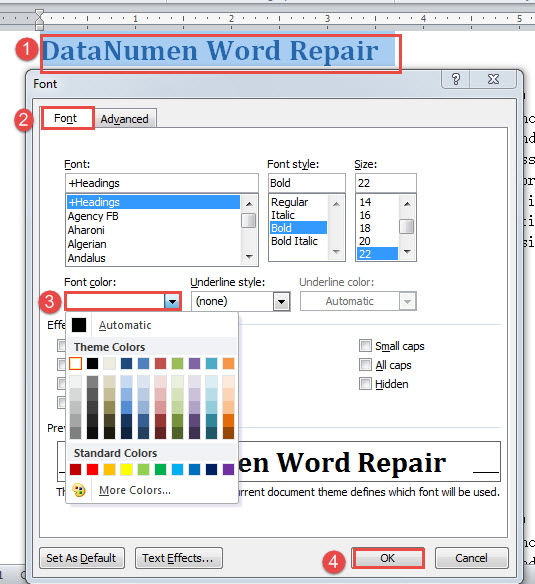
Osim toga, postoji još jedan sličan način koji je modifikacija transparentnosti ispune teksta.
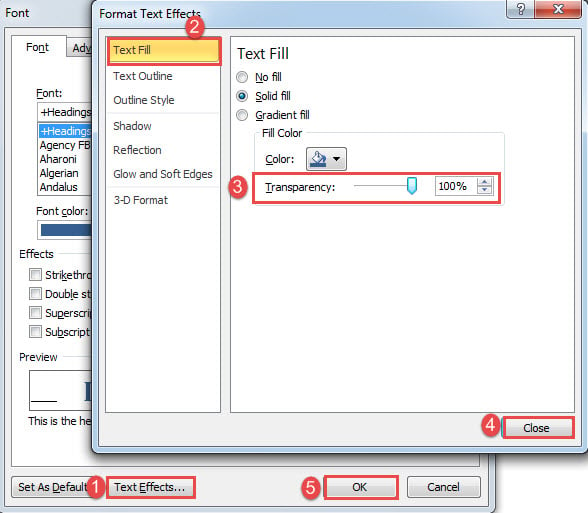
- Ponovite prva 2 gore navedena koraka.
- Zatim kliknite karticu "Text Effects" na dnu dijaloškog okvira "Font".
- U okviru "Format Text Effects" kliknite na "Popuna teksta" na lijevoj koloni.
- Zatim promijenite postotak transparentnosti na 100.
- Na kraju, zatvorite okvir, a zatim kliknite na “OK” u polju “Font”.

Metoda 3: Promijenite lice fonta
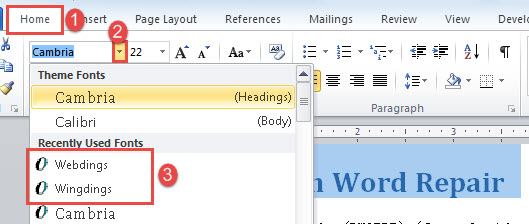
- Prije svega, odaberite tekstove.
- Zatim kliknite na karticu "Početna".
- Zatim kliknite na dugme iza okvira za tekst "Font" i odaberite bilo "Webdings"Ili"Krila".

Vidjet ćete da se svi odabrani tekstovi pretvaraju u simbole poput dolje:
Metoda 4: Podesite "Uvlačenje prvog reda"
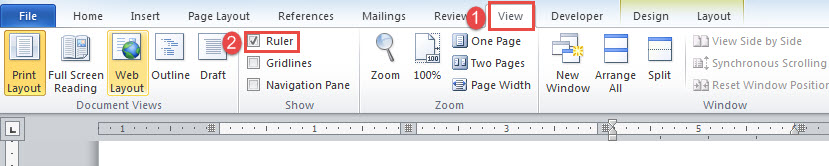
- Za početak, prvo morate prikazati horizontalni ravnalo, tako što ćete kliknuti na karticu "Prikaz", a zatim potvrditi okvir "Lenjir".

- Zatim postavite kursor unutar ćelije ili da odaberete više ćelija u istoj koloni.
- Zatim kliknite i povucite gornji klizač na horizontalnom ravnalu na lijevu stranu.

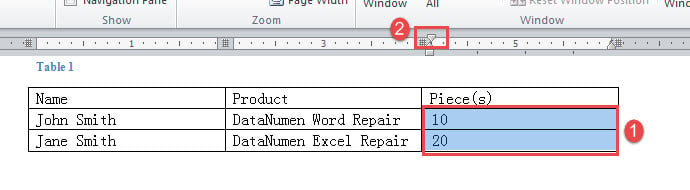
Odabrane tekstove sada nećete vidjeti kao da su stavljeni iza nečeg drugog.
Imajte na umu da ovaj način odgovara samo tekstualnim tekstovima.
Pogledajte ovaj video za jasniju demonstraciju:
Metod 5: Pokrenite makro
- Prvo pritisnite “Alt+ F11” da otvorite VBA editor.
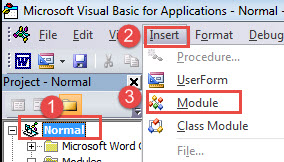
- Zatim kliknite na karticu “Normal” i “Insert”.
- Zatim izaberite “Module” na meniju da umetnete novi pod “Normal” projekat.

- Dvaput kliknite na njega da otvorite prostor za kodiranje.
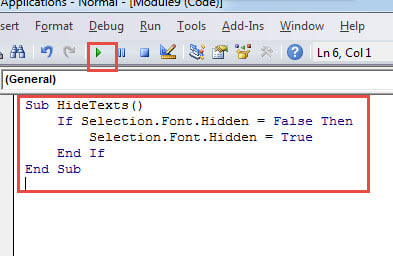
- Tamo zalijepite sljedeće kodove:
Sub HideTexts()
  If Selection.Font.Hidden = False Then
    Selection.Font.Hidden = True
  End If
End Sub
- Na kraju, kliknite na “Run” ili pritisnite “F5”.

Štit protiv gubitka datoteke
Zbog raznih poznatih i nepoznatih razloga, gubitak datoteka se događa stalno. Stoga, da bi se smanjili efekti potencijalnog oštećenja datoteka, uvijek je dobra ideja da ih redovno pravite. Kao takvo, neočekivano se i dalje dešava. Tada ćete vjerovatno pronaći sofisticiranu docx oporavak alat vaš najbolji prijatelj.
Uvod za autora:
Vera Chen je stručnjak za oporavak podataka DataNumen, Inc., koji je svjetski lider u tehnologijama za oporavak podataka, uključujući xls corruption i pdf popravak softverskih proizvoda. Za više informacija posjetite www.datanumen.com