
Neko se nada da Outlook može automatski kreirati nove zadatke kada određene poruke e-pošte stignu u njihovo poštansko sanduče. Ali Outlook ne nudi ovu funkciju prema zadanim postavkama. Ako imate tu želju, još uvijek je možete ostvariti metodom predstavljenom u ovom članku.
Outlook nema izvornu podršku za automatsko kreiranje novih zadataka kada prima određene e-poruke. Međutim, još uvijek to možete realizirati uz pomoć pravila i VBA. Ako ste zainteresovani za ovu mogućnost, čitajte dalje. Sljedeći su detaljni koraci.
Automatsko kreiranje novih zadataka prilikom primanja određenih e-poruka
- Prvo pokrenite Outlook i omogućite makronaredbe.
- Idite na meni „Datoteka“ i izaberite „Opcije“.
- U "Opcijama za Outlook", prebacite se na karticu "Centar za pouzdanost" i kliknite na dugme "Postavke centra za pouzdanost".
- Zatim u prozoru "Centar za pouzdanost" prebacite se na karticu "Postavke makroa", a zatim odaberite "Obavijesti za sve makroe".
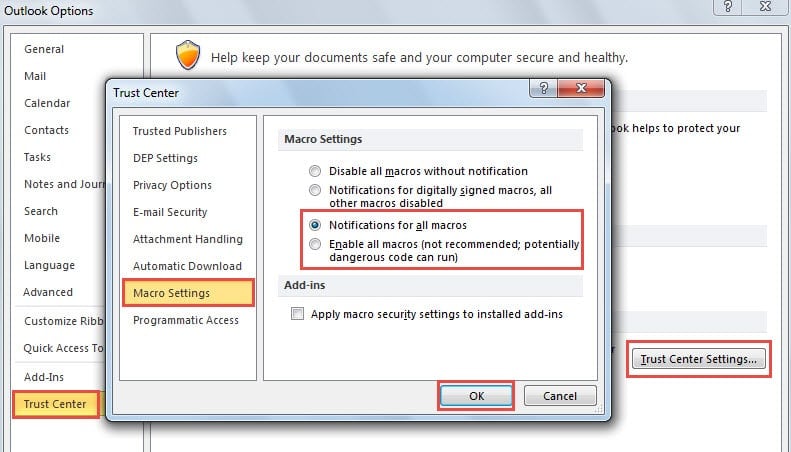
- Kliknite nekoliko "OK" da aktivirate promjene i vratite se u glavni prozor programa Outlook.
- Sada idite na karticu "Developer" i kliknite na dugme "Visual Basic".
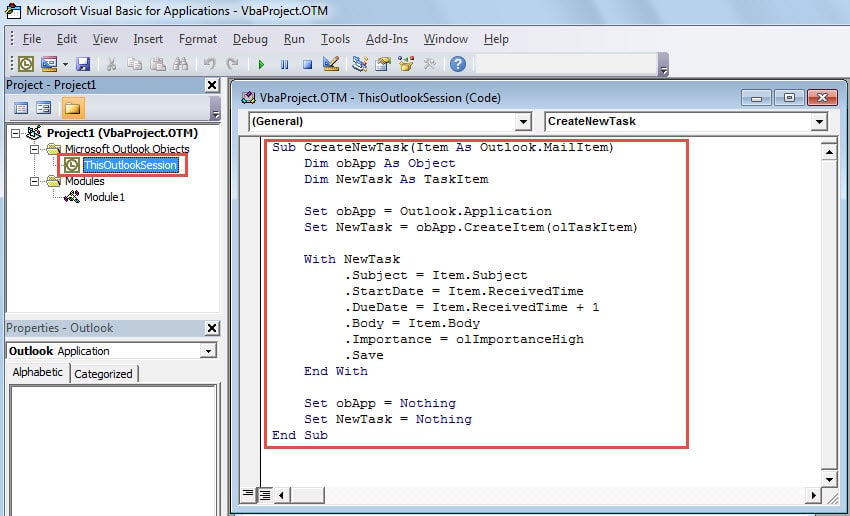
- U sljedećem prozoru pronađite i dvaput kliknite na “ThisOutlookSession” na listi projekata na lijevoj strani.
- Zatim u iskačućem prozoru “ThisOutlookSession” morate kopirati i zalijepiti sljedeće kodove u njega, poput snimka ekrana:
Sub CreateNewTask(Item As Outlook.MailItem)
    Dim obApp As Object
    Dim NewTask As TaskItem

    Set obApp = Outlook.Application
    Set NewTask = obApp.CreateItem(olTaskItem)

    With NewTask
        .Subject = Item.Subject
        .StartDate = Item.ReceivedTime
        .DueDate = Item.ReceivedTime + 1
        .Body = Item.Body
        .Importance = olImportanceHigh
        .Save
    End With

    Set obApp = Nothing
    Set NewTask = Nothing
End Sub
- Nakon toga, minimizirajte trenutni ekran „Visual Basic“ i vratite se u glavni prozor programa Outlook.
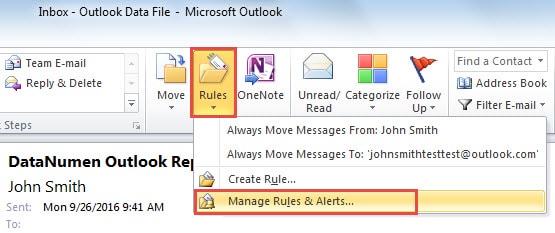
- Zatim se vratite na karticu „Početna” i kliknite na dugme „Pravila” u grupi „Premesti”. Na padajućem izborniku odaberite "Upravljanje pravilima i upozorenjima".

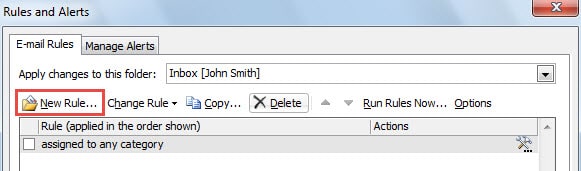
- U novom iskačućem dijaloškom okviru „Pravila i upozorenja“, kliknite na „Novo pravilo“.

- Pojavit će se još jedan dijaloški okvir “Čarobnjaka za pravila”. Trebali biste postaviti "Primijeni pravilo na poruke koje primam" i pritisnuti dugme "Dalje".
- Nakon toga, u poslednjem ekranu, možete odrediti uslov pravila, odnosno od koje vrste e-poruka želite da kreirate nove zadatke. Na primjer, ako želite kreirati nove zadatke kada primate e-poštu od svog šefa:
- Odaberite "od ljudi ili javne grupe".
- Zatim kliknite na vezu “ljudi ili javna grupa” u “Korak 2”.
- U iskačućem dijalogu “Adresa pravila”, dvaput kliknite na adresu e-pošte vašeg šefa i pritisnite “OK”.

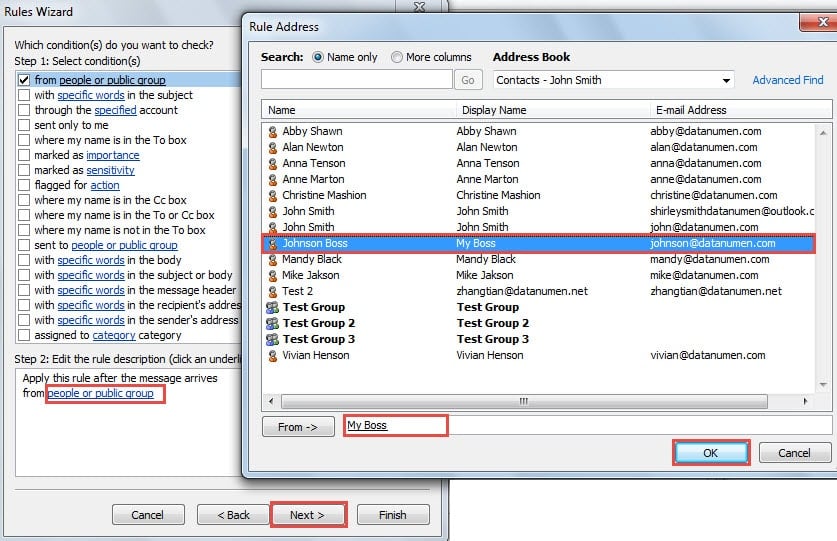
- Nakon što regulišete stanje prema vašim potrebama, kliknite na dugme „Dalje“.
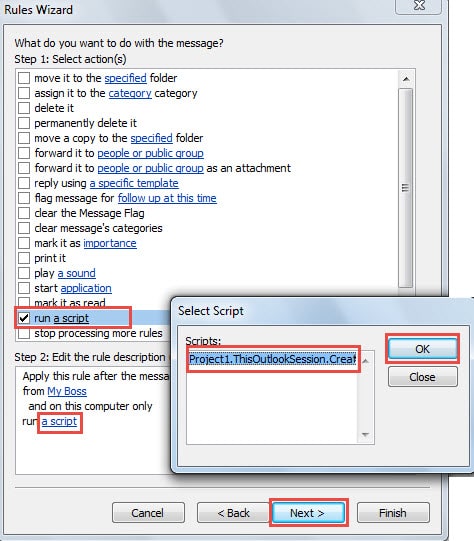
- Kasnije će se od vas tražiti da odaberete akciju – „Pokreni skriptu“. U okviru „Korak 2“ kliknite na vezu „skripta“. Pojavit će se novi mali dijaloški okvir "Odaberi skriptu", možete postaviti na prethodno dodani makro i kliknuti na "OK".

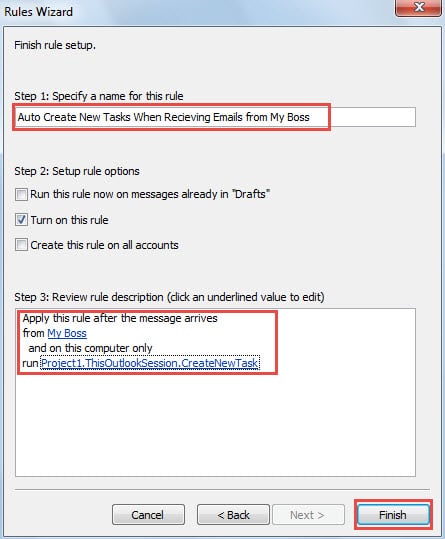
- Na kraju kliknite dva “OK”, ući ćete u završni ekran. Ovdje možete dodijeliti novo ime za ovo pravilo i pregledati opise pravila. Nakon što potvrdite da nema grešaka, možete kliknuti na dugme „Završi“.

Nakon toga, kada primite e-poruke koje su u skladu sa uslovima pravila, Outlook će automatski kreirati odgovarajuće zadatke. Ove zadatke možete provjeriti u mapi zadataka.
Budite oprezni protiv zlonamjernih e-poruka
Virus koji se prenosi putem e-pošte postaje sve češća vrsta sigurnosnih prijetnji. Općenito, zlonamjerne stvari su nepoznate veze, neprepoznati prilozi i ugrađeni makroi. Da bismo zaštitili Outlook podatke, moramo se čuvati rizika, kao što je nikad ne otvarati sumnjive priloge. Štaviše, predlaže se ulaganje u vrhunski alat za popravku, kao što je DataNumen Outlook Repair. Može popraviti Outlook e-mail problem kao povetarac.
Uvod za autora:
Shirley Zhang je stručnjak za oporavak podataka DataNumen, Inc., koji je svjetski lider u tehnologijama za oporavak podataka, uključujući Popravak SQL Server oštećenje datoteke i Outlook softverski proizvodi za popravku. Za više informacija posjetite www.datanumen.com