
Ponekad, kada pokušate da otvorite Outlook datoteku, možete dobiti grešku „Nemate odgovarajuću dozvolu za izvođenje ove operacije“. U ovom članku nudimo vam 8 efikasnih načina za rješavanje ovog problema.
Uprkos svojoj reputaciji najkorištenijeg softvera za e-poštu za desktop računare na svijetu, MS Outlook aplikacija nije savršena. Ima nekoliko nedostataka u performansama, a sklonost iznenadnom izbacivanju čudnih grešaka je velika smetnja. Jedna takva greška koju povremeno možete dobiti prilikom pokušaja otvaranja Outlook datoteke je ona koja spominje „Nemate odgovarajuću dozvolu za izvođenje ove operacije“. Da bismo riješili ovaj problem, u nastavku smo naveli 8 efikasnih načina koje možete isprobati.
#1. Pokrenite Outlook kao administrator
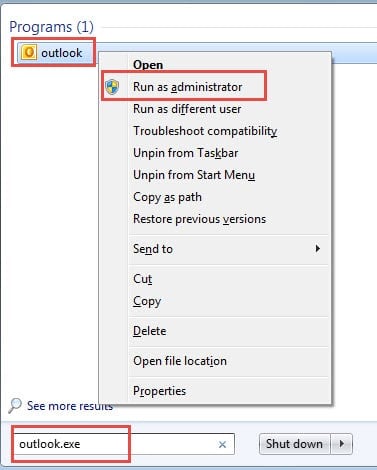
Prije poduzimanja drugih mjera, trebali biste pokušati pokrenuti Outlook kao administrator.
- Zatvorite MS izgledi aplikaciju i idite na Start Menu
- Zatim uđite Outlook.exe u Polje za pretragu i pritisnite ući da pokrene izgledi aplikacija
- Možete kliknuti desnim tasterom miša i odabrati Pokreni kao administrator opciju iz kontekstnog menija. Ako ne možete pronaći opciju, pritisnite Ctrl + Shift + Alt i kliknite desnim tasterom miša
- Sada pokušajte ponovo otvoriti datoteku podataka da provjerite je li problem riješen
#2. Popravite MS Office
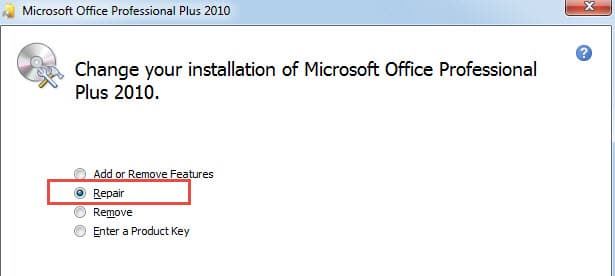
Ako je paket aplikacija MS Office oštećen, to takođe može dovesti do ove greške. Slijedite dolje navedene korake da popravite MS Office paket.
- Zatvori sve ured aplikacije i idite na Start Menu.
- ući Kontrolna tabla u Okvir za pretraživanje a zatim nastavite i kliknite na Deinstalirajte program link.
- Na sljedećem ekranu možete pronaći MS Office program. Kliknite desnim tasterom miša i izaberite promjena opcija.
- Zatim će se pojaviti novi prozor. Trebali biste odabrati popravka opciju i kliknite Nastaviti.
- Kada se proces popravke završi, pokrenite aplikaciju MS Outlook i provjerite je li problem riješen
#3. Kreirajte novi Outlook profil
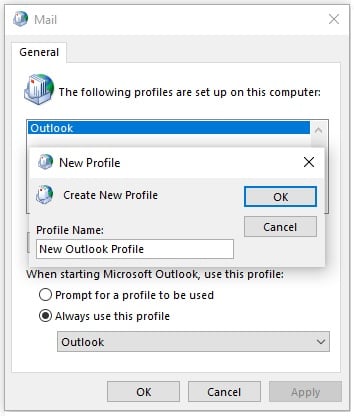
Kompromitovan Outlook profil može biti jedan od uobičajenih uzroka ovog problema. Stoga morate pokušati kreirajte novi Outlook profil.
- tip Kontrolna tabla u Run Box da pokrenete funkciju
- U Kontrolna tabla opcije, a zatim odaberite pošta ikona.
- Kliknite na Prikaži profile u novom dijaloškom okviru.
- Na sledećem ekranu kliknite na dodati a zatim slijedite upute za kreiranje novog Outlook profila i dodavanje postojećeg naloga e-pošte ispod njega.
#4. Provjerite je li Outlook datoteka u statusu samo za čitanje
Osim gore navedenih osnovnih načina, od vas će se tražiti da provjerite da li je Outlook datoteka označena kao samo za čitanje. Da biste izolirali ovu mogućnost, izvršite dolje navedene korake
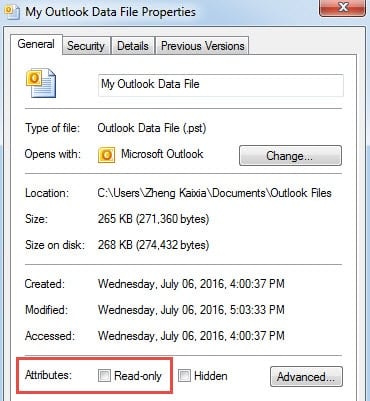
- Pronađite Outlook datoteku podataka u Windows Explorer
- Zatim kliknite desnim tasterom miša na njega i izaberite svojstva iz izbornika desnim klikom.
- Dalje ispod Opšti karticu, pronađite atributi označite i provjerite je li odabrana opcija “Samo za čitanje” ili ne. Ako je odabrano, poništite odabir.
#5. Promijenite vrijednost ključa registra
Greška "bez dozvola" može biti uzrokovana i neispravnom vrijednošću ključa registratora. Stoga možete provjeriti vrijednost ključa u registru i promijeniti je ako je potrebno, kao u nastavku:
- Idite na Start Menu.
- ulazni Regedit u polju za pretragu.
- pritisnuti ući za pokretanje Registry Editor.
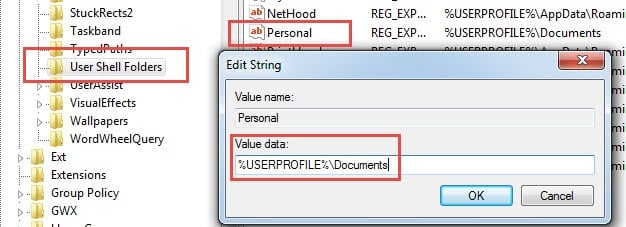
- Pronađite sljedeći ključ registratora:
HKEY_CURRENT_USER -> Software -> Microsoft -> Windows -> CurrentVersion -> Explorer -> User Shell Folders -> Personal
- Zatim dvaput kliknite na Lični ključ i promijenite vrijednost ključa na svoj C disk.
- Kliknite na OK da sačuvate promene.
#6. Koristite profesionalni alat da popravite svoju PST datoteku
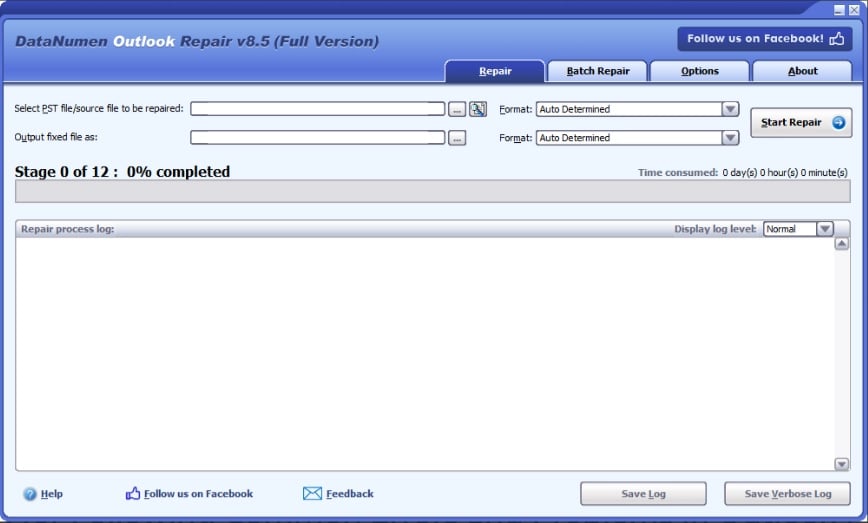
U slučaju da gore navedene metode ne uspiju riješiti problem, postoji velika šansa da je Outlook datoteka s podacima oštećena. U takvom scenariju možete koristiti profesionalni program kao što je DataNumen Outlook Repair da skenirate PST datoteku i popravite grešku. Ova sofisticirana aplikacija je miljama ispred svojih kolega i može oporaviti PST datoteke prisutne na bilo kojem mediju za pohranu.
#7. Popravite Outlook datoteku pomoću Scanpst.exe

Outlook takođe pruža i Alat za popravku pristigle pošte pod nazivom Scanpst.exe koji može popraviti manje greške u oštećenim PST datotekama. Možete ga pretražiti i pronaći u Windows Exploreru. Međutim, za većinu oštećenih PST datoteka, ne može ih popraviti i mnogo je bolje koristiti DataNumen Outlook Repair Aplikacija.
#8. Vratite sistem u prethodno stanje pomoću sigurnosne kopije
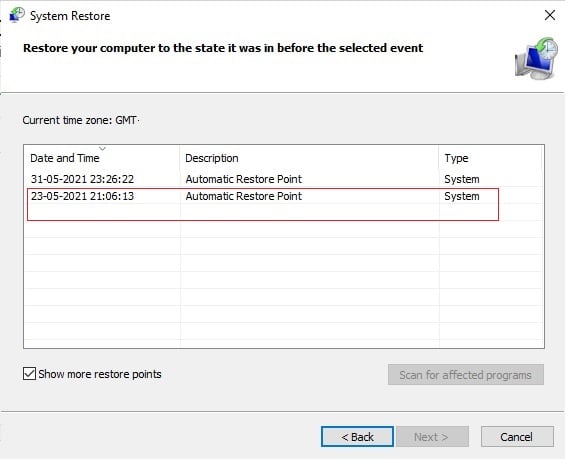
Ako sve gore navedene metode ne rade, možete pokušati vratite sistem nazad na raniji datum kada je Outlook aplikacija radila savršeno, bez navedene greške.
Uvod za autora:
Shirley Zhang je stručnjak za oporavak podataka DataNumen, Inc., koji je svjetski lider u tehnologijama za oporavak podataka, uključujući sql oporavak i Outlook softverski proizvodi za popravku. Za više informacija posjetite www.datanumen.com