
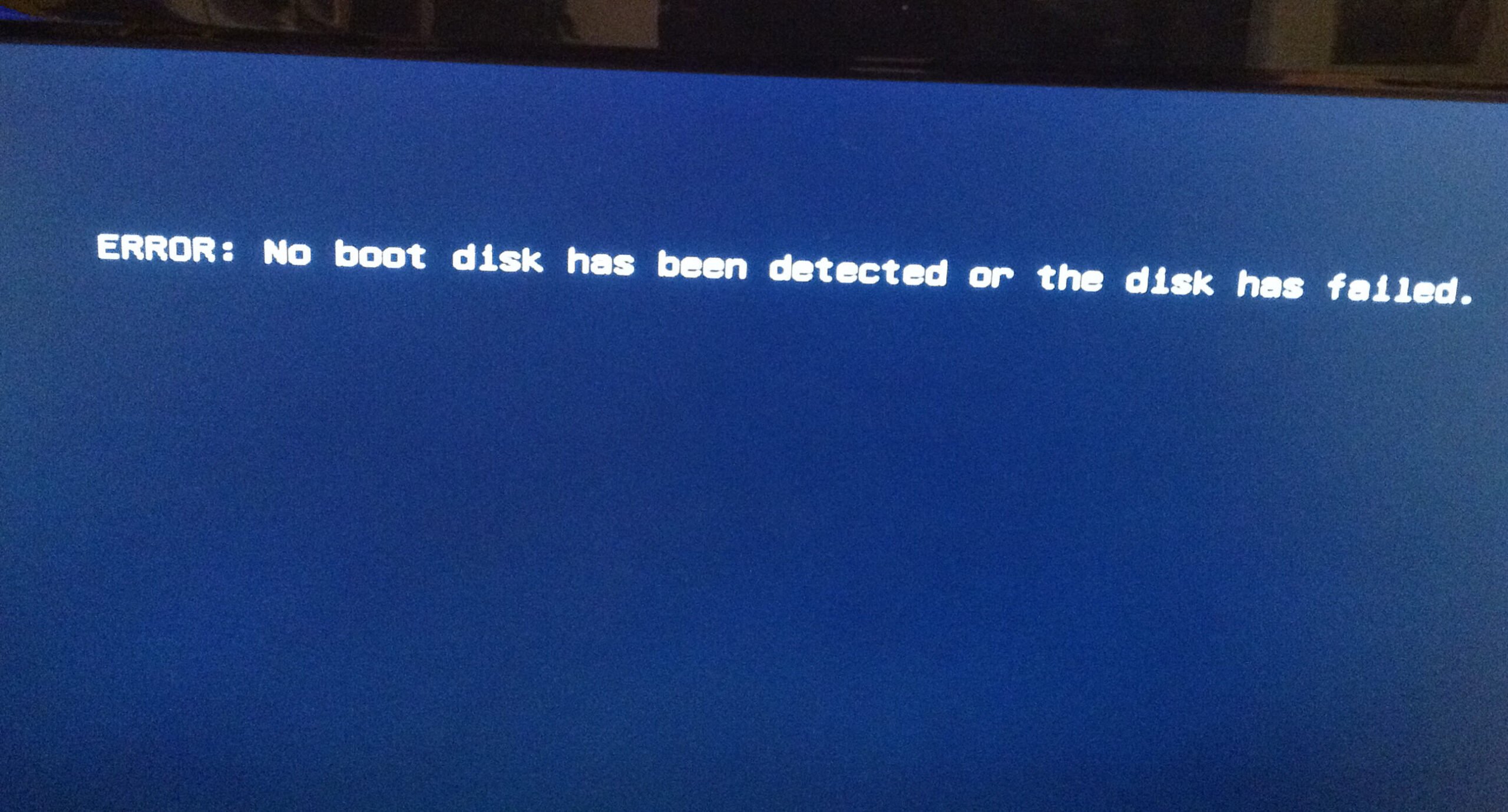
Greška „Nijedna disketa za pokretanje nije otkrivena ili je disk otkazao“ greška se obično pojavljuje kada korisnici pokušaju da pokrenu računar. Obično se odnosi na to da je konfiguracija pokretanja neispravna ili da je disk za pokretanje oštećen. Ovaj članak će predstaviti 7 pristupa ovom pitanju.
Da li vas uznemirava greška „Nije otkriven disk za pokretanje ili je disk otkazao“? Općenito ukazuje da se nešto pogrešno dogodilo s konfiguracijom pokretanja ili diskom za pokretanje na vašem računaru. Da biste ga eliminirali, možete koristiti sljedećih 7 rješenja.
Rešenje 1: Uverite se da je disk za pokretanje pravilno povezan
Postoji mogućnost da je greška posljedica neispravnih ili labavih veza tvrdog diska vašeg računara. Stoga, da biste utvrdili da li je neispravna veza uzrok problema, potrebno je otvoriti kućište računara i provjeriti kablove. Naravno, ovaj korak se čini malo kompliciranim za početnike. Stoga je bolje da kontaktirate stručnjake za pomoć.
Rešenje 2: Proverite redosled pokretanja računara
Osim toga, nepravilan redoslijed pokretanja računara može dovesti do ove greške. Dakle, trebali biste provjeriti redoslijed pokretanja.
- Prvo, ponovo pokrenite računar, a zatim pritisnite tipku "Delete" ili "F1" ili "F2" da biste ušli u BIOS podešavanje.
- Zatim idite na karticu “BIOS” na gornjoj listi opcija.
- Zatim možete provjeriti prioritet uređaja za pokretanje kako biste vidjeli da li je tvrdi disk računara najviši prioritet. Ako ne, promijenite redoslijed.
- Na kraju, pritisnite “F10” da sačuvate promjene i izađete iz BIOS podešavanja.
Rješenje 3: Pokrenite dijagnostiku za provjeru pogonskog diska
Ako gore navedene metode ne pomognu u ispravljanju ove greške, vjerovatno je da tvrdi disk ima nekih problema. U ovoj situaciji, potrebno je skenirati i popraviti disk, na primjer korištenjem ugrađenog alata "Windows Diagnostic".
- Prvo, ponovo pokrenite računar i pritisnite tipku "F12".
- Prilikom ulaska u meni za pokretanje, označite "Uslužna particija" ili "Dijagnostika".
- Zatim pritisnite “Enter” da pokrenete alat.
- Automatski će provjeriti sav hardver na računaru i prijaviti pronađene probleme.
Rješenje 4: “Automatska popravka” na Disku za pokretanje
Pored "Dijagnostike", Windows nudi i funkciju "Automatskog popravljanja" za popravak diska.
- Za početak, umetnite instalacijski DVD za Windows.
- Zatim, ponovo pokrenite računar.
- Zatim pritisnite bilo koju tipku za pokretanje s DVD-a.
- Kasnije kliknite na “Popravi svoj računar” > “Rješavanje problema” > “Napredne opcije” > “Automatska popravka”.
- Nakon popravke, pokušajte ponovo pokrenuti računar.
Rješenje 5: Pokrenite CHKDSK i SFC
Pod uslovom da "Automatski popravak" ne pomaže, ne obeshrabrujte se. Samo koristite CHKDSK i Provjera sistemskih datoteka (SFC) da ponovo popravim disk.
- Na početku slijedite korake u rješenju 4 da biste ušli na listu „Napredne opcije“.
- Zatim odaberite opciju “Command Prompt”.
- U prozoru komandne linije unesite sljedeće redove i pritisnite “Enter”:
sfc /scannow /offbootdir=c:\ /offwindir=c:\windows
chkdsk c: /r
- Na kraju, izađite iz komandne linije i ponovo pokrenite računar.
Rješenje 6: Popravite boot sektor
Štaviše, pod uslovom da je sektor za pokretanje loš, doći će i do greške. Stoga je neophodno popraviti boot sektor.
- Poput gornjeg rješenja, pokrenite komandnu liniju.
- Zatim isprobajte sljedeće komandne linije jednu po jednu.
bootrec.exe /FixMbr
bootrec.exe /FixBoot
bootrec.exe /RebuildBcd
- Nakon toga izađite iz komandne linije i ponovo pokrenite računar.
Rešenje 7: Čista instalacija Windowsa
Ako su, nažalost, sva gornja rješenja beskorisna, moguće je da je kriminalac neispravan Windows sistem. U ovoj situaciji možete pokušati "čistu instalaciju Windowsa". Ali, na ovaj način, svi podaci na boot disku će biti izbrisani. Nakon toga, morate pokušati oporavak podataka, kao što je zapošljavanje PST oporavak softver za vraćanje izgubljenih PST podataka.
Uvod za autora:
Shirley Zhang je stručnjak za oporavak podataka DataNumen, Inc., koji je svjetski lider u tehnologijama za oporavak podataka, uključujući oporaviti mdf i Outlook softverski proizvodi za popravku. Za više informacija posjetite www.datanumen.com