
U današnjem članku dostupno je 6 korisnih savjeta koji će vam pomoći da jednostavno koristite numerirane ili označene liste u Word dokumentu.
„Metke“ i „Numerisanje“ su 2 korisne funkcije u Wordu, koje osiguravaju da su stavke u vašem Word dokumentu organizovane na uredan način. Međutim, sve dok nastavljamo koristiti ovu funkciju, postoje mali problemi koji ponekad mogu biti dosadni i uništiti naše formatiranje dokumenata. Stoga, evo 6 savjeta koji olakšavaju rukovanje listama s nabrajanjem ili brojevima. Pogledajmo različite slučajeve i onda vidimo njihova rješenja.
Slučaj 1: Pitanje kapitalizacije
Ako ste ikada koristili numerisanu ili označenu listu, otkrit ćete da je prva riječ svake stavke uvijek automatski napisana velikim slovima, kao što je dolje: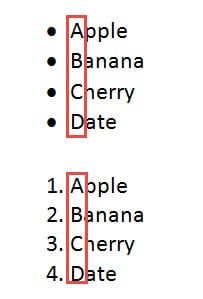
To je zato što Word svaku stavku smatra rečenicom. Ipak, ponekad nam takvo razmatranje nije potrebno. Zatim evo savjeta koje možete uzeti:
Savjet 1: Ručno promijenite mala slova
- Prvo, trebate odabrati sadržaj liste.
- Zatim idite na grupu "Font" na kartici "Početna" i kliknite na "Promijeni mala slova".
- Na padajućoj listi odaberite "mala slova".

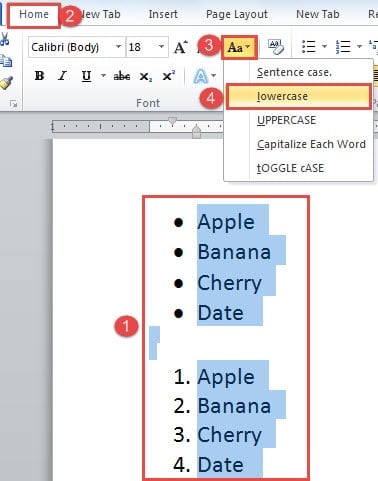
Ili možete odabrati da odaberete sva prva slova svih stavki okomito u koraku 1, a zatim promijenite njihova velika i mala slova. Što se tiče odabira tekstova okomito, pogledajte ovaj članak: 2 brza načina za vertikalno odabiranje tekstova u vašem Word dokumentu
Savjet 2: Promijenite Word opcije
Alternativni način je da promijenite Word opcije prije kreiranja numerisane ili označene liste.
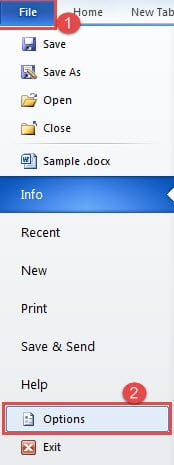
- Kliknite na „Datoteka“, a zatim kliknite na „Opcije“ da biste otišli u dijaloški okvir „Opcije Worda“.

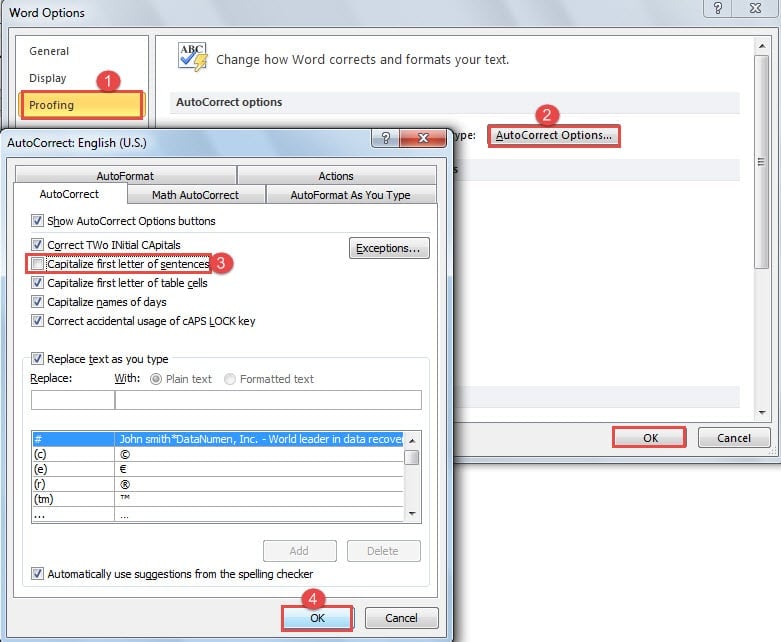
- Zatim kliknite na “Proofing”.
- Zatim kliknite na "Opcije automatskog ispravljanja".
- Pojavit će se okvir za dijalog “AutoCorrect”. Očistite okvir „Prvo slovo rečenica velikim slovom“.
- Na kraju, kliknite na “OK” u oba otvorena dijaloška okvira.

Nakon toga, sve nove liste kreirane u budućnosti će biti pogođene.
Slučaj 2: Izdavanje alineja
Da li ste primijetili da uvijek postoje uvlake ispred liste sa nabrajanjem ili numeracijom? Ovo je posebno vidljivo ako pokažemo granice teksta.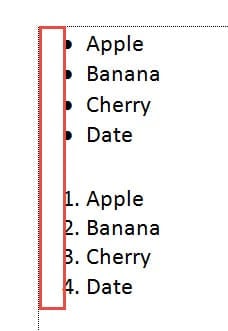
Da biste ih eliminisali, možete poduzeti sljedeće korake:
- Odaberite cijelu listu.
- Zatim idite na grupu "Paragraf" na kartici "Početna". I kliknite opciju "Smanji uvlačenje".

- Ili možete prvo odabrati broj liste, a zatim kliknuti desnim klikom na njega.
- U meniju liste kliknite na „Prilagodi uvlake liste“.

- U dijaloškom okviru sa istim imenom odaberite da promijenite položaj nabrajanja ili broja i uvlake u skladu s tim.
- Zatim kliknite "OK".

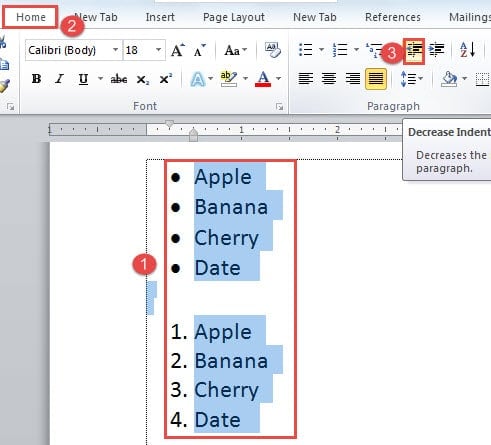
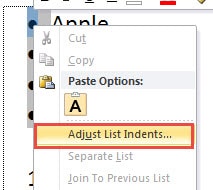
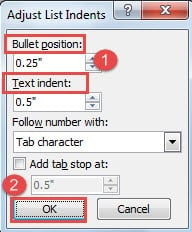
Morate znati da će takva promjena uticati na sve liste kasnije. Ali ako koristite prva 2 koraka da ubijete uvlake, utjecaj je samo na listi koju ste odabrali.
Slučaj 3: Ostatak metaka ili brojeva
Da bismo dobili samo sadržaj numerisane liste, često biramo da zalijepimo pomoću opcije „Zadrži samo tekst“. Istina je da to nije dovoljno. Uz tekst će doći i brojevi ili oznake. Da biste to riješili, potrebna su dodatna podešavanja.
- Prvo otvorite dijaloški okvir „Opcije Worda“.
- Zatim kliknite na "Napredno" ovaj put.
- Zatim idite na dio „Izreži, kopiraj i zalijepi“. Poništite okvir "Zadrži oznake i brojeve prilikom lijepljenja teksta uz opciju Zadrži samo tekst".
- Na kraju, kliknite „U redu“.

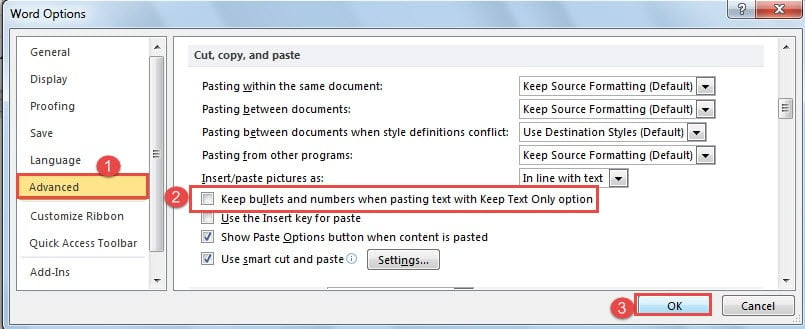
Ovo je modifikacija jednom za svagda. Naravno, možete odabrati da uklonite oznake ili brojeve sa jedne liste. Zatim na taj način zalijepite listu sa opcijom “Zadrži samo tekst” i označite brojeve ili oznake okomito i izbrišete ih.
Slučaj 4: Neugodnost s brojevima pri započinjanju novih lista
Kada želite započeti novu numeriranu listu ispod postojeće, Word će po zadanim postavkama generirati broj nakon prethodne liste. Evo dva savjeta kako se nositi s tim:
Savjet 1: Ponovo pokrenite od 1
- Prvo kliknite desnim tasterom miša na novi broj liste.
- Zatim odaberite opciju "Ponovno pokretanje od 1" i sve bi trebalo biti u redu.

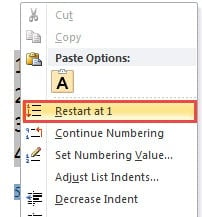
Savjet 2: Postavite vrijednost numeriranja
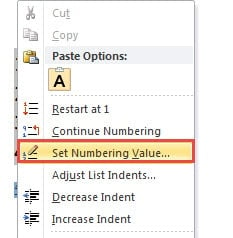
- Desni klik na novi broj.
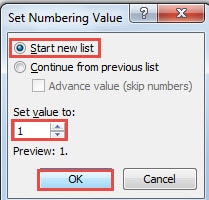
- Ovaj put odaberite “Postavi vrijednost numeriranja” da otvorite dijalog s istim imenom.

- Provjerite je li odabrana opcija "Započni novu listu".
- Zatim postavite vrijednost na “1”.
- Na kraju kliknite na “OK”.

Riješite problem korupcije u fajlu
U našem svakodnevnom iskustvu obrade riječi u Wordu, gotovo je nemoguće izbjeći gubitak datoteka zbog pada programa Word ili napada virusa. Većinu vremena, ove datoteke nisu potpuno izgubljene, ali su na neki način kompromitirane. Da biste izvukli kritične informacije, potreban vam je odličan Alat za oporavak od oštećenja Word datoteka.
Uvod za autora:
Vera Chen je stručnjak za oporavak podataka DataNumen, Inc., koji je svjetski lider u tehnologijama za oporavak podataka, uključujući xls alat za popravku problema i pdf popravak softverskih proizvoda. Za više informacija posjetite www.datanumen.com