
U ovom članku ćemo vam predstaviti 5 različitih načina rješavanja promjene formata brojeva dok primjenjuju funkciju spajanja pošte u Wordu.
Povremeno ćemo koristiti funkciju spajanja pošte u Wordu za uvoz serije podataka iz Excel datoteka. Međutim, stvari ponekad mogu ići na sasvim drugačiji način. Na primjer, kada su u pitanju podaci sa decimalama, vjerovatno ćemo dobiti broj sa više decimalnih cifara, što može potkopati izgled dokumenta. Ispod je primjer: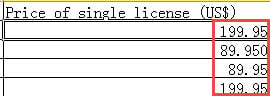

Stoga ovdje biramo 5 učinkovitih metoda za rješavanje takvog problema. Kako će se ovaj članak uglavnom fokusirati na rješavanje decimalnog pitanja, preskočit ćemo korake kako koristiti funkciju spajanja pošte u Wordu. Samo za referencu, možete pročitati jedan od naših prethodnih članaka: Kako kreirati personalizirana pisma ili e-poruke u grupama putem funkcije spajanja pošte u Wordu
Metoda 1: Izmijenite kodove polja
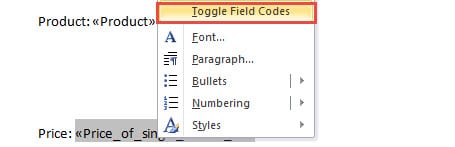
- Prvo, nakon što umetnete polje za spajanje, ne biste trebali žuriti da kliknete na “Finish& Merge”. Umjesto toga, kliknite desnim klikom na polje.
- Zatim odaberite “Toggle Field Codes” na listi-meniju.
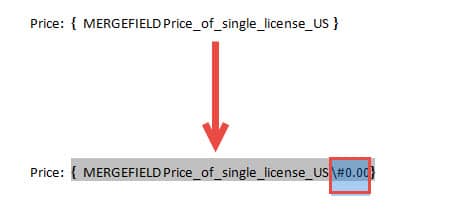
- Sada unesite “\#”0.00” neposredno prije simbola “}”. Da upišete “\#”0.00” znači da želite zadržati 2 decimalne cifre u broju koji dobijete. Slično, ako vam je potrebna samo 1 decimalna znamenka, možete unijeti “\#”0.0”.

- Zatim postavite kursor unutar kodova polja i pritisnite “F9” ili kliknite desnim klikom i ponovo odaberite “Toggle Field Codes”.
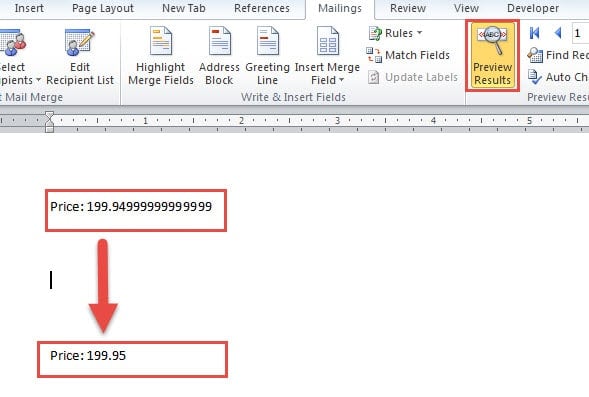
- Zatim možete kliknuti na "Pregled rezultata" da vidite da li su rezultati ispravni. Nakon toga možete udobno završiti lijeve korake kako biste ispunili zadatak.

Metoda 2: Pretvorite izvorne podatke u tekstualni format
- Za početak otvorite Excel datoteku koja sadrži izvorne podatke.
- Zatim odaberite ciljni red ili kolonu podataka.
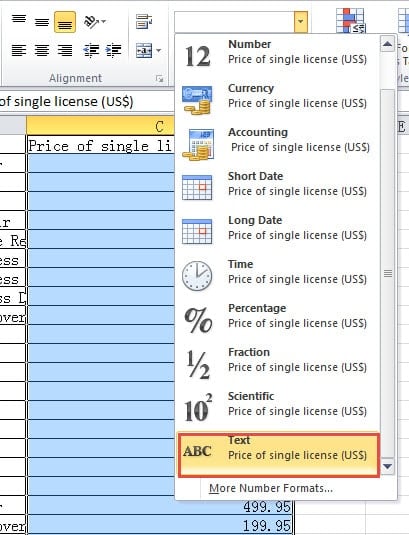
- Zatim idite na grupu "Broj" na kartici "Početna" i odaberite "Tekst" za "Format broja".

- Ne zaboravite da sačuvate Excel datoteku.
- Zatim otvorite Word datoteku i izvršite korake spajanja pošte.
Metoda 3: Umetnite novi red u tabelu
- Prvo otvorite Excel datoteku.
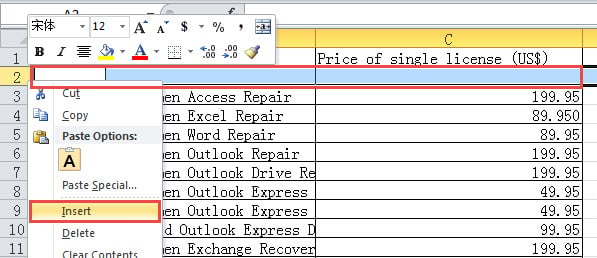
- Zatim odaberite red ispod naslova.
- Sljedeći desni klik.
- I odaberite “Insert” na meniju da umetnete novi red u tabelu.

- Zatim unesite bilo koje slovo koje želite u ćeliju iznad prvog broja. Na primjer, možete upisati "a" tamo.
- Zatim, kada otvorite Word da biste započeli spajanje pošte, konačno ćete dobiti stranicu sa slovom "a". Samo ga izbrišite i ostali brojevi će ostati u ispravnom formatu.
Metoda 4: Pretvorite Excel tabelu u Word One
- Prvo i najvažnije, otvorite Excel datoteku.
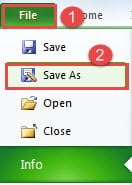
- Drugo, kliknite na karticu "Datoteka".
- Zatim kliknite na opciju „Sačuvaj kao“.

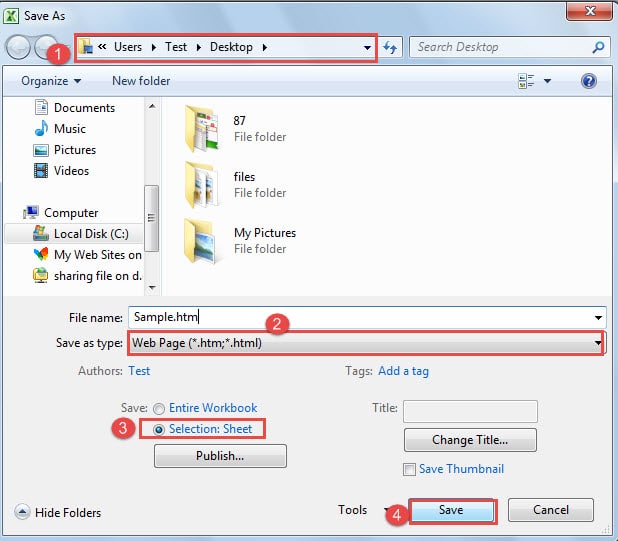
- U prozoru „Sačuvaj kao“ prvo pronađite lokaciju za skladištenje.
- Zatim odaberite "Web stranica" u "Sačuvaj kao tip".
- Zatim u lijevom donjem kutu odaberite “Izbor: list”.
- I kliknite na dugme „Sačuvaj“.

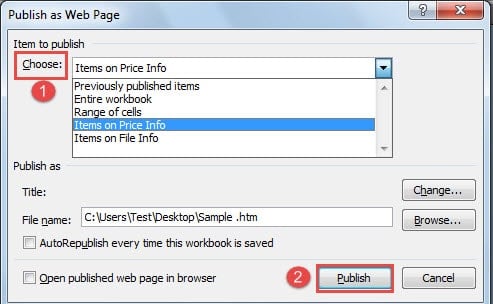
- Sada u dijaloškom okviru “Objavi kao web stranicu” prvo odaberete stavku koju želite objaviti sa padajuće liste “Odaberi”.
- Zatim kliknite na “Objavi”.

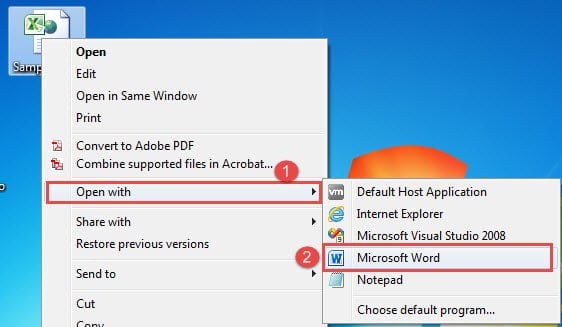
- Sada idite da pronađete web datoteku i kliknite desnim tasterom miša na nju.
- Zatim odaberite "Otvori sa".
- I kliknite na opciju "Microsoft Word" da otvorite datoteku u Wordu.

- Sada se pobrinite da nema razmaka prije oznake prvog pasusa. Ako ih ima, samo ih izbrišite.

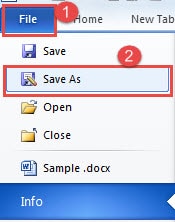
- I kliknite na karticu "Datoteka".
- Zatim kliknite na „Sačuvaj kao“.

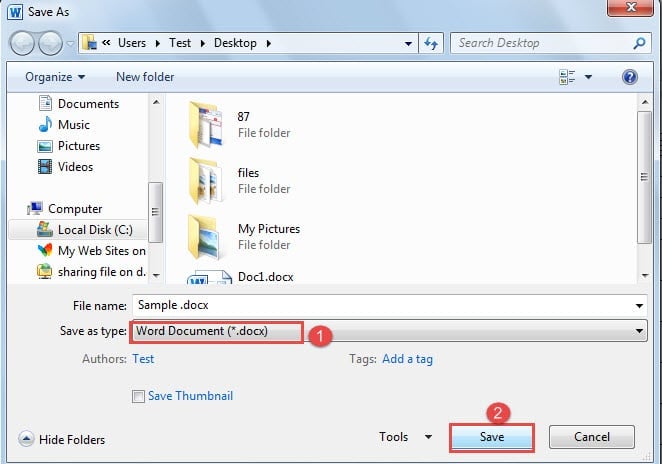
- U prozoru „Sačuvaj kao“ izaberite da sačuvate datoteku sa ekstenzijom „.doc“ ili „.docx“.
- Zatim kliknite na “Sačuvaj”.

- Na kraju, slijedite korake da završite spajanje pošte.

Metoda 5: Potvrdite konverziju formata datoteke na Open in Word
- Prvo, uvjerite se da je izvorna datoteka sačuvana u ekstenziji “.xls” i da je tabela uključuje izvorne podatke na prvom listu.
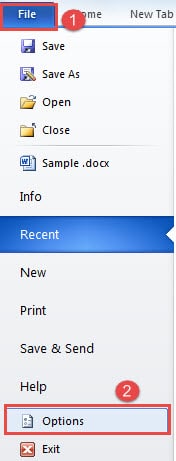
- Zatim otvorite Word i kliknite na karticu "Datoteka".
- Zatim kliknite na "Opcije" da otvorite dijaloški okvir "Opcije riječi".

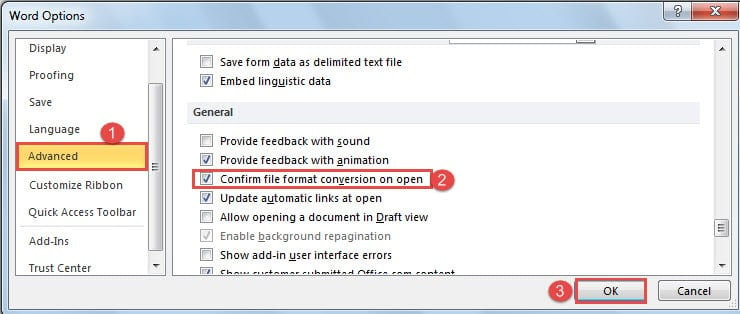
- I odaberite “Napredno” sljedeće.
- Zatim se pomaknite prema dolje do stranice „Općenito“. Označite okvir "Potvrdi konverziju formata datoteke pri otvaranju".
- Kliknite na “OK” da sačuvate promjenu.

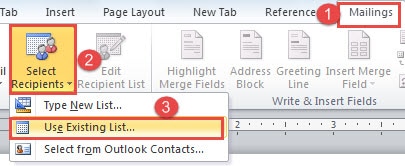
- Sljedeća stvar, nakon što završite s uređivanjem dokumenta, kliknite na karticu “Poštanske poruke”.
- Zatim kliknite na "Odaberi primaoce".
- I odaberite "Koristi postojeću listu".

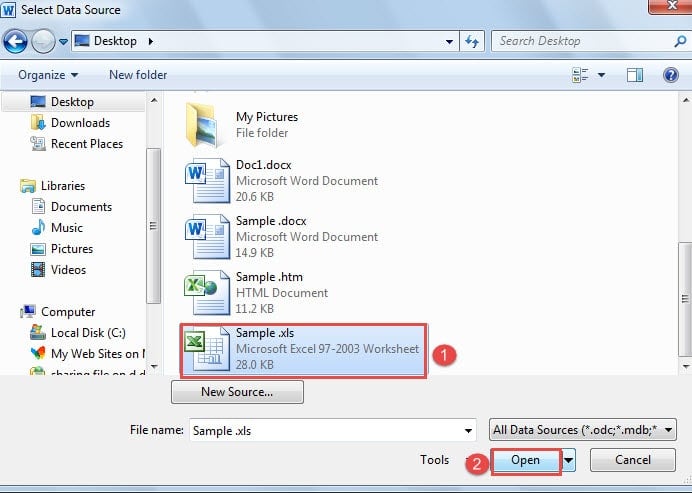
- Sada u dijaloškom okviru “Odabir izvora podataka” odaberite pravu datoteku, a zatim kliknite “Otvori”.

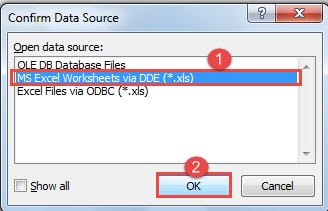
- U dijaloškom okviru “Potvrdi izvor podataka” odaberite “MS Excel radni listovi putem DDE-a”.
- Zatim kliknite "OK".

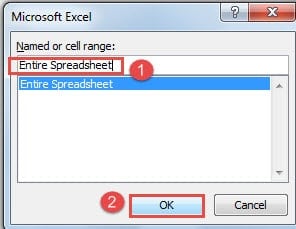
- Zatim će se pojaviti dijaloški okvir “Microsoft Excel”. Odaberite "Cijela tabela".
- I kliknite na “OK”.

- Koristite uobičajeni način da završite spajanje pošte.
Poređenje 5 metoda
| metode | prednosti | nedostaci |
| Metoda 1: Izmijenite kodove polja | 1. Komparativni jednostavni koraci
2. Možete odabrati decimalne cifre. 3. Nema potrebe mijenjati izvorni fajl 4. Ova metoda neće dodati dodatnu stranicu dokumenta. |
Svi podaci će imati iste decimalne znamenke. |
| Metoda 2: Pretvorite izvorne podatke u tekstualni format | 1. Komparativni jednostavni koraci
2. Decimalne cifre će biti iste kao one u izvornom fajlu. 3. Ova metoda neće dodati dodatnu stranicu dokumenta. |
To će promijeniti format broja u izvornom fajlu. |
| Metoda 3: Umetnite novi red u tabelu | 1. Komparativni jednostavni koraci
2. Decimalne cifre će biti iste kao one u izvornom fajlu.
|
1. Morate umetnuti novi red u izvorni fajl.
2. Morate ručno izbrisati dodatnu stranicu. |
| Metoda 4: Pretvorite Excel tabelu u Word One | 1. Ova metoda neće dodati dodatnu stranicu dokumenta.
2. Decimalne cifre će biti iste kao one u izvornom fajlu. 3. Nema potrebe mijenjati izvorni fajl 4. Nećete biti ograničeni zbog formatiranja Excel datoteke. |
1. Više koraka u poređenju
2. Možete dobiti podatke iz samo jednog lista svaki put. |
| Metoda 5: Potvrdite konverziju formata datoteke na Open in Word | 1. Ova metoda neće dodati dodatnu stranicu dokumenta.
2. Decimalne cifre će biti iste kao one u izvornom fajlu. 3. Nema potrebe mijenjati izvorni fajl
|
1. Više koraka u poređenju
2. Ponekad može zahtijevati duže vrijeme odgovora. 3. Izvorni fajl mora biti sačuvan u “.xls” formatu. 4. Možete dobiti podatke samo iz prvog radnog lista. |
Oštećenje fajlova uvek pronađite svoju priliku
U gornjem članku smo govorili o operacijama između Word dokumenata i Excel datoteka. A kako potražnja varira, koriste se različite metode. Ali bez sumnje, svi ovi potezi mogu uvelike povećati mogućnost oštećenja Word datoteka. Zatim, moćan Alat za popravku grešaka u Word fajlovima je ono što će vam trebati.
Uvod za autora:
Vera Chen je stručnjak za oporavak podataka DataNumen, Inc., koji je svjetski lider u tehnologijama za oporavak podataka, uključujući popravak oštećenog Excel xlsa i pdf popravak softverskih proizvoda. Za više informacija posjetite www.datanumen.com