
Poruke za sastanke uključuju sve vrste zahtjeva za sastanke, prihvatanje, odbijanje i tako dalje. Kako ih ne biste pomiješali sa uobičajenim e-porukama, preporučljivo je kreirati određenu mapu za pretraživanje, tako da možete lakše raditi s njima.
Svaki dan primam puno poruka o sastancima. Moram da se pozabavim njima da ažuriram svoj raspored. Međutim, suočen s toliko e-poruka u svom prijemnom sandučetu, teško mi je razlikovati e-poruke za sastanke. Stoga se odlučujem za kreiranje foldera za pretragu za njih. U ovom slučaju, mogu ih rasporediti u samo jedan folder.
Kreirajte folder za pretragu za poruke sastanka
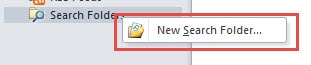
- Na samom početku morate kreirati novi folder za pretraživanje. Pronađite i kliknite na „Pretraži fascikle” u oknu za navigaciju. I izaberite „Nova fascikla za pretragu“ u iskačućem meniju. Alternativno, možete koristiti prečicu na tipkovnici, “Ctrl + Shift + P”, koja će otvoriti isti dijaloški okvir “New Search Folder”.
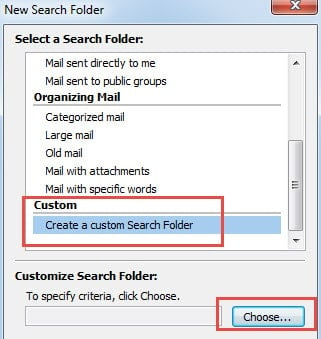
- Zatim povucite traku za pomicanje do dna i odaberite konačnu opciju “Kreiraj mapu za pretraživanje”. Kliknite na dugme "Odaberi".
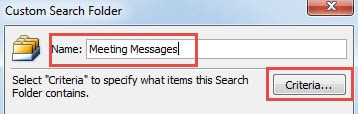
- Imenujte folder za pretragu, kao što su poruke sastanka. I pritisnite dugme „Kriterijumi“.

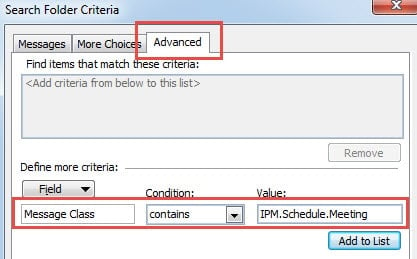
- U sljedećem dijalogu, prebacite se na karticu „Napredno“. Sljedeće u "Polje", od vas će se tražiti da unesete "Klasa poruke". U "Uvjeti" trebate odabrati "sadrži" sa padajuće liste. A u “Vrijednosti” trebate upisati “IPM.Schedule.Meeting”. Kliknite na dugme „Dodaj na listu“ da primenite ovu naprednu postavku.

- Konačno kliknite niz "OK" da biste se vratili u Outlook.
Nakon što dovršite gornjih 5 jednostavnih koraka, možete pronaći folder za pretragu „Meeting Messages” koji se nalazi ispod „Folders za pretragu” u oknu za navigaciju. I sve poruke od prethodnih sastanaka su kopirane u njega. Naravno, biće vam dozvoljeno da ovde locirate poruke budućih sastanaka bez potrebe da ih pronađete među gomilom e-poruka u folderu Inbox.
Osim kreiranja mape za pretraživanje, možete koristiti i druge pristupe za lociranje poruka sastanka, kao što je Outlook alat za pretraživanje. Alati možete brzo pristupiti pomoću prečice, odnosno “Ctrl + E”.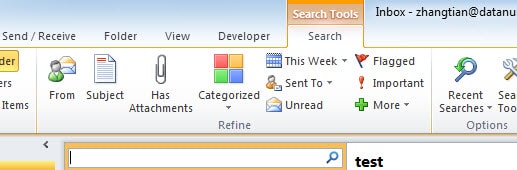
Dohvatite vrijedne Outlook podatke
Nema sumnje da Outlook ima bezbroj funkcija koje treba otkriti. Ipak, uprkos ogromnom potencijalu, Outlook i dalje ne može da se izvuče sa štetom. Različiti faktori mogu dovesti do oštećenja, kao što su nestanak struje, hardverski kvarovi, nadogradnja softvera i zlonamjerni napadi, itd. Stoga, kako bi spriječili neočekivani gubitak, korisnici bi trebali praviti redovnu sigurnosnu kopiju kako bi se podaci mogli lako vratiti. Štaviše, ogroman alat za popravku je takođe neophodan, npr DataNumen Outlook Repair. U zavisnosti od njegove visine PST oporavak stopa, ovaj alat je bio daleko ispred svojih protivnika.
Uvod za autora:
Shirley Zhang je stručnjak za oporavak podataka DataNumen, Inc., koji je svjetski lider u tehnologijama za oporavak podataka, uključujući sql oporavak i Outlook softverski proizvodi za popravku. Za više informacija posjetite www.datanumen.com