
U ovom članku ćemo govoriti o 5 mogućih uzroka ispisa beskorisnih praznih stranica u Wordu i rješenjima za njih.
S vremena na vrijeme, česti korisnici Worda naići će na situaciju da imaju ispisane prazne stranice umjesto sadržaja koji su očekivali. Ako ste ovo ikada sreli, niste sami. Stoga imamo ovaj članak da sumiramo 5 mogućih razloga za dobivanje praznih stranica pri ispisu. Naravno, naša pažnja je uvek na izlazu. Dakle, samo nastavite da čitate i vidite da li pomažu.
Rešenje 1: Proverite kertridž sa mastilom
Ovo je prilično očigledno, zar ne? Vaš štampač sigurno ne može ništa da štampa ako mu ponestane mastila. Ali istina je da bismo mogli potpuno zaboraviti na to kada se pojavi takva glavobolja. Zato ne zaboravite prvo provjeriti kertridž s mastilom sljedeći put kada naiđete na problem s ispisom prazne stranice.
Rješenje 2: Otkrijte skriveni tekst
Zbog pitanja privatnosti ili sigurnosti datoteka, možemo namjerno sakriti neke tekstove i učiniti ih nevidljivima. Zatim, kada je u pitanju štampanje, postoje dodatne operacije koje morate da uradite da biste ih ponovo videli, osim ako ne želite praznu stranicu.
U slučaju da ste slučajno zaboravili da imate skrivene tekstove, možete kliknuti na simbol za prikaži i sakriti u grupi „Paragraph“ na kartici „Početna“. Na taj način možete omogućiti pregled svih prethodno skrivenih riječi.
Evo koraka da spriječite vaš štampač da generira prazne stranice:
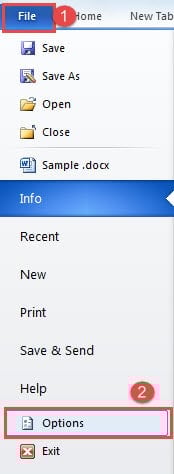
- Prvo kliknite na "Datoteka".
- Zatim kliknite na “Opcija” da otvorite “Word Option” dijaloški okvir.

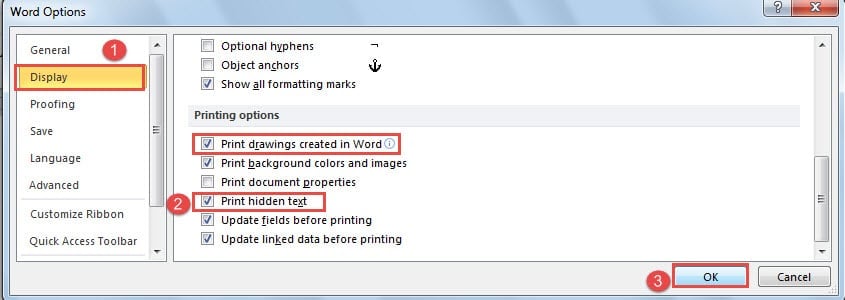
- Sljedeći klik na “Display”.
- I idite na dio “Print”. Označite okvir "Štampaj skriveni tekst". Usput, ako vaš dokument sadrži neke grafike, također biste trebali označiti okvir „Ispis crteža kreiranih u Wordu“.
- Na kraju, kliknite na “OK”.

Rešenje 3: Zaustavite štampanje samo podataka
Treći uzrok može biti da ste nekako označili opciju „Štampaj samo podatke iz obrasca“. Iako vidite da je dokument sasvim normalan u pregledu štampe, papiri koje dobijete od štampača sadrže samo podatke, ali ništa drugo.
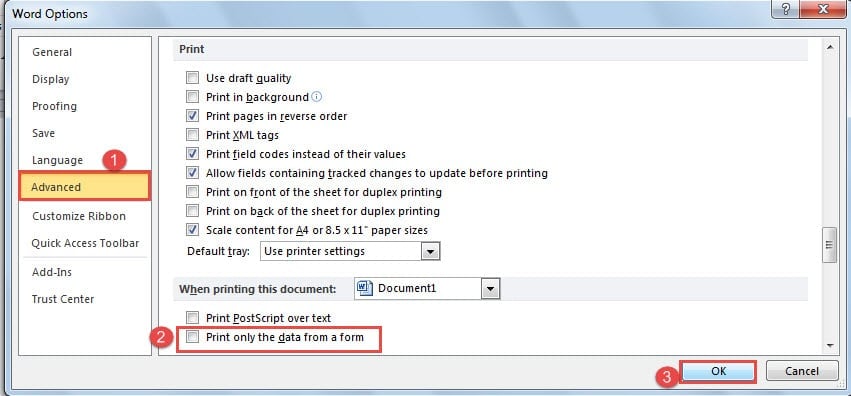
- Trebali biste otvoriti dijaloški okvir „Opcije riječi“ slijedeći korake iz rješenja 2.
- Zatim ovaj put kliknite na "Napredno".
- Zatim pomaknite se prema dolje do stranice "Ispis" i poništite okvir "Ispis samo podatke iz obrasca".
- Na kraju, kliknite na “OK” kao i uvijek.

Rešenje 4: Štampajte direktno na štampaču
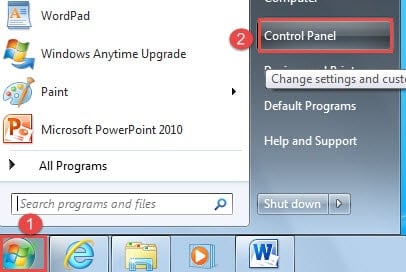
- Prvo i najvažnije, kliknite na "Start".
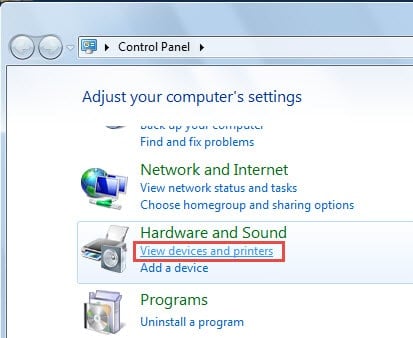
- Zatim kliknite na "Kontrolno okno".

- Zatim kliknite na "Prikaži uređaje i štampače" u grupi "Hardver i zvuk".

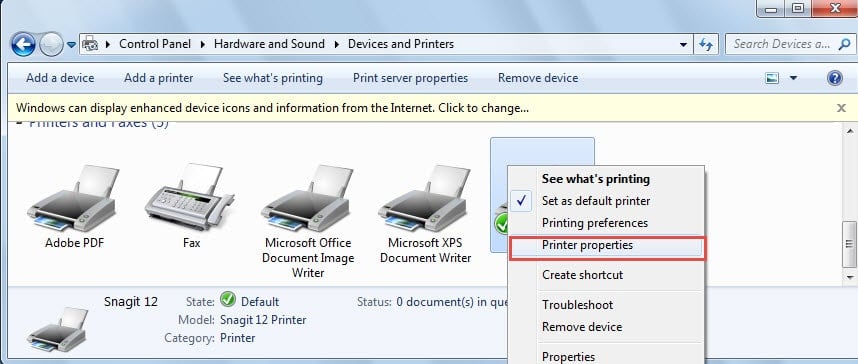
- Sada kliknite desnim tasterom miša na štampač koji koristite i izaberite „Svojstva štampača“ na meniju liste.

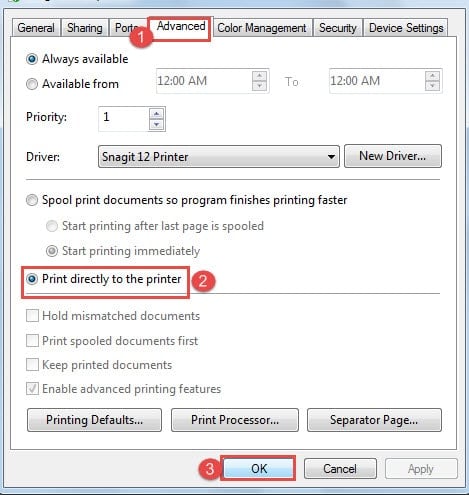
- U dijaloškom okviru svojstava prvo kliknite karticu „Napredno“.
- Podrazumevano je odabrana opcija „Spool print dokumenata tako da program završava štampanje brže“. Morate označiti polje "Štampaj direktno na štampač".
- Na kraju, ali ne najmanje važno, kliknite „U redu“.

Rešenje 5: Izbrišite prazne stranice
Kada umetnete prijelome stranica ili prijelome odjeljaka, moguće je da se pojave prazne stranice. To znači da ćete imati ispisane prazne stranice, što će biti gubitak. Što se tiče načina da se nosite s tim, možete pogledati naš prethodni članak: 6 načina da brzo uklonite neželjene prazne stranice u Wordu
Manje vremena čekanja u oporavku datoteka, to bolje
Na našim digitalnim uređajima pohranjujemo samo vrijedne informacije. Pretpostavljam da niko neće sačuvati neželjenu poštu u vašem računaru, zar ne? Onda kada se ovi fajlovi, recimo Word dokumenti, kompromituju, to može biti užasna katastrofa podataka. Dakle, potreban vam je efikasan alat za popravku oštećenog Word dokumenta kako bi se uštedio svaki dragocjeni minut.
Uvod za autora:
Vera Chen je stručnjak za oporavak podataka DataNumen, Inc., koji je svjetski lider u tehnologijama za oporavak podataka, uključujući popravak oštećenih Excel podataka i pdf popravak softverskih proizvoda. Za više informacija posjetite www.datanumen.com