
U ovom postu, sa zadovoljstvom ćemo s vama podijeliti 4 načina za poništavanje odabira razmaka na kraju riječi prilikom odabira riječi dvostrukim klikom u Wordu.
Najbrži i najlakši način da se riječ označi je da dvaput kliknete na nju. Međutim, Word prema zadanim postavkama također odabire razmak nakon ciljne riječi. Ova funkcija može biti dosadna ako trebate kopirati riječ kao dio lozinke.
Stoga pronalazimo 4 metode za rješavanje ovog problema.
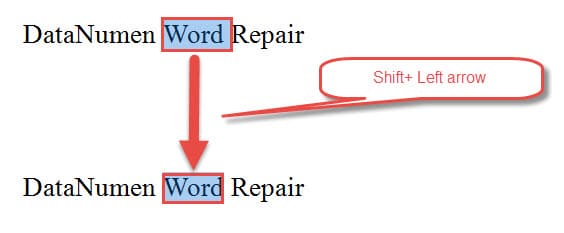
Metoda 1: Pritisnite “Shift + strelica ulijevo”
- Prije svega, dvaput kliknite da odaberete riječ i razmak na kraju je također u odabiru.
- Zatim pritisnite “Shift+ Strelica ulijevo” da poništite odabir razmaka na kraju, kao što je dolje:
Metod 2: Dodajte znak interpunkcije
Otkrivamo da Word prestaje da uzima razmak iza riječi osim ako je iza nje znak interpunkcije. Dakle, još jedan način da se riješite razmaka prilikom odabira riječi je dodavanje znaka interpunkcije nakon nje.
Evo kako to izgleda: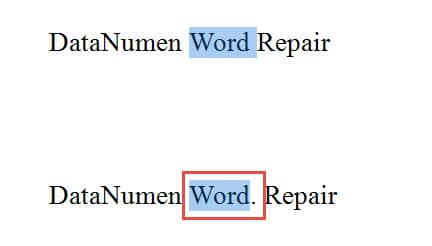
Metoda 3: Pritisnite “Ctrl+ Shift+ strelica lijevo”
Osim metode 1, postoji još jedna prečica na tastaturi za odabir samo riječi.
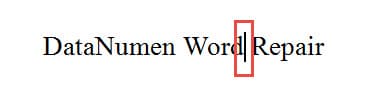
- Za početak, postavite kursor na kraj ciljane riječi, odmah nakon posljednjeg slova riječi.

- Zatim pritisnite "Ctrl + Shift + strelica lijevo". Tada se odabire samo riječ.
Metod 4: Pokrenite makro
Kao i uvijek, makro je tako magična stvar koja nam može uštedjeti dosta vremena. Ovaj put ćemo vam dati makro da odaberete riječ prije ili poslije vašeg pokazivača za umetanje i istovremeno uklonite razmak na kraju.
- Prvo i najvažnije, pravilno postavite kursor. Na primjer, da biste odabrali riječ prije vašeg pokazivača za umetanje, trebali biste je postaviti odmah pored posljednjeg slova riječi. Dok da biste odabrali riječ nakon pokazivača za umetanje, potrebno je da je postavite odmah pored prvog slova riječi.
- Drugo, kliknite na karticu "Developer", a zatim na komandu "Visual Basic" da biste pokrenuli Word VBA editor. Ili jednostavno koristite kombinaciju prečaca na tastaturi „Alt+ F11“.

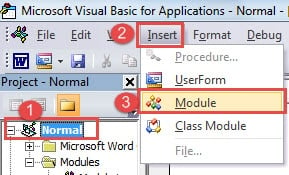
- Treće, kliknite na “Normal”, a zatim na “Insert”.
- Kliknite na “Modul”.

- Zatim dvaput kliknite na novi modul da otvorite područje kodiranja.
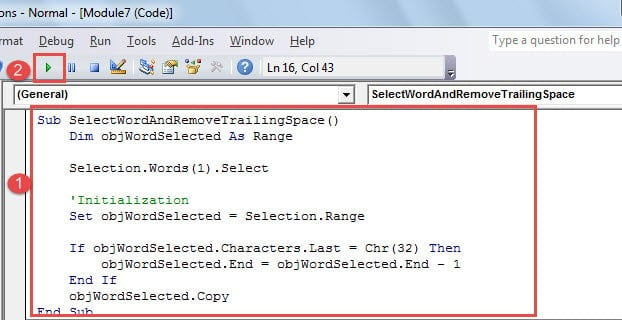
- Tamo zalijepite sljedeće kodove:

'The macro is used to select a word without double click and eliminate the trailing space meanwhile.
Sub SelectWordAndRemoveTrailingSpace()
  Dim objWordSelected As Range
  Selection.Words(1).Select
  'Initialization
  Set objWordSelected = Selection.Range
  If objWordSelected.Characters.Last = Chr(32) Then
    objWordSelected.End = objWordSelected.End - 1
  End If
  objWordSelected.Copy
End Sub
- Kliknite na “Run”.

Čuvajte svoj integritet podataka
Uz čestu upotrebu Worda, teško je zamisliti da se nikada ne sruši. U stvari, s vremena na vrijeme prestaje raditi. Sva ova neobična gašenja pokazuju nam koliko je važno čuvati sigurnosnu kopiju Word datoteke. Nažalost, malo ljudi može izvršiti svoj rezervni plan na vrijeme. Stoga se čini da se a oštećen alat za oporavak Word datoteka može biti od velike pomoći.
Uvod za autora:
Vera Chen je stručnjak za oporavak podataka DataNumen, Inc., koji je svjetski lider u tehnologijama za oporavak podataka, uključujući Alat za popravku oštećenja Excel datoteke i pdf popravak softverskih proizvoda. Za više informacija posjetite www.datanumen.com