
U ovom članku ćemo se fokusirati na to da vam pružimo 3 makronaredbe u koje možete brzo pretvoriti Word dokumente pdf datoteke.
U programu Word 2003 postoji ikona na traci menija. Jednim klikom korisnici mogu odmah pokrenuti prozor „Sačuvaj kao“ i spremiti dokument u njega pdf formatu.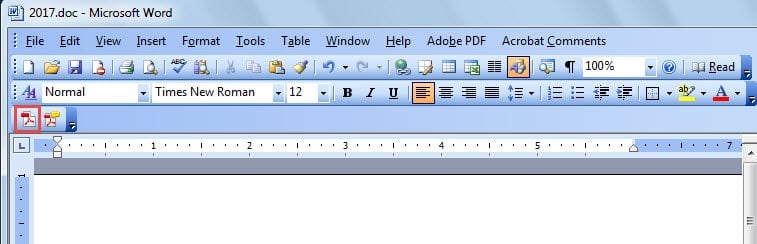
Međutim, kao što primjećujete, izgled u Wordu 2010 se dosta mijenja. Korisnici moraju kliknuti na karticu "File", a zatim na naredbu "Save As" da bi pokrenuli prozor "Save As". Štaviše, morate ručno odabrati vrstu spremanja prije nego pritisnete dugme „Sačuvaj“.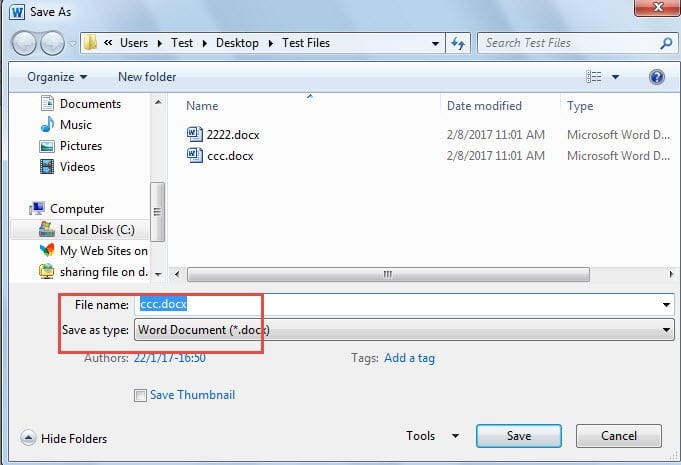
Sa svim ovim klikovima, nije dovoljno brzo. Stoga bismo u ovom postu voljeli pokazati makro način da se to uradi.
Makro 1: Brzo pokrenite prozor „Sačuvaj kao“.
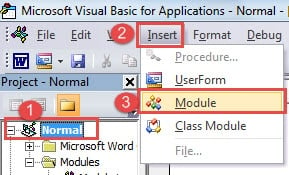
- Prvo i najvažnije, kliknite na karticu "Programer", a zatim kliknite na komandu "Visual Basic" da biste otvorili VBA editor. Svakako, dva klika se moraju izvršiti kada je kartica "Programer" već prikazana. Alternativni način je da pritisnete "Alt+ F11".

- Drugo, kliknite na "Normalni" projekat.
- Treće, kliknite na “Insert”, a zatim odaberite “Module” na izborniku liste.
- Sada dvaput kliknite na modul za prikaz područja za uređivanje.

- Zatim zalijepite sljedeće kodove:

Sub TriggerSaveAsWindow()
  Dim dlgSaveAs As Dialog

  Set dlgSaveAs = Dialogs(wdDialogFileSaveAs)
  With dlgSaveAs
    .Format = wdFormatPDF
    .Show
    .Execute
  End With
End Sub
- Zatim kliknite na “Run”.

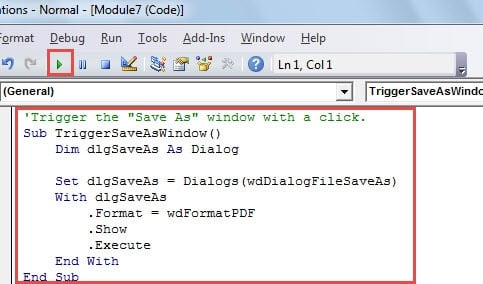
Sada se pojavljuje prozor „Sačuvaj kao“. Vrsta spremanja je već pdf. Preostaje samo kliknuti na dugme „Sačuvaj“. Ovaj makro vam omogućava da promijenite naziv datoteke ako je potrebno.
Makro 2: Direktno spremanje Word datoteka u PDF
U slučaju da neki ljudi žele da sačuvaju fajl direktno u pdf bez revizije imena fajla, evo makroa koji je potreban.
- Prije svega, ponovite prva 4 gore navedena koraka.
- Zatim umjesto toga zalijepite sljedeće kodove:
'Directly save Word file as Pdf and aumatically open it.
Sub DirectlySaveDocxToPdf()
  Dim objDoc As Document

  Set objDoc = ActiveDocument
  objDoc.ExportAsFixedFormat _
    OutputFileName:=Replace(objDoc.FullName, ".docx", ".pdf"), _
    ExportFormat:=wdExportFormatPDF, OpenAfterExport:=True, OptimizeFor:=wdExportOptimizeForPrint, _
    Range:=wdExportAllDocument, Item:=wdExportDocumentContent
End Sub
- Slično, kliknite na “Run”.
Makro 3: Grupno pretvaranje Word Docx datoteka u PDF-ove
- Prvo stavite sve docx datoteke u jedan folder.
- Slijedite gornje korake da otvorite područje za uređivanje.
- Zatim zalijepite sljedeći makro:
Sub BatchConvertDocxToPDF()
  Dim objDoc As Document
  Dim strFile As String, strFolder As String

  'Initialization
  strFolder = "C:\Users\Test\Desktop\Test Files\"
  strFile = Dir(strFolder & "*.docx", vbNormal)

  'Precess each file in the file folder and convert them to pdf.
  While strFile <> ""
    Set objDoc = Documents.Open(FileName:=strFolder & strFile)

    objDoc.ExportAsFixedFormat _
      OutputFileName:=Replace(objDoc.FullName, ".docx", ".pdf"), _
      ExportFormat:=wdExportFormatPDF, OpenAfterExport:=False, OptimizeFor:=wdExportOptimizeForPrint, _
      Range:=wdExportAllDocument, Item:=wdExportDocumentContent

    objDoc.Close
    strFile = Dir()
  Wend
End Sub
- Nikada ne zaboravite da kliknete na dugme „Pokreni“.
Bilješka: U kodovima “strFolder = “C:\Users\Test\Desktop\Test Files\”“,„“C:\Users\Test\Desktop\Test Files\”” je putanja datoteke fascikle. Ne zaboravite da ga u skladu s tim promijenite.
Nakon pokretanja ovog makroa, PDF-ovi će biti sačuvani u istoj mapi u kojoj se nalaze i Word dokumenti.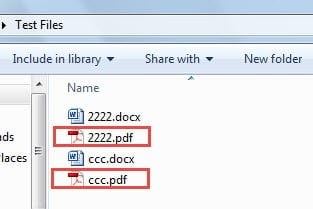
Osigurajte fajlove koliko god možete
Postoje preventivne mjere, kao i radnje nakon katastrofe za spašavanje oštećenih datoteka. Ako redovno pravite sigurnosne kopije datoteka, vraćanje originalne datoteke je mačji kašalj. Istina je da se malo ljudi može pridržavati svog plana pravljenja sigurnosnih kopija, što povećava rizik od gubitka vrijednih podataka. U takvim okolnostima, vrijeme je da se pribjegne naprednom... Alat za popravku oštećenja Word dokumenta.
Uvod za autora:
Vera Chen je stručnjak za oporavak podataka DataNumen, Inc., koji je svjetski lider u tehnologijama za oporavak podataka, uključujući oštećeni Excel xlsx popravak i pdf popravak softverskih proizvoda. Za više informacija posjetite www.datanumen.com