
Ako nemate navike da klasifikujete svoje e-poruke u Outlooku na svakodnevnom poslu, bilo bi teško pronaći željene e-poruke, kao što su e-poruke vezane za sastanke. Ovaj članak će predstaviti 4 jednostavne metode za brzo pretraživanje svih e-poruka povezanih sa sastancima u Outlooku.
U Outlooku, kada želite pronaći određenu vrstu e-pošte, možete koristiti iskoristiti njenu "klasu poruka". Na primjer, sve poruke e-pošte vezane za sastanke pripadaju klasi poruka “IPM.Schedule.Meeting”. Dakle, možete odrediti kriterije pretraživanja za “IPM.Schedule.Meeting”. Evo 4 pristupa za brzo pronalaženje e-poruka povezanih sa sastancima.
Metoda 1: Kreirajte prilagođenu fasciklu za pretragu
- Za početak, kliknite desnim tasterom miša na “Search Folders” u oknu za navigaciju e-pošte.
- Iz kontekstnog izbornika odaberite opciju "Nova mapa za pretraživanje".
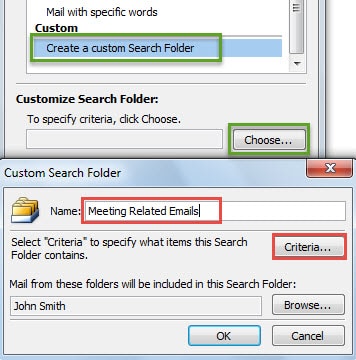
- Zatim u iskačućem dijaloškom okviru odaberite “Kreiraj prilagođenu mapu za pretraživanje” i pritisnite dugme “Odaberi” ispod.
- Nakon toga, u sljedećem dijaloškom okviru, navedite ime za ovu mapu, kao što je „E-poruke vezane za sastanke“, a zatim kliknite na dugme „Kriterijumi“.
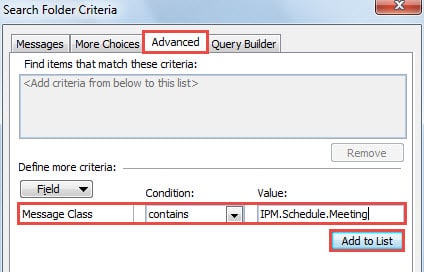
- U posljednjem dijaloškom okviru „Kriteriji mape pretraživanja“, prebacite se na karticu „Napredno“. Zatim postavite “Field” na “Message Class”. U okviru „Stanje“ izaberite „sadrži“. A zatim u polju “Vrijednost” popunite “IPM.Schedule.Meeting”.

- Kasnije kliknite na „Dodaj na listu“ da biste omogućili napredne kriterijume.
- Na kraju kliknite niz "OK" dok se svi dijaloški okviri ne zatvore. Od sada, sve e-poruke vezane za sastanke možete provjeriti u jednom folderu.
Metoda 2: Primijenite filter na prikaz
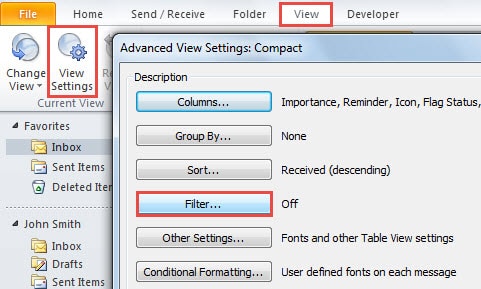
- Na samom početku, prebacite se na karticu "Prikaz" u oknu Outlook Mail.
- Zatim kliknite na dugme “Postavke prikaza” u grupi “Trenutni prikaz”.
- U novom dijaloškom okviru „Napredne postavke prikaza“, pritisnite dugme „Filter“.

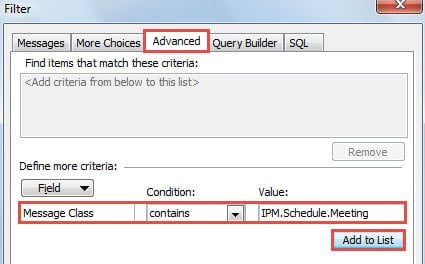
- Zatim u dijaloškom okviru “Filter” idite na karticu “Napredno”. Kao i korak 5 u prvoj metodi, trebali biste promijeniti “Polje” u “Klasa poruke”, “Uslovi” u “sadrži” i upišite “IPM.Schedule.Meeting” u “Vrijednost”. Kliknite na “Dodaj na listu”.

- Na kraju kliknite nekoliko "OK" da biste se vratili u okno Outlook pošte. Naći ćete da u folderu pošte, na koji primjenjujete filtrirani prikaz, postoje samo e-poruke povezane sa sastancima.
Metoda 3: Iskoristite napredni alat za pronalaženje
- Prvo kliknite na polje za pretragu iznad liste e-pošte.
- Zatim prijeđite na karticu “Traži”, pronađite i kliknite “Alati za pretraživanje” > “Napredno traženje”.
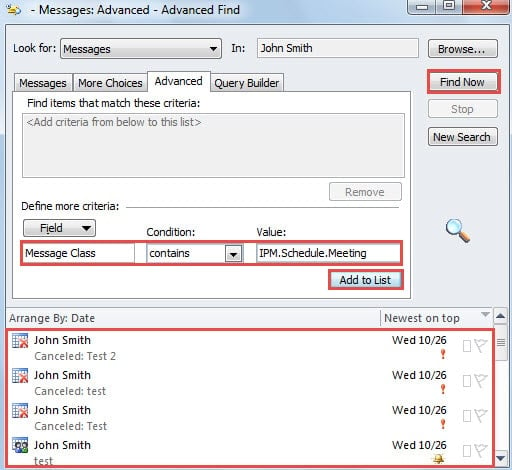
- Zatim u iskačućem dijaloškom okviru, trebali biste se prebaciti na karticu "Napredno". I u odjeljku „Definiraj više kriterija“, ponovite korak 5 u prvoj metodi da dodate specifične kriterije pretraživanja.
- Nakon što kliknete na “Dodaj na listu”, možete kliknuti na dugme “Pronađi sada” da pretražite sve e-poruke vezane za sastanke, koje će biti prikazane u donjem dijelu.

Metoda 4: Koristite određeni upit u trenutnoj pretrazi
- Za početak, kliknite u polje za pretragu kako biste omogućili trenutnu pretragu.
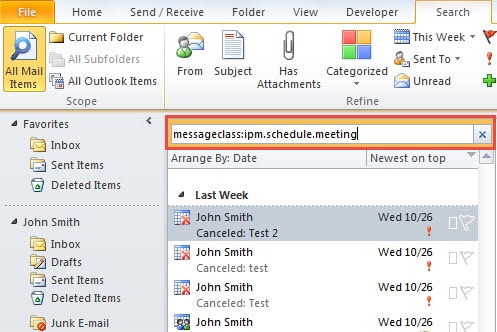
- Zatim unesite tačan upit za pretragu “messageclass:ipm.schedule.meeting” u polje za pretragu.
- Nakon toga, vidjet ćete da će se u rezultatima pretrage prikazati samo poruke vezane za sastanke.

Borba protiv gubitka podataka iz Outlooka
Ne može se poreći da je najbolji način borbe protiv gubitka podataka iz Outlooka održavanje dosljedne i ažurne sigurnosne kopije podataka, što će učiniti Outlook oporavak mnogo lakše u slučaju neočekivanih rušenja Outlooka. Štaviše, bolje je nabaviti moćan alat za popravku, kao što je DataNumen Outlook Repair, koji vam može pomoći kada sigurnosna kopija ne uspije.
Uvod za autora:
Shirley Zhang je stručnjak za oporavak podataka DataNumen, Inc., koji je svjetski lider u tehnologijama za oporavak podataka, uključujući sql oporavak i Outlook softverski proizvodi za popravku. Za više informacija posjetite www.datanumen.com