
U sljedećem članku ćemo govoriti o 3 različita načina umetanja datuma ili vremena u Word dokument.
Često se dešava da na Word dokumentu morate raditi nekoliko dana. Šanse su da ćete svaki put možda morati ručno upisati datum ili vrijeme u dokument kako biste označili svoju operaciju. Svakako, kucanje samostalno cijelo vrijeme možda nije veliki zadatak. Ipak, postoje pametni trikovi koji će vam pomoći da izgladite svoj rad i saznate više mogućnosti Worda.
Metoda 1: Umetnite "Kontrolu sadržaja birača datuma"
Na samom početku morate znati da Word po defaultu ne postavlja opciju “Developer” na “Traku menija”. Stoga korištenje ovog načina zahtijeva da prvo dodate opciju “Developer” na “Menu Bar”. A što se tiče toga kako ga dodati, pročitajte još jedan članak: Kako umetnuti pozadinsku muziku u Word dokument
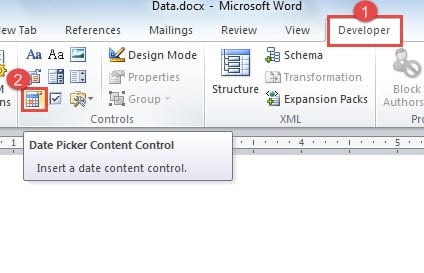
- Prvo i najvažnije, kliknite na "Programer".
- Zatim kliknite na "Kontrola sadržaja birača datuma" u grupi "Kontrole".
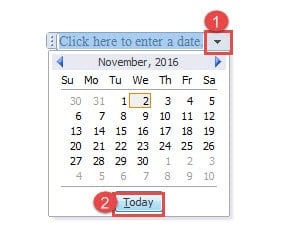
- Sada kliknite na dugme padajućeg menija na kontroli.
- Zatim možete vidjeti kalendar. Samo kliknite na "Danas".

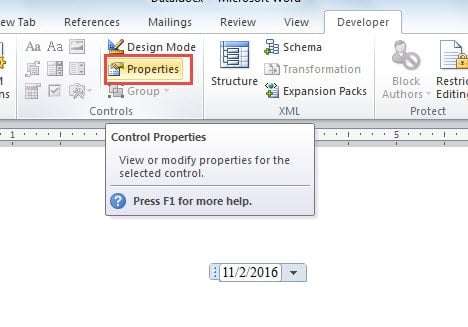
- Zatim idite na "Svojstva" u grupi "Kontrole".

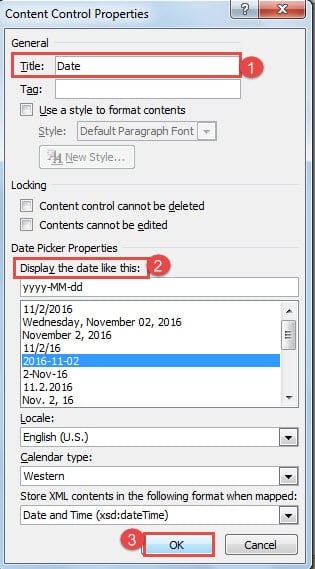
- Sada se pojavljuje dijaloški okvir “Svojstva kontrole sadržaja”. Unesite ime u tekstualni okvir “Naslov”. Na primjer, ovdje upisujemo “Datum”.
- Zatim odaberite stil prikaza.
- Na kraju, kliknite na “OK” da sačuvate promjenu.


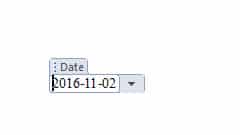
Sljedeći put, kada završite s radom na ovom dokumentu, samo kliknite na dugme padajućeg izbornika na kontroli i uvijek odaberite “Danas” kako biste ga mogli ažurirati.
Metod 2: Koristite prečice na tastaturi
Način umetanja datuma:
- Prvo pritisnite “Alt+ Shift+ D” da dobijete datum.
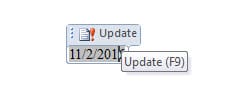
- Zatim kliknite na datum.
- Kliknite na "Ažuriraj" ili pritisnite "F9" da ažurirate datum.

Način umetanja vremena
- Ipak, prvo pritisnite “Alt+ Shift+ T” da dobijete vrijeme.

- Kliknite na njega.
- Pritisnite “F9” za ažuriranje.

Metoda 3: Koristite opciju „Datum i vrijeme“.
- Prije svega, kliknite na “Insert”.
- Zatim kliknite opciju "Datum i vrijeme" u grupi "Tekst".

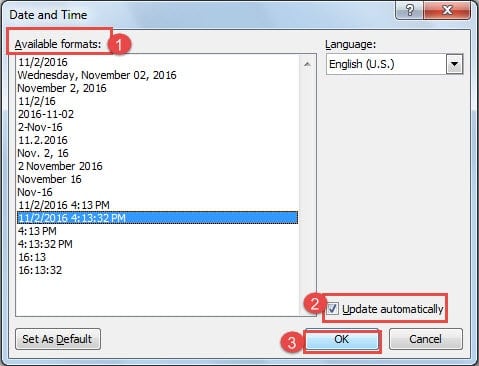
- Sada u dijaloškom okviru „Datum i vrijeme“, prvo odaberite stil prikaza.
- Zatim potvrdite okvir "Ažuriraj automatski".
- Na kraju, kliknite „U redu“.

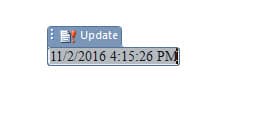
- Da biste ga ažurirali, prvo morate kliknuti na njega.
- Zatim kliknite na “Ažuriraj” ili pritisnite “F9” da izvršite izvedbu.


Kako zaustaviti ažuriranje
U slučaju da završite svoj dokument i ne trebate ažurirati vrijeme i datum, možete ga apsolutno zaustaviti korištenjem sljedećih rješenja:
Za metod 1:
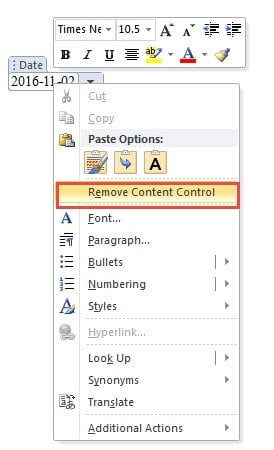
- Prvo, kliknite desnim tasterom miša na datum.
- Zatim odaberite opciju "Ukloni kontrolu sadržaja".

A za metode 2 i 3, samo pritisnite “Ctrl+ Shift+ F9”.
Poređenje 3 metoda
| metode | prednosti | nedostaci |
|
Umetnite "Kontrolu sadržaja birača datuma" |
1. Možete odabrati bilo koji datum iz padajućeg kalendara umjesto ručnog unosa.
2. Odabrani datum je uvijek važeći. 3. NEMOJTE pamtiti nikakve prečice na tastaturi. 4. Više kontrola prilikom umetanja datuma. |
1. Nije zgodno jer se moramo prebaciti na odjeljak “Developer” i odabrati kontrolu u skladu s tim.
2. Može samo umetnuti datum, a ne vrijeme. 3. Ne može se automatski ažurirati na trenutni datum. |
| Upotrijebite prečice na tipkovnici | 1. Vrlo zgodno jer možemo ubaciti pomoću prečica na tastaturi.
2. Može umetnuti i datum i vrijeme. 3. Datum/vrijeme koje je umetnuo Word uvijek je važeći. 4. Može automatski ažurirati na trenutni datum ili pritisnuti “F9” za ručno ažuriranje.
|
1. Koristi se samo za umetanje trenutnog datuma/vremena.
2. Korisnik može ručno izmijeniti datum/vrijeme i unijeti nevažeći datum/vrijeme. 3. Treba zapamtiti prečice na tastaturi. 4. Nema kontrole prikazanog datuma/vremena osim ako ne koristimo složene kodove polja. |
| Koristite opciju „Datum i vrijeme“. | 1. Može umetnuti i datum i vrijeme.
2. Datum/vrijeme koje je umetnuo Word uvijek je važeći. 3. Može automatski ažurirati na trenutni datum ili pritisnuti “F9” za ručno ažuriranje. 4. Više kontrola prilikom umetanja datuma i vremena.
|
1. Koristi se samo za umetanje trenutnog datuma/vremena.
2. Korisnik može ručno izmijeniti datum/vrijeme i unijeti nevažeći datum/vrijeme. 3. Nije zgodno jer se moramo prebaciti na odjeljak “Insert” i odabrati “Date & Time” u skladu s tim. |
Oporavak izgubljenih Word datoteka
Nije neuobičajeno izgubiti podatke prilikom rada s Wordom, ali to svakako nije ugodno iskustvo, ali ne bojte se. Danas imamo toliko moćnih alata za oporavak popraviti riječ. Zato samo odaberite jedan da vratite svoj fajl.
Uvod za autora:
Vera Chen je stručnjak za oporavak podataka DataNumen, Inc., koji je svjetski lider u tehnologijama za oporavak podataka, uključujući excel recovery i pdf popravak softverskih proizvoda. Za više informacija posjetite www.datanumen.com