
Grafikoni u Excelu se uvijek koriste za analizu nekih važnih informacija. Stoga ćemo u ovom članku pokazati kako dodati horizontalnu prosječnu liniju vertikalnom grafikonu u Excelu.
U Excel radni list uvijek ćete dodati grafikon prema podacima u određenim ćelijama. A ponekad ćete morati znati prosječan nivo određenog indeksa. Na primjer, na ovoj slici možete vidjeti da postoji trakasti grafikon za obim prodaje tih prodajnih predstavnika.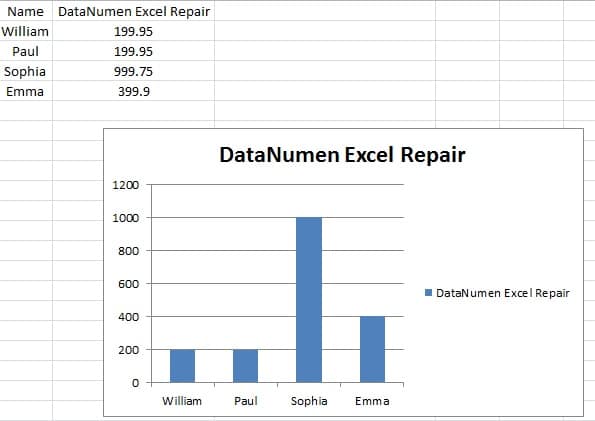
Međutim, iz ovog grafikona teško je vidjeti prosječan nivo. Dakle, morate dodati liniju prosjeka u ovaj grafikon. Sljedeća su dva načina za dodavanje.
Dodajte horizontalnu prosječnu liniju na vertikalni grafikon
Sljedeći su koraci za dodavanje horizontalne prosječne linije.
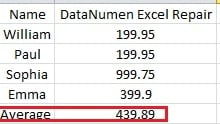
- U originalni radni list dodajte kolonu prosječnog obima prodaje.

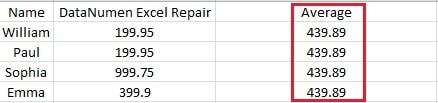
A možete koristiti funkciju Prosjek za izračunavanje broja.
- Odaberite cijelo područje uključujući prosječnu kolonu.
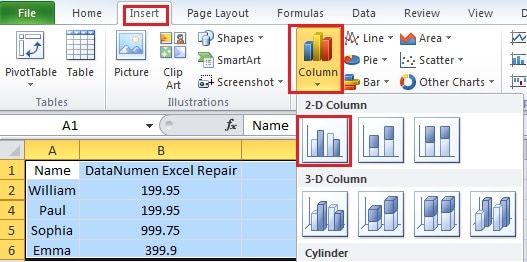
- Kliknite na karticu "Insert" na traci.
- Zatim kliknite na “Kolonu”.

- Sada u padajućem meniju kliknite na grupisanu kolonu da biste kreirali trakasti grafikon. Dakle, kreirali ste novi grafikon.

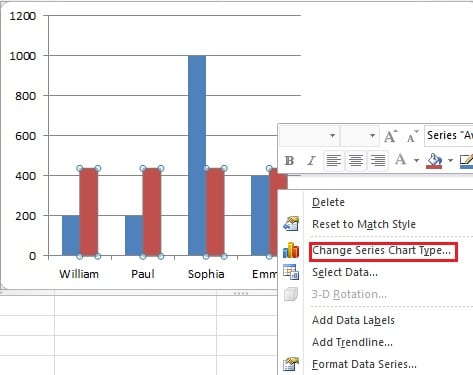
- Kliknite desnim tasterom miša na bilo koju od crvenih traka u koloni.
- U novom meniju izaberite „Promeni vrstu grafikona serije“.

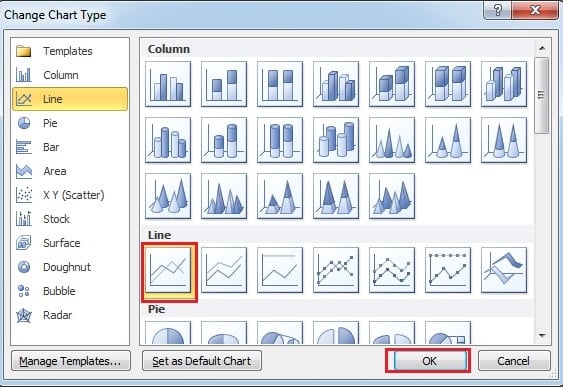
- A zatim u "Change Chart Type" odaberite linijski grafikon.

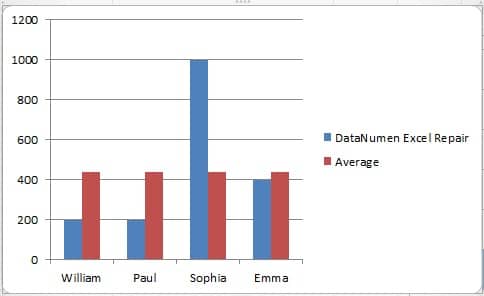
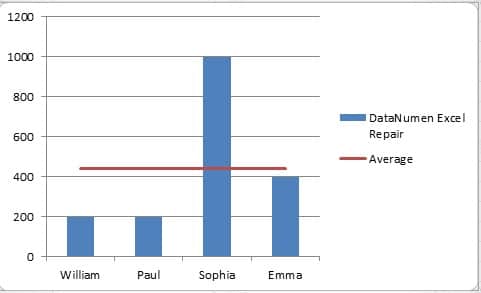
- Zatim kliknite na “OK”. Dakle, završili ste sa svim podešavanjima i možete videti da se na trakastom grafikonu nalazi prosečna linija.

Dodajte horizontalnu liniju kroz funkciju umetanja linije
Ovo je drugi način za dodavanje prosječne linije.
- U originalni radni list dodajte red prosječnog obima prodaje.

- Odaberite cijelo područje.
- Ponovite korak 3-korak 5 u prethodnom dijelu da kreirate trakasti grafikon.

- Kliknite na grafikon da postavite kursor na grafikon. Ako preskočite ovaj korak, linija neće biti na grafikonu.
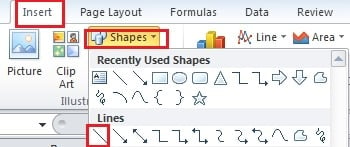
- Kliknite na karticu "Insert" na traci.
- Zatim kliknite na "Oblici".
- U padajućem meniju izaberite „Linija“.

- Zatim držite tipku “Shift” na tastaturi.
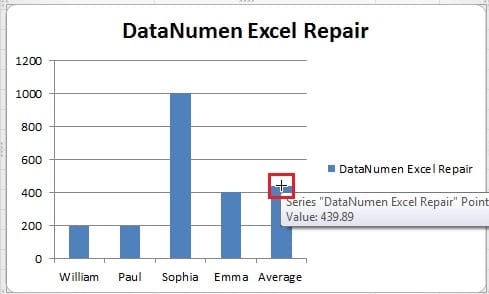
- U ovom koraku trebali biste biti oprezniji. Stavite kursor na vrh trake “Prosjek”.

- Zatim pomoću miša prevucite i nacrtajte liniju na grafikonu. Pošto sada držite “Shift”, ne morate da brinete da linija neće biti horizontalna.

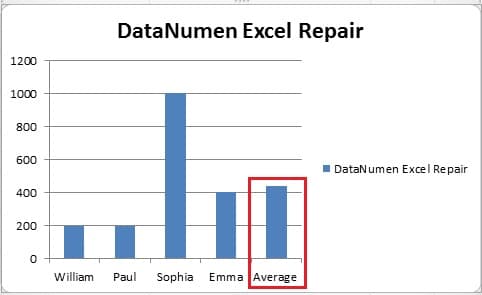
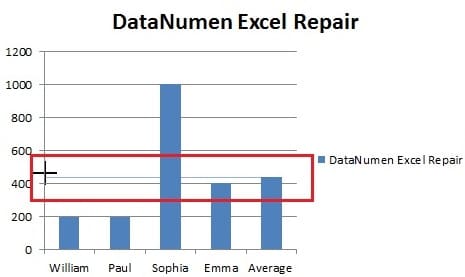
Tako će se stvoriti prosječna linija. A ako želite da promijenite boju ili vrstu kako bi bilo jasnije, možete postaviti i u traku.
Gore navedena su dva načina za dodavanje horizontalne linije u vertikalni grafikon. Osim toga, u sljedećem članku predstavit ćemo vam dodavanje vertikalne linije u horizontalni trakasti grafikon.
Uvod za autora:
Anna Ma je stručnjak za oporavak podataka DataNumen, Inc., koji je svjetski lider u tehnologijama za oporavak podataka, uključujući oporavak riječi i Outlook softverski proizvodi za popravku. Za više informacija posjetite www.datanumen.com