
Excel vam je pružio mnoge praktične funkcije. U ovom članku ćemo predstaviti tri metode koje će vam pomoći da brzo upoznate argumente funkcije.
Verovatno ste se susreli sa takvim uslovom: Kada radite u Excel-u i morate da koristite određenu funkciju. Ne možete se sjetiti argumenata funkcije detalja. Međutim, u ovom trenutku ne možete se povezati na Internet i tražiti ovu funkciju. Rezultat je da ćete potrošiti još više vremena da završite ovaj zadatak ili ga ne možete ni završiti. Da bismo riješili ovaj problem, sada ćemo vam ponuditi tri metode.
Metoda 1: Pogledajte Savjete za ekran
Ovdje ćemo vam detaljno pokazati korak prve metode.
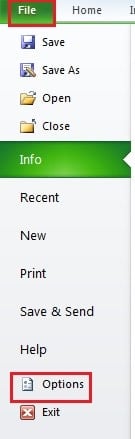
- Kliknite na karticu "Datoteka" na traci.
- Zatim kliknite na dugme "Opcije" sa leve strane.
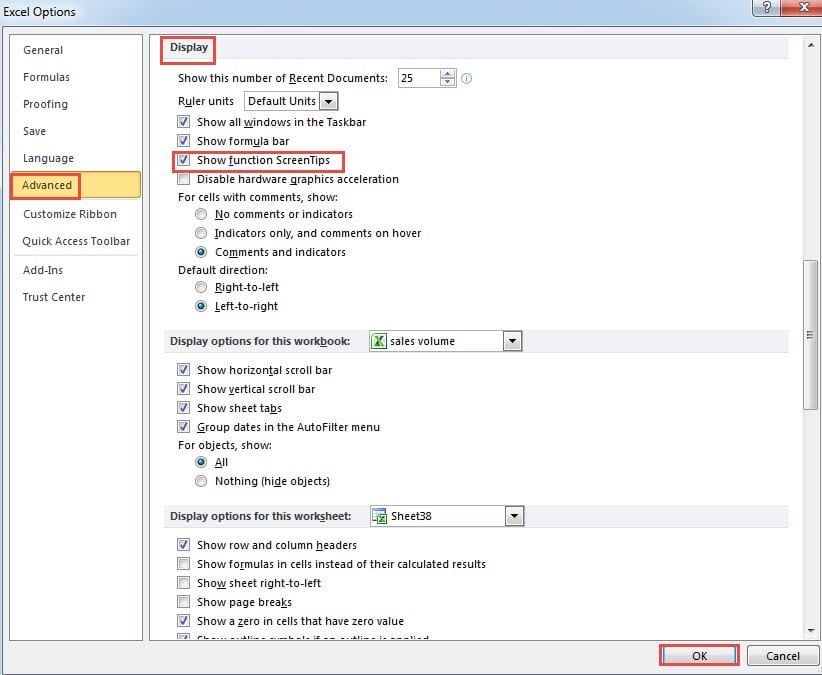
- Vidjet ćete iskačući prozor “Excel opcije”. Ovdje kliknite na opciju “Napredno”.
- Zatim povucite traku za pomicanje na desnoj strani dok ne vidite dio “Display”.
- Ovdje označite opciju “Prikaži savjete o funkciji”. U Excelu je označena zadana postavka ove funkcije. Ali vjerovatno ćete poništiti izbor ove funkcije zbog nekih drugih potreba.

- Nakon podešavanja, sada kliknite na dugme “OK” da biste ga sačuvali.
Sada ćete se vratiti na radni list. Kada unesete funkciju u ćeliju, ispod ove funkcije će se pojaviti savjet na ekranu. I svi argumenti funkcije detalja će se pojaviti ovdje. Dakle, možete znati šta trebate upisati u formulu prema ovom savjetu.

Metod 2: Koristite prečice
Osim upućivanja na savjete na ekranu, možete koristiti i kombinaciju tipki prečica za prikaz argumenata.
- Unesite naziv funkcije i lijevu zagradu u ćeliju.
- Zatim pritisnite tipke prečaca “Shift + Ctrl + A” na tastaturi. Zatim ćete vidjeti da se argumenti pojavljuju u ovoj ćeliji.


Sada možete upisati potrebne informacije u ovu formulu prema vašim potrebama. Vidjet ćete da je ova metoda vrlo slična prvoj.
Metoda 3: Umetanje funkcije
Ovdje ćemo govoriti o trećoj metodi. Ako i dalje ne možete razumjeti argumente u funkciji putem gornje dvije metode, možete pokušati primijeniti ovaj način.
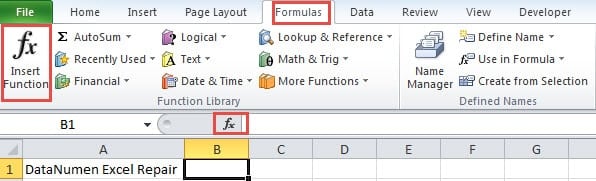
- Kliknite karticu "Formule" na traci
- Zatim kliknite na dugme „Insert Function“ na traci sa alatkama. Osim toga, možete direktno kliknuti na znak funkcije u traci formule da zamijenite dva koraka.

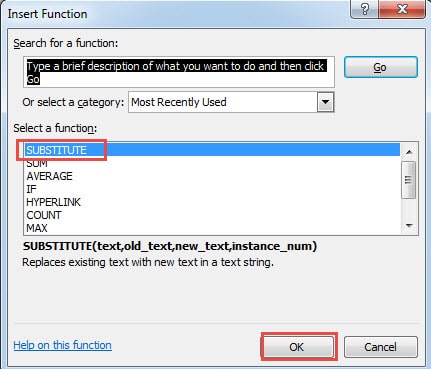
- Zatim ćete vidjeti prozor “Insert Function”. Ovdje odaberite funkciju. Također možete odabrati kategoriju, a zatim pronaći funkciju.
- Nakon toga kliknite na dugme “OK” u ovom prozoru.

- I tada ćete vidjeti prozor “Argumenti funkcije”. Ovdje također možete unijeti argumente u odgovarajuće tekstualne okvire.
Ako vam jedan argument nije jasan, možete kliknuti na okvir za tekst. Detaljno objašnjenje ovog argumenta će se pojaviti ispod tih okvira za tekst.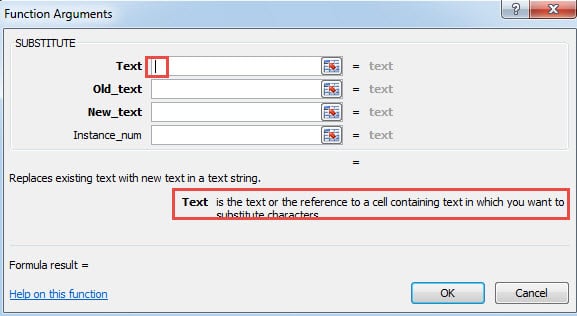
Stoga, ovom metodom možete bolje razumjeti argumente funkcije.
Poređenje između gore navedenih metoda
Ovdje smo naveli prednosti i nedostatke tri metode.
|
poređenje |
Pogledajte Savjete za ekran | Koristite prečice |
Insert Function |
|
prednosti |
Možete pogledati savjete na ekranu dok kucate. | Svi argumenti će biti jasno navedeni u ćeliji sa ovim prečicama. | Detaljno objašnjenje možete vidjeti u prozoru argumenata funkcije. |
|
nedostaci |
Kada trebate omogućiti ili onemogućiti ovu funkciju, morate proći kroz korake. | Tekst u formuli će vas ometati kada trebate unijeti informacije. | Ako se ne možete sjetiti ni imena funkcije, vjerovatno ćete potrošiti dosta vremena na njeno pronalaženje. |
Iznad svega, ove tri metode su vrlo korisne i praktične. Možete birati između metoda da biste znali argumente funkcije prema vašim stvarnim potrebama.
Katastrofa podataka je uznemirujući problem
Danas je katastrofa podataka postala sve teža. Ovo je zaista uznemirujući problem za korisnike računara. A ako često koristite Excel da biste završili svoj posao, sigurno ćete se susresti s korupcijom u Excelu. Stoga, do popraviti Excel xls problem i povratiti svoje podatke i informacije, trebali biste poduzeti ispravne mjere. Korištenje alata za oporavak može biti najprikladniji izbor za vas ako ne znate ništa o oporavku podataka. Ovaj alat je jednostavan za korištenje, a rezultat će vas sigurno zadovoljiti.
Uvod za autora:
Anna Ma je stručnjak za oporavak podataka DataNumen, Inc., koji je svjetski lider u tehnologijama za oporavak podataka, uključujući popravi grešku u Word fajlu i Outlook softverski proizvodi za popravku. Za više informacija posjetite www.datanumen.com