
Ponekad ćete možda htjeti da izbrojite ukupan broj odabranih stavki u Outlooku. Previše je vremena da ih prebrojavamo jednu po jednu. Ovaj članak će predstaviti 2 brza sredstva.
Kao i obično, možete lako dobiti ukupan broj stavki u trenutnoj mapi pozivanjem na broj na statusnoj traci. Ali ako želite brzo dobiti broj trenutno odabranih stavki, statusna traka će biti bespomoćna. Trebali biste koristiti druge pristupe. Ovdje ćemo izložiti 2 brze tehnike. Oba su prilično laka i zgodna. Možete odabrati bilo koje prema vašim željama.
Metoda 1: Prebrojite odabrane stavke putem VBA kodova
- Prvo pokrenite Outlook i idite na karticu "Developer".
- Zatim pronađite i kliknite na dugme "Visual Basic" u grupi "Kod".
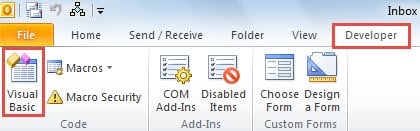
- Nakon toga, otvorit će se novi prozor "Microsoft Visual Basic za aplikacije".
- Kasnije biste trebali otvoriti novi modul.
- U novom modulu, trebali biste kopirati i zalijepiti sljedeće VBA kodove.
Sub CountSelectedItems()
    Dim olApp As Application
    Dim SelItems As Outlook.Selection
    Dim IntRes As Integer
    Dim StrMsg As String

    Set olApp = Outlook.Application
    Set SelItems = olApp.ActiveExplorer.Selection

    StrMsg = "You've Selected " & SelItems.Count & " Items!"
    IntRes = MsgBox(StrMsg, vbOKOnly + vbInformation, "Count Selected Outlook Items")
End Sub
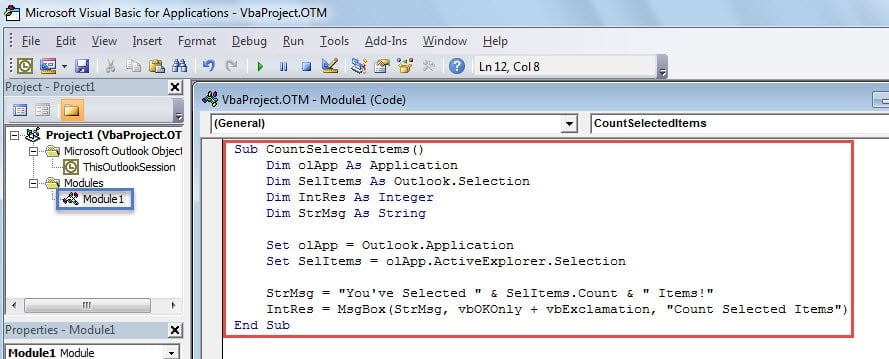
- Zatim kliknite na ikonu „Sačuvaj“ na traci sa alatkama i izađite iz trenutnog prozora.
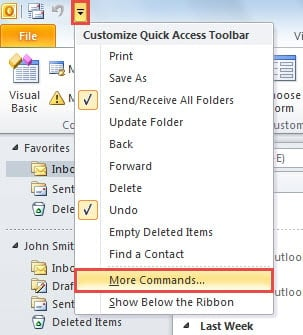
- Nakon toga, možete kliknuti strelicu prema dolje na alatnoj traci za brzi pristup i odabrati „Više naredbi“ sa padajuće liste.

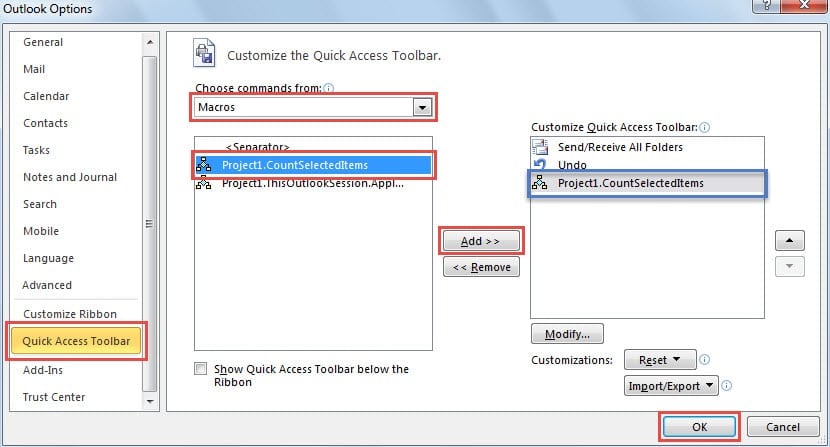
- U novom iskačućem prozoru "Opcije Outlooka" poduzmite sljedeće korake:
- Prvo odaberite “Makroi” u polju “Izaberite komande iz”.
- Zatim sa liste makroa odaberite prethodno dodani makro i kliknite na dugme „Dodaj“.
- Na kraju kliknite na dugme “OK”.

- Sada možete probati. Odaberite nekoliko stavki programa Outlook, a zatim kliknite na dugme makro na traci sa alatkama za brzi pristup. Dobićete dijaloški okvir, kao na sljedećoj slici:


Metoda 2: Prebrojite odabrane stavke pomoću tipke “Enter”.
Za razliku od gornje metode koja kreira novi okvir za poruke putem VBA za brojanje, metod 2 je korištenje interne funkcije Outlooka. To je prečica - tipka "Enter", koja izvorno služi kao Outlook upozorenje.
- Prvo odaberite Outlook stavke koje želite da brojite.
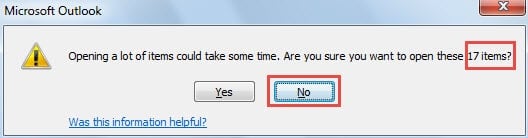
- Zatim pritisnite dugme "Enter". Odmah ćete dobiti Outlook upozorenje, prikazano na slici ispod:

Poređenje 2 metode
| metode | prednosti | nedostaci |
| Brojite preko VBA | Može brojati stavke bez ograničenja. | Trebali biste promijeniti postavke makroa u “Centar za pouzdanost”. |
| Brojite preko “Enter” | Vrlo je jednostavno. | Ne može raditi ako odaberete manje od 4 stavke. |
Rešite probleme sa Outlookom
Problemi s Outlookom mogu se dogoditi s vremena na vrijeme. Stoga, kao redovni korisnici, možemo biti mirni kada naiđemo na njih i poduzeti hitne mjere kako bismo ih riješili. Ako su problemi povezani sa Oštećenje PST pošte, možete pribjeći alatu za popravku pristigle pošte Outlook, ScanPST.
Uvod za autora:
Shirley Zhang je stručnjak za oporavak podataka DataNumen, Inc., koji je svjetski lider u tehnologijama za oporavak podataka, uključujući popravi grešku u SQL fajlu i Outlook softverski proizvodi za popravku. Za više informacija posjetite www.datanumen.com