
Mnogi korisnici se nadaju da će izvesti Outlook kalendar u Word dokument. Stoga ćemo u ovom članku izložiti 3 laka i brza pristupa za realizaciju.
U Outlooku je jednostavno izvesti listu stavki kalendara u eksternu datoteku, bez obzira na to da li je u Excel datoteku ili Word dokument. Međutim, većinu vremena, ono što želite izvesti je kalendar, što, doduše, nije tako jednostavno kao izvesti listu stavki. Stoga ćemo vas u nastavku naučiti 3 jednostavna rješenja za to.
Metoda 1: Umetnite snimak ekrana kalendara
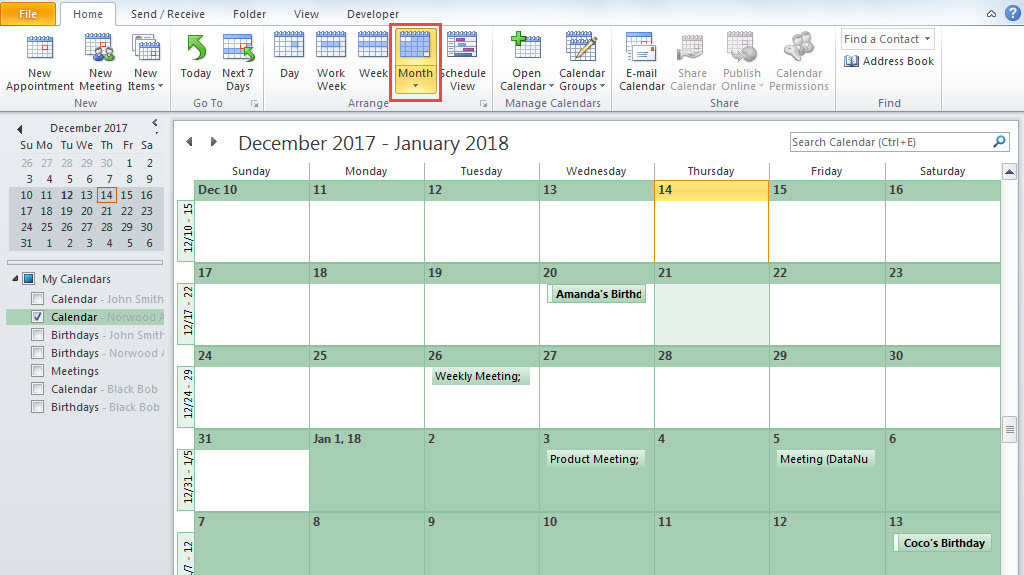
- Prvo, u Outlooku otvorite desnu fasciklu kalendara.
- Zatim, uvjerite se da je trenutni prikaz „Mjesečni kalendar“.

- Zatim, skrolujte gore ili dole do meseca kalendara koji želite da izvezete.
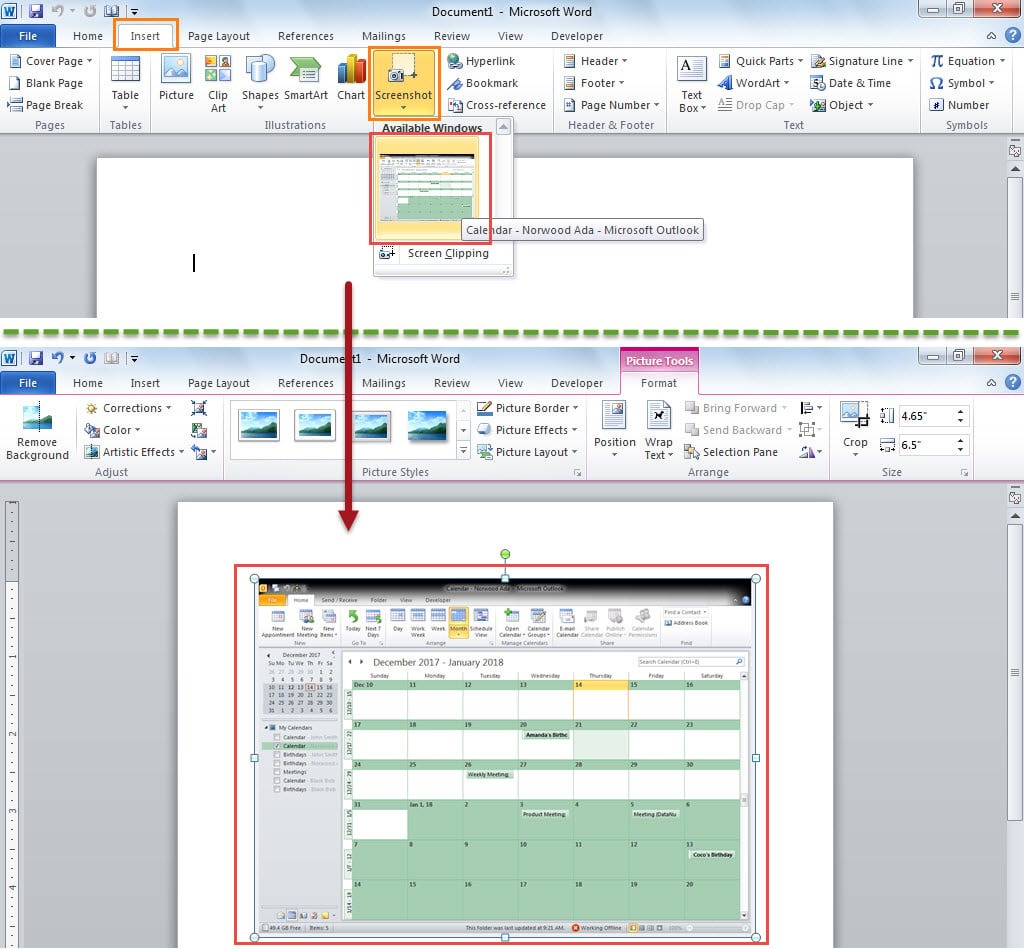
- Nakon toga, kreirajte novi Word dokument.
- Nakon toga, prijeđite na karticu "Umetni" i kliknite na dugme "Snimak ekrana".
- Kasnije izaberite snimak ekrana „Kalendar“ iz „Dostupni Windows“.

- Sada koristite ovaj način da umetnete ostale mjesece kalendara u dokument.
Metoda 2: Kopirajte “Kalendar poslat e-poštom”
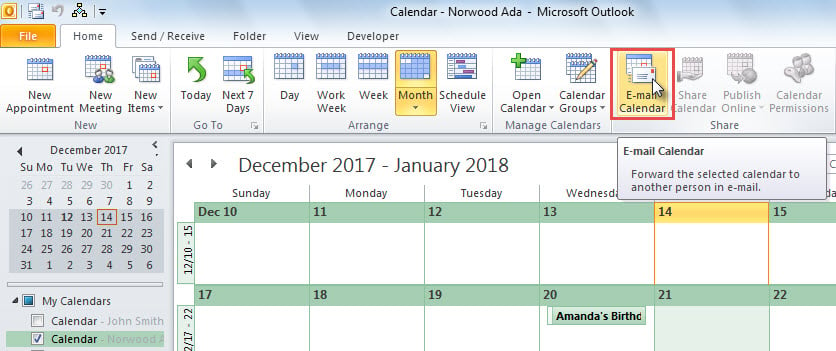
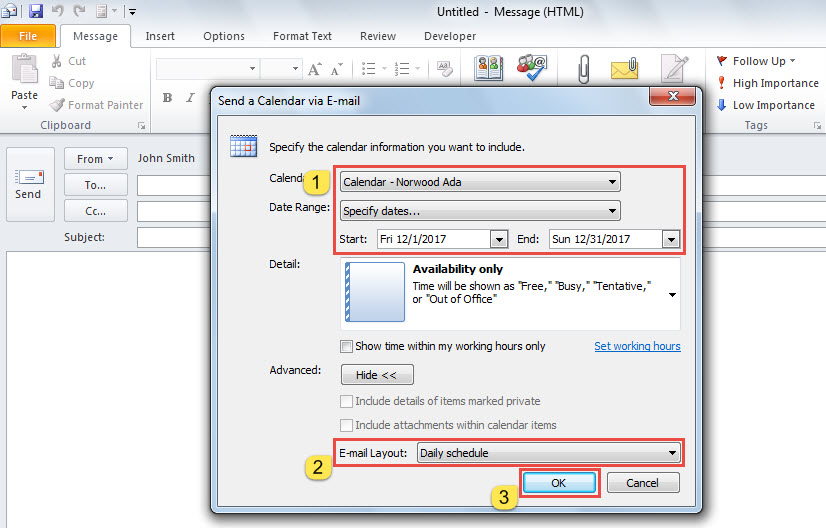
- Za početak, u kalendaru kliknite na dugme “E-mail kalendar”.

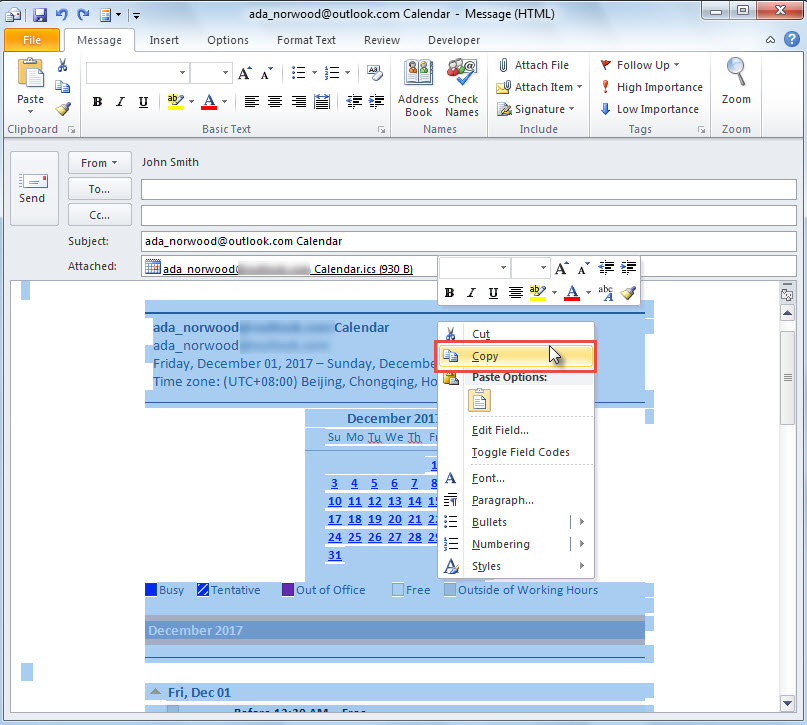
- Zatim će se prikazati novi email.
- U iskačućem dijaloškom okviru trebate navesti raspon datuma kalendara.

- Nakon što kliknete na “OK”, detalji kalendara će biti umetnuti u tijelo pošte.
- Sada možete kopirati sav sadržaj e-pošte.

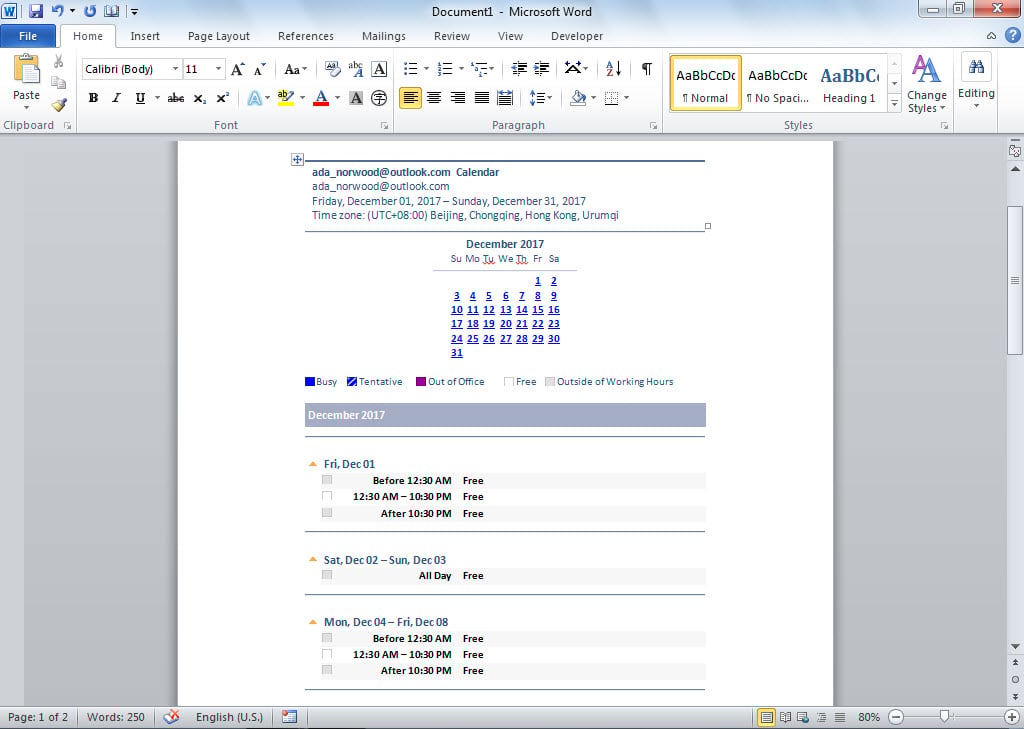
- Konačno, u Word dokumentu pritisnite “Ctrl + V” da zalijepite kopirani sadržaj.

Metod 3: Izvoz preko OneNote-a
- Na početku, pristupite desnom folderu kalendara.
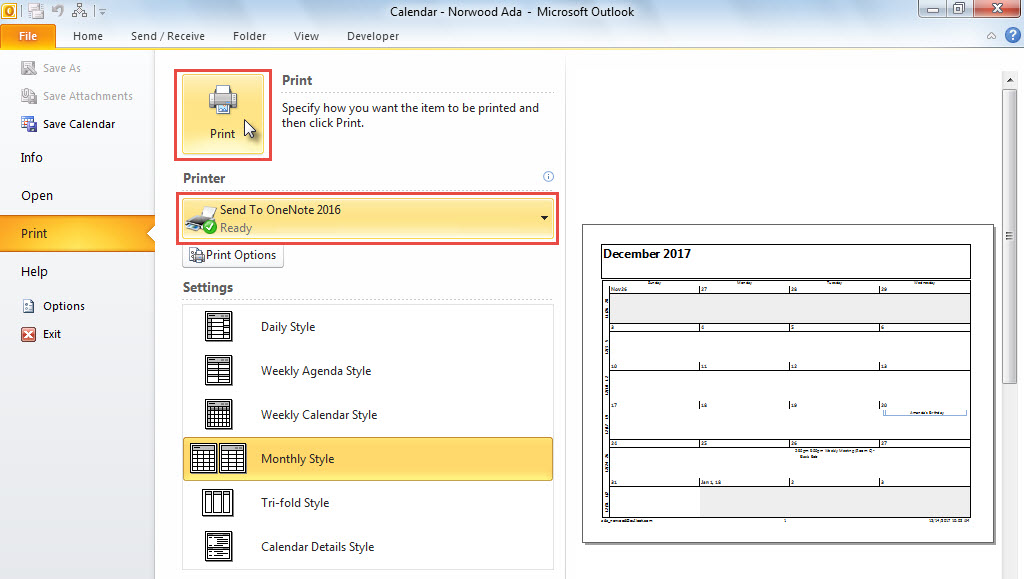
- Zatim idite na meni „Datoteka“ i pređite na karticu „Štampanje“.
- Na ovoj kartici možete promijeniti raspon datuma u “Opcijama štampanja”.
- Zatim odaberite "Pošalji u OneNote" u "Štampač".
- Nakon toga, kliknite na dugme “Print”.

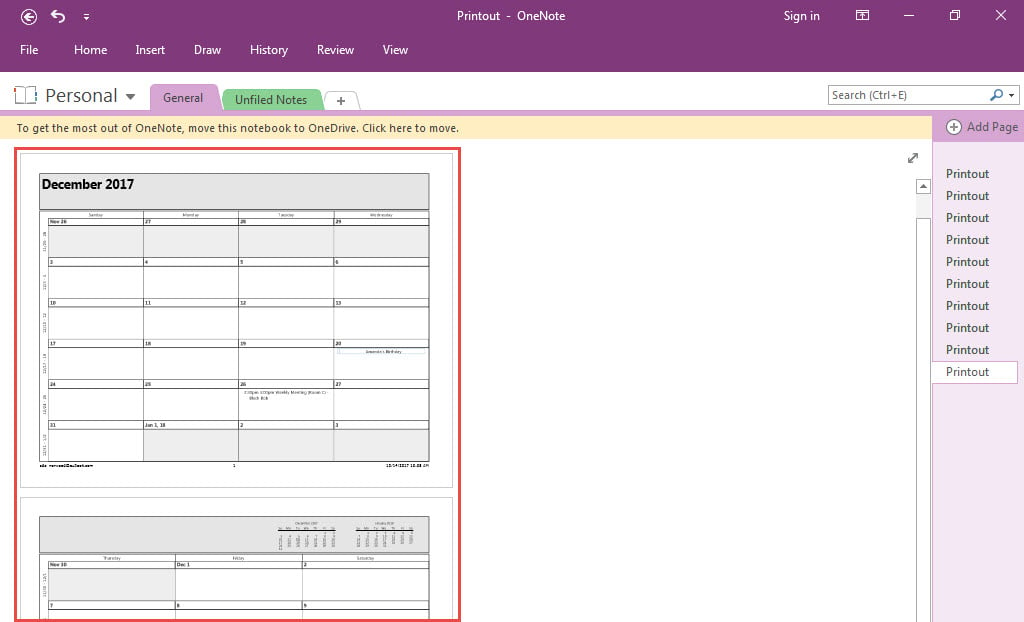
- Kalendar će se odjednom otvoriti u MS OneNoteu, kao na slici ispod.

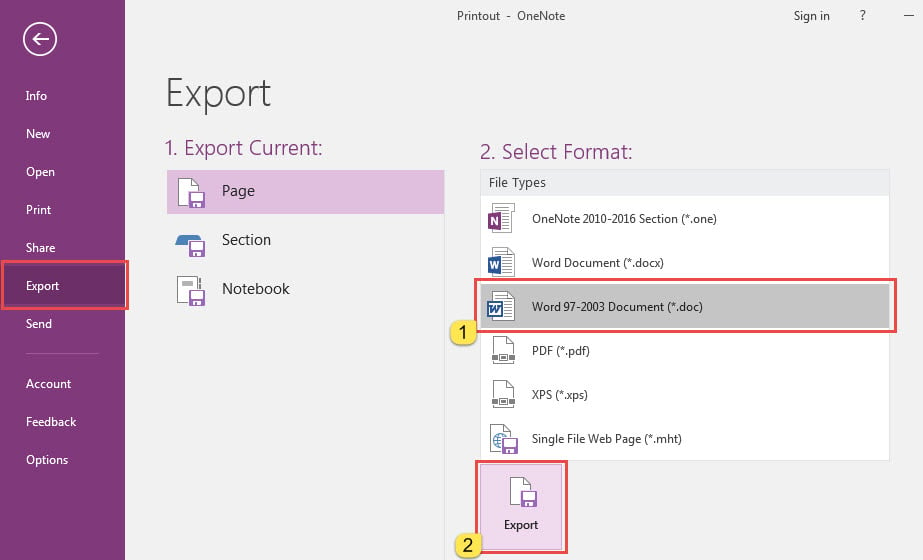
- Kasnije kliknite na "File" u gornjem lijevom kutu.
- U meniju „Datoteka“ idite na karticu „Izvoz“, na kojoj izaberite format „Word dokument“ i kliknite na dugme „Izvoz“.

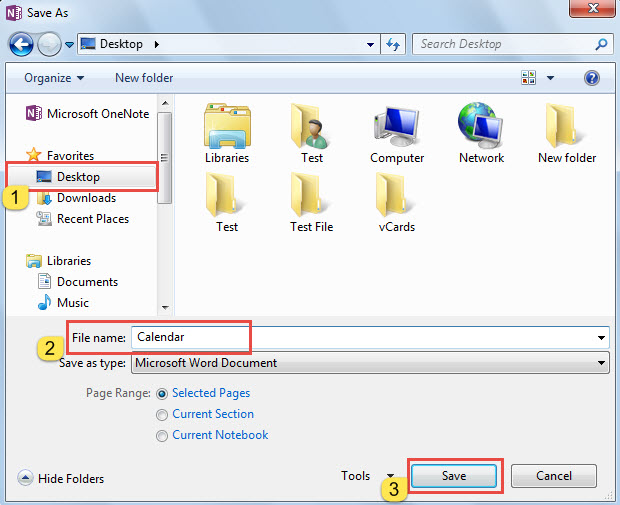
- Nakon toga, u novom dijaloškom okviru odaberite odredišnu mapu i upišite naziv za Word dokument u koji ćete izvesti.

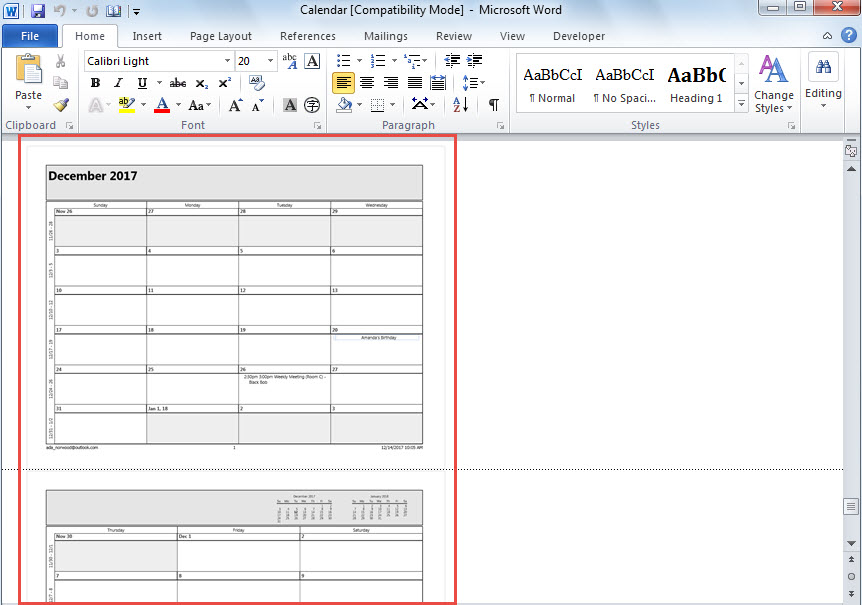
- Na kraju, nakon što pritisnete „Sačuvaj“, dobili ste novi Word dokument, koji će izgledati kao na slici ispod.

Outlook ne može biti imun na oštećenja
Pod uslovom da ste decenijama primjenjivali Outlook, sigurno ste naišli na brojne probleme u svom Outlooku. Da biste riješili manje greške, jednostavno možete koristiti alat za popravak inboxa s lakoćom. Međutim, ako su problemi ozbiljno oštetili vaš Outlook, ugrađeni uslužni program ne može pomoći. U tom trenutku, potrebno je pribjeći iskusnom vanjskom alatu, kao što je npr DataNumen Outlook Repair. Može popraviti PST nevolje za tren.
Uvod za autora:
Shirley Zhang je stručnjak za oporavak podataka DataNumen, Inc., koji je svjetski lider u tehnologijama za oporavak podataka, uključujući oštećen sql i Outlook softverski proizvodi za popravku. Za više informacija posjetite www.datanumen.com