
Imate Excel radnu svesku koja sadrži mnogo grafikona raširenih u svim svojim Excel radnim listovima. Sada, ako želite grupni izvoz svih grafikona u Windows folder, možete koristiti bilo koju od 3 metode predstavljene u ovom članku.
Nakon kreiranja više grafikona za podatke u Excel radnoj svesci, možda ćete želeti da izvezete i ove grafikone u lokalnu fasciklu kao JPEG slikovne datoteke. U ovom slučaju, naravno, možete koristiti sljedeću metodu 1 za ručno spremanje grafikona jedan po jedan. Ipak, to će biti zamorno u slučaju stotina radnih listova i grafikona u Excel datoteci. Dakle, ovdje ćemo vas naučiti druga 2 pristupa, koja vam mogu omogućiti da ih dobijete u velikom broju.
Metoda 1: Kopirajte grafikone u MS Word/PowerPoint
- Za početak, odaberite grafikon u Excel datoteci.
- Zatim kliknite desnim tasterom miša na njega i izaberite opciju „Kopiraj“ iz kontekstnog menija.
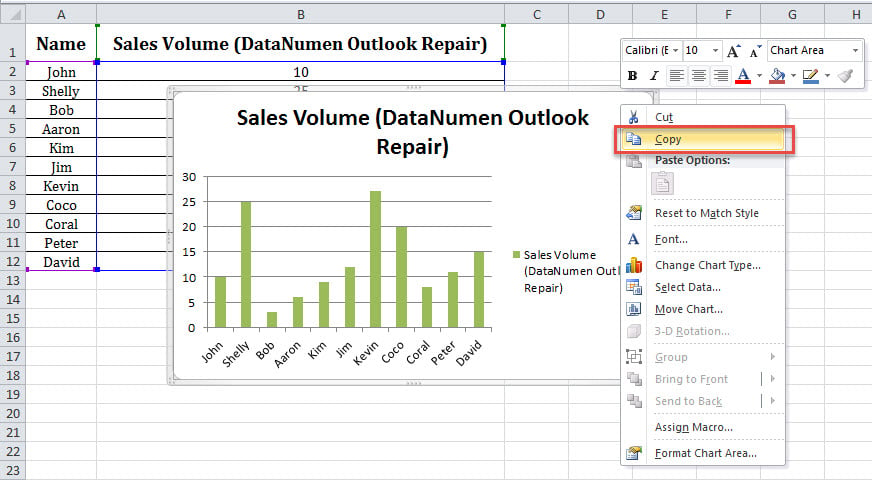
- Zatim kreirajte novi Word dokument.
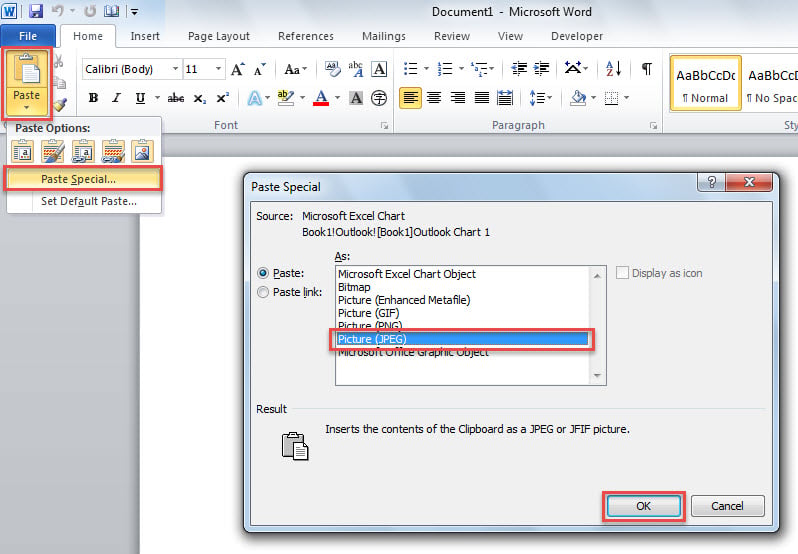
- Kasnije kliknite na dugme “Zalijepi” i odaberite opciju “Specijalno lijepljenje”.
- U iskačućem dijaloškom okviru izaberite „Slika (JPEG)“ sa liste „Kao“ i kliknite na „U redu“.

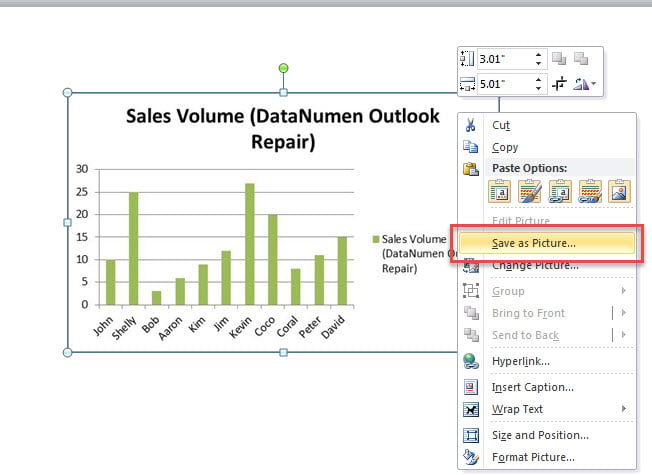
- Nakon toga, postavite pitch na umetnutu sliku u dokumentu.
- Zatim kliknite desnim tasterom miša na njega i odaberite opciju „Sačuvaj kao sliku“.

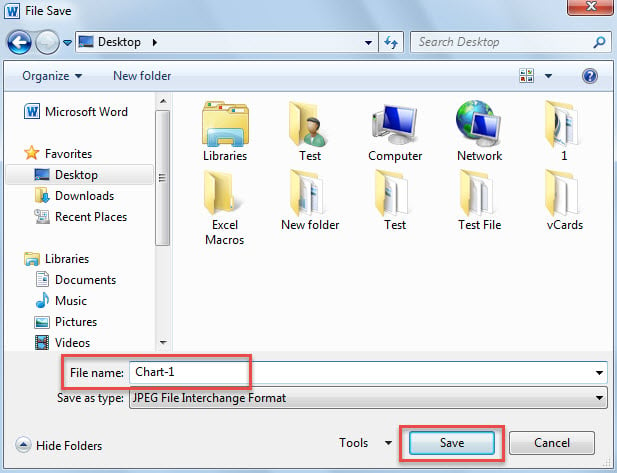
- U prozoru „Spremanje datoteke“ unesite naziv i odaberite ciljnu Windows mapu.
- Na kraju, kliknite na “Sačuvaj”.

- Sada možete koristiti ovaj način za izvoz drugih grafikona iz Excel datoteke.
Metod 2: Sačuvajte radnu svesku kao veb stranicu
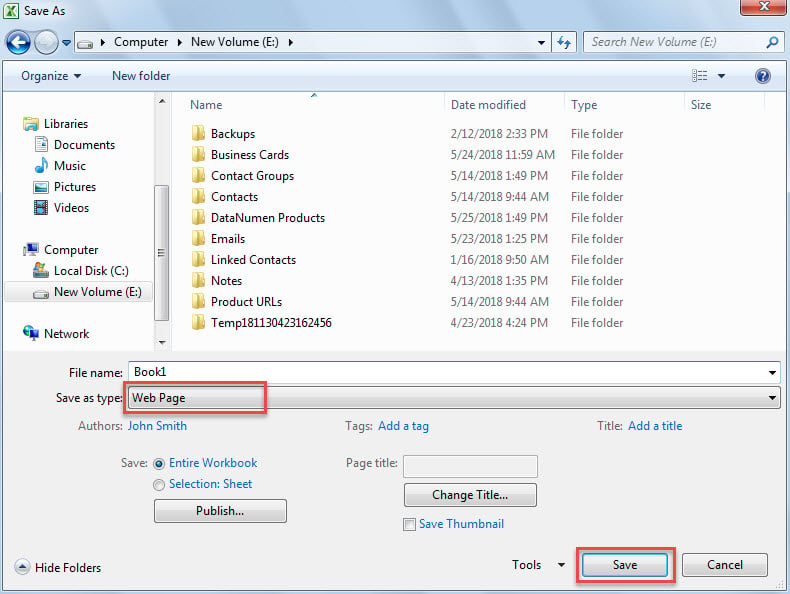
- Na početku, u otvorenoj Excel radnoj svesci, idite na „Datoteka“ i kliknite na „Sačuvaj kao“.
- Zatim, u iskačućem prozoru “Sačuvaj kao” odaberite “Web stranicu” u “Sačuvaj kao tip”.

- Kasnije izaberite odredišnu Windows fasciklu i kliknite na „Sačuvaj“.
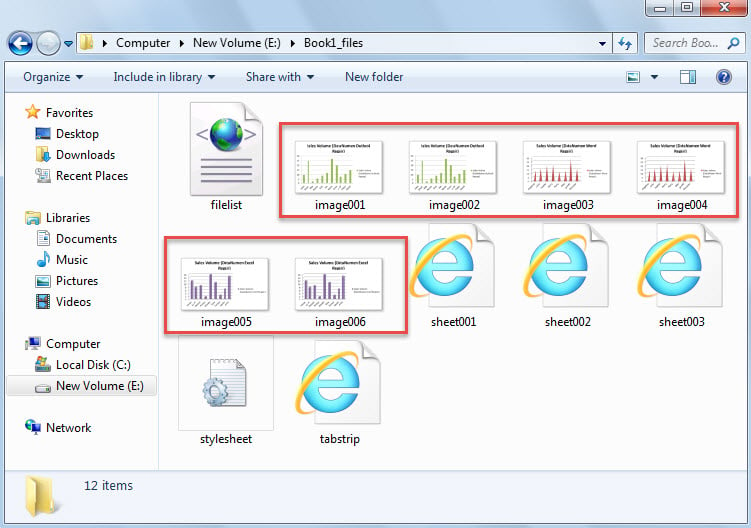
- Nakon toga idite do foldera “XXX_files” u kojem možete vidjeti izvezene slike grafikona.

Metoda 3: Grupni izvoz preko Excel VBA
- Za početak, pokrenite Excel VBA editor prema “Kako pokrenuti VBA kod u vašem Excelu".
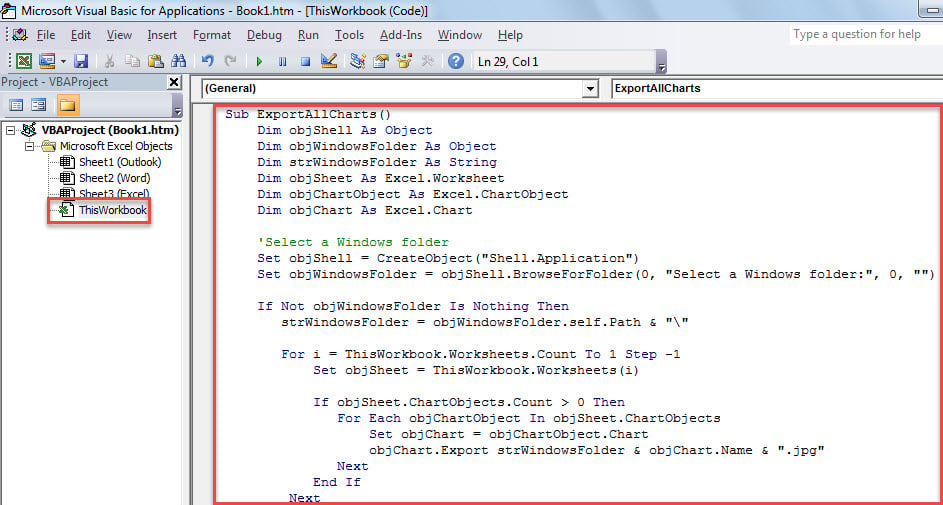
- Zatim stavite sljedeći kod u modul ili projekat.
Sub ExportAllCharts()
    Dim objShell As Object
    Dim objWindowsFolder As Object
    Dim strWindowsFolder As String
    Dim objSheet As Excel.Worksheet
    Dim objChartObject As Excel.ChartObject
    Dim objChart As Excel.Chart

    'Select a Windows folder
    Set objShell = CreateObject("Shell.Application")
    Set objWindowsFolder = objShell.BrowseForFolder(0, "Select a Windows folder:", 0, "")

    If Not objWindowsFolder Is Nothing Then
       strWindowsFolder = objWindowsFolder.self.Path & "\"

       For i = ThisWorkbook.Worksheets.Count To 1 Step -1
           Set objSheet = ThisWorkbook.Worksheets(i)

           If objSheet.ChartObjects.Count > 0 Then
              For Each objChartObject In objSheet.ChartObjects
                  Set objChart = objChartObject.Chart
                  objChart.Export strWindowsFolder & objChart.Name & ".jpg"
              Next
          End If
       Next

       'Open the windows folder
       Shell "Explorer.exe" & " " & strWindowsFolder, vbNormalFocus
   End If
End Sub
- Zatim pritisnite taster “F5” da sada pokrenete ovaj makro.
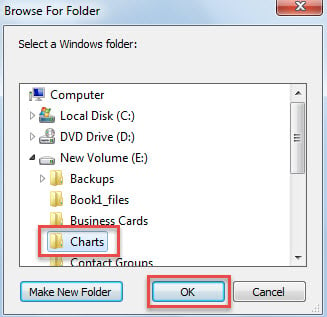
- Zatim odaberite Windows folder u iskačućem dijaloškom okviru.

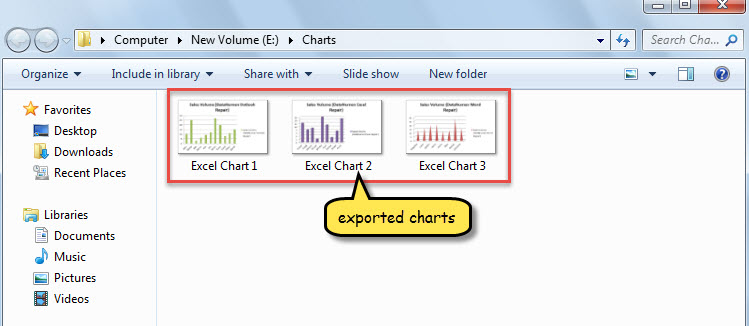
- Odjednom će se prikazati Windows folder, koji sadrži izvezene grafikone.

poređenje
| prednosti | nedostaci | |
| Način 1 | Jednostavno rukovanje | Vrlo zamorno ako ima previše radnih listova i grafikona |
| Način 2 | Jednostavno rukovanje | Sačuvaće druge beskorisne objekte u ovoj Excel radnoj svesci |
| Način 3 | Vrlo brzo i povoljno | Korisnici se moraju čuvati vanjskih zlonamjernih makroa |
Popravite oštećene Excel datoteke
Excel datoteke su ranjive slično drugim uobičajenim datotekama, kao što su Word dokumenti. Stoga se preporučuje da zadržite potentan xls repair komunalije u blizini, kao npr DataNumen Excel Repair. Dobro će doći kada se vaš Excel fajl ošteti.
Uvod za autora:
Shirley Zhang je stručnjak za oporavak podataka DataNumen, Inc., koji je svjetski lider u tehnologijama za oporavak podataka, uključujući oštećen sql i Outlook softverski proizvodi za popravku. Za više informacija posjetite www.datanumen.com