
U tekstu ispod planiramo da vam pokažemo 3 efikasna načina da konvertujete svoj Word fajl u PDF formatu.
Generalno govoreći, većina nas koristi Word za kreiranje dokumenata u svakodnevnom radu. Ipak, kada je u pitanju dijeljenje datoteka, odlučujemo se za PDF. Istina, datoteke u PDF formatu su bolji u sprečavanju drugih da promene vaš fajl. Stoga je naša današnja tema da vam pokažemo 3 efikasne metode za pretvaranje Word datoteka u PDF formatu.
Metoda 1: Direktno sačuvajte Word datoteku u PDF format
- Prvo otvorite Word datoteku koju želite pretvoriti u PDF.
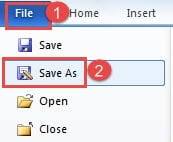
- Zatim kliknite na karticu "Datoteka".
- Zatim kliknite na opciju "Sačuvaj kao".
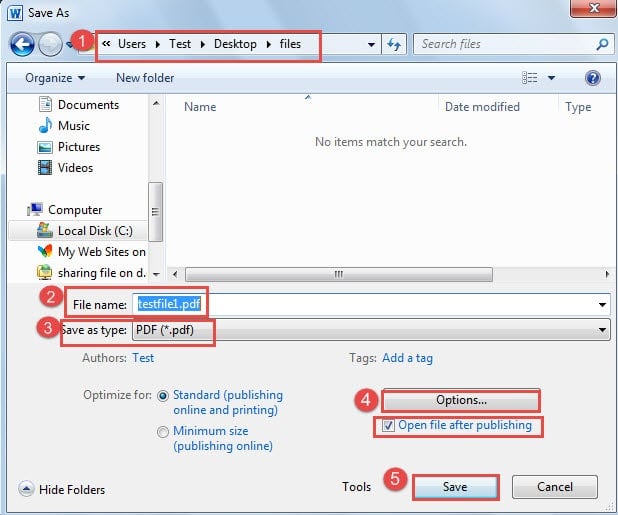
- U prozoru “Sačuvaj kao” prvo odaberite lokaciju za spremanje.
- Zatim imenujte datoteku.
- Zatim odaberite "PDF" kao vrstu spremanja.
- Sada na desnoj strani, nalazi se dugme „Opcije“. Možete ga kliknuti.
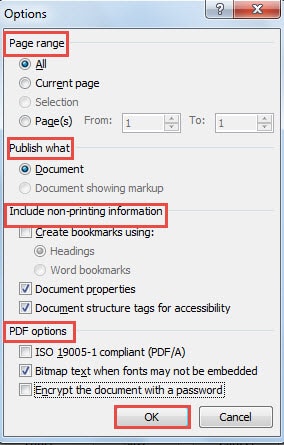
- Ako kliknete na “Opcije”, otvorit ćete dijaloški okvir. Sada možete izmijeniti postavke, kao što su “Raspon stranica”, “Šta objaviti” itd.
- Kliknite na “OK” kada završite.

- Zatim se vratite na prozor “Sačuvaj kao”. Ispod dugmeta „Opcije“ nalazi se okvir „Otvori datoteku nakon objavljivanja“. Ako ga provjerite, datoteka će se otvoriti PDF formatirajte automatski kada obavite sva podešavanja.
- Na kraju kliknite na dugme „Sačuvaj“.

Postići ćete sljedeći rezultat: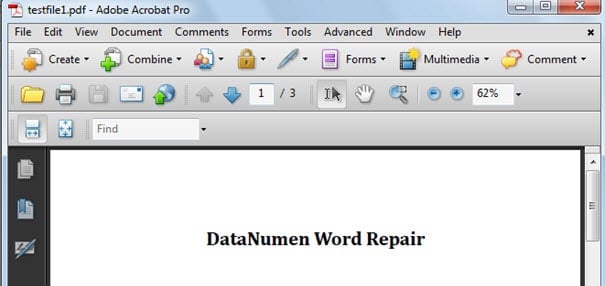
Metod 2: Kreirajte a PDF fajl
- Ipak, prvo otvorite svoju Word datoteku.
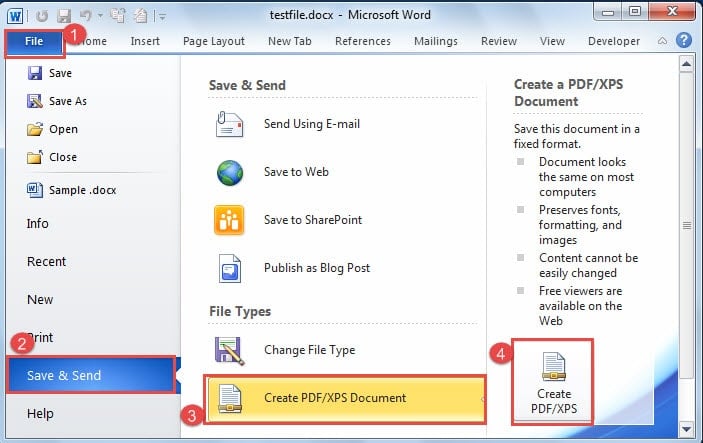
- Zatim kliknite na karticu "Datoteka".
- Zatim kliknite na “Sačuvaj i pošalji”.
- Zatim kliknite na "Kreiraj PDF/XPS dokument" u "Vrste datoteka".
- Zatim kliknite na ikonu "Kreiraj PDF/XPS" s desne strane.

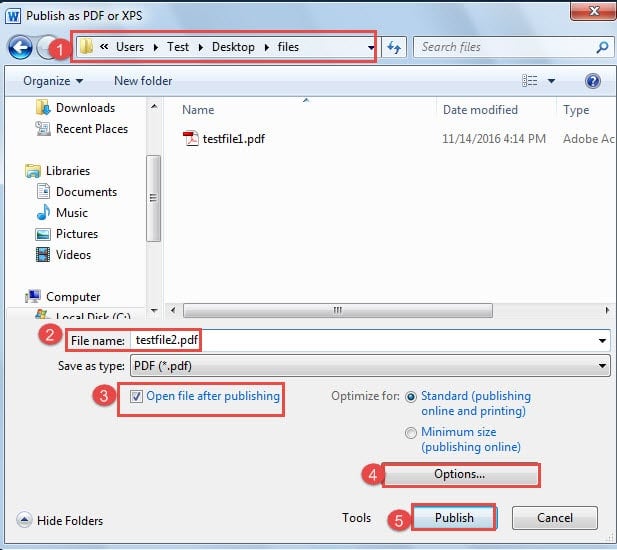
- Sada ćete otvoriti “Objavi kao PDF ili XPS” prozor. Ponovite korak 4 i korak 5 u metodi 1.
- Zatim označite okvir "Otvori datoteku nakon objavljivanja" kako želite.
- I ponovite od koraka 7 do koraka 9 u metodi 1.
- Konačno kliknite na dugme "Objavi".

Metod 3: Ispis Word datoteke kao PDF
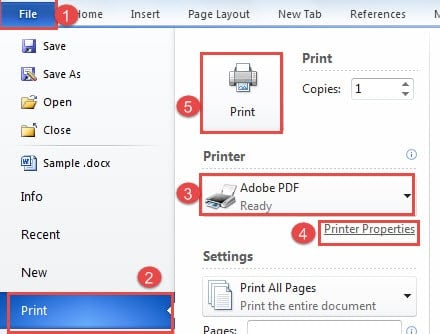
U stvari, ova metoda ne znači da se zapravo odštampa fajl, već samo da se sačuva kao PDF fajl. To je zato što ako instalirate “Acrobat Distiller” na vašem računaru, onda će sistem instalirati virtuelnu PDF Štampač podrazumevano. Evo detaljnih koraka:
- Prvo otvorite svoj Word fajl.
- Zatim kliknite na karticu "Datoteka".
- Zatim kliknite na “Print”.
- Zatim odaberite "Adobe PDF" za "Štampač".
- Sada možete kliknuti na “Svojstva štampača” ako je potrebno.
- Ako uradite korak 5, otvorit ćete “Adobe PDF Svojstva dokumenta”. Možete promijeniti i zadane postavke i nivo sigurnosti.

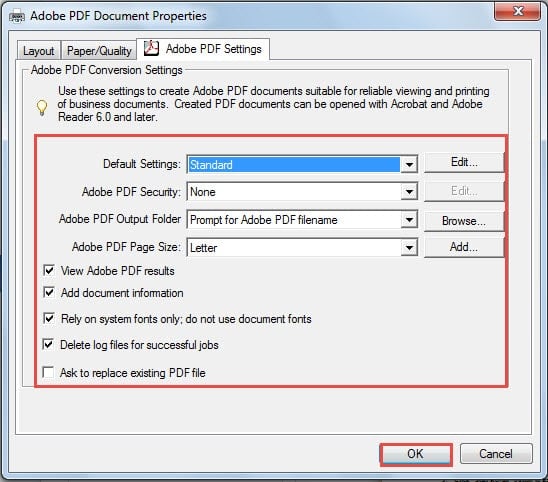
Na primjer, ako kliknete na dugme “Uredi” iza “Zadanih postavki”, otvorit ćete dijaloški okvir u kojem možete promijeniti zadane postavke za “Standard” predložak. Slično tome, kliknite na “OK” da sačuvate promjenu.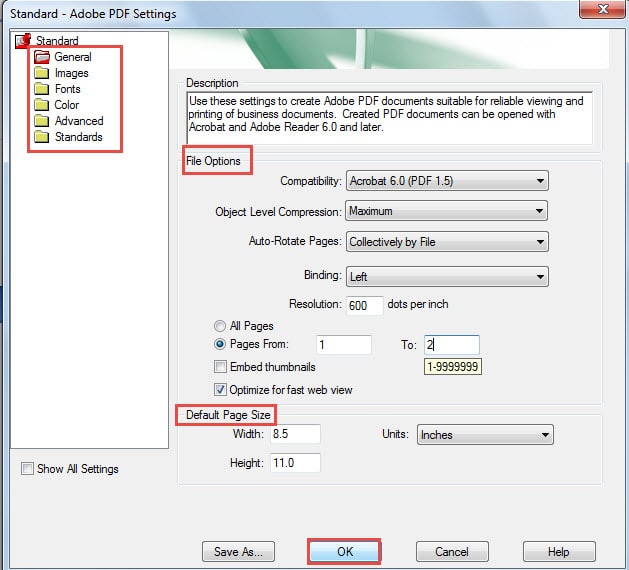
- Zatim ne zaboravite da kliknete na “OK” u “Adobe PDF Svojstva dokumenta”.
- Sada se vratite na stranicu “Print” i kliknite “Print”.

- Prikazuje se „Spremi PDF File As” prozor će se pojaviti. Zatim ponovite korak 4 i korak 5 u metodi 1.
- Na kraju kliknite na “Sačuvaj”.
Poređenje 3 metoda
| metode | prednosti | nedostaci |
| Direktno sačuvajte Word datoteku u PDF format | Opcije su dostupne kada sačuvate datoteku kao PDF tako da možete promijeniti postavke. | Ova metoda je prilagođena za spremanje Word datoteke kao PDF-a. |
| Stvoriti PDF fajl | Opcije su dostupne kada kreirate a PDF fajl tako da možete promijeniti postavke. | Ova metoda je prilagođena za spremanje Word datoteke kao PDF-a. |
| Ispis Word datoteke kao PDF | 1. Dostupno je više opcija od metoda 1 i 2.
2. Možete sačuvati bilo koju vrstu dokumenata, uključujući web stranicu, kao PDF ovom metodom. 3. Ako promijenite zadane postavke u “Adobe PDF Document Properties” dijaloškom okviru, novi predložak će biti dodan u izbornik. |
Sistem će odabrati svojstva štampača koja ste zadnji put postavili prema zadanim postavkama, tako da ih morate ručno promijeniti. |
Kada se pojave greške u Wordu
Iskreno, kada Word krene po zlu, većina ljudi će poludjeti. U većini slučajeva, ne možemo a da se ne zapitamo šta će se dogoditi s našim datotekama. Međutim, stvari će postati mnogo lakše kada imate... alat za popravku dokumenata pri ruci. Može vam pomoći da povratite svoje podatke u najkraćem mogućem roku.
Uvod za autora:
Vera Chen je stručnjak za oporavak podataka DataNumen, Inc., koji je svjetski lider u tehnologijama za oporavak podataka, uključujući xls alat za rješavanje problema i pdf popravak softverskih proizvoda. Za više informacija posjetite www.datanumen.com