
Kada radite na Excel radnoj svesci, možda ćete morati da pogledate putanju ove datoteke. U ovom članku ćemo vam pokazati 3 metode za dobivanje putanje.
Čini se da je pronalaženje putanje trenutne radne sveske vrlo lako. Međutim, ako zatvorite fasciklu i ne možete da se setite tačne lokacije, teško ćete pronaći putanju, posebno kada na vašem računaru ima mnogo datoteka. Svakako možete koristiti funkciju pretraživanja na svom računaru.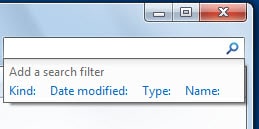
Ali ako na vašem računaru ima mnogo datoteka, morate potrošiti dosta vremena na proces pretraživanja. S druge strane, ako postoji mnogo Excel datoteka s istim imenom na različitim putanjama, i dalje ćete ih morati odabrati jednu po jednu. Da biste brzo dobili put, možete se obratiti na 3 metode u nastavku.
Metoda 1: Provjerite informacije o radnoj svesci
Ova metoda je vrlo laka. Samo kliknite na karticu "File" na traci i možete dobiti informacije.
Ovdje ćete znati potpunu putanju trenutne radne knjige. I tada možete lako pristupiti stazi.
Metoda 2: Koristite Excel funkcije
Možete znati samo tačnu lokaciju putanje trenutne radne knjige. Ako trebate koristiti putanju u radnom listu, možete koristiti Excel funkcije.
- Kliknite na ciljnu ćeliju u radnom listu.
- Sada unesite sljedeću formulu u ovu ćeliju”
=CELL(“naziv datoteke”)
- Zatim pritisnite dugme “Enter” na tastaturi.


Nakon toga, vidjet ćete putanju u ćeliji. Osim putanje i imena trenutne datoteke, možete znati i aktivni list.
S druge strane, kada vam nije potreban naziv lista, možete promijeniti formulu.
= LEFT(CELL(“naziv datoteke”),FIND(“]”,CELL(“naziv datoteke”)))
Ova formula će dobiti putanju do naziva radne knjige.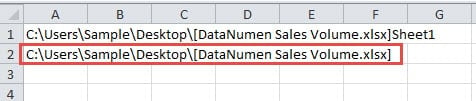
Osim toga, možete dobiti samo tačnu putanju bez naziva radne knjige. A formula će biti ova:
=LEFT(CELL(“naziv datoteke”),FIND(“[“,CELL(“naziv datoteke”))-2)
Kada pritisnete “Enter” na tastaturi, odmah ćete vidjeti rezultat.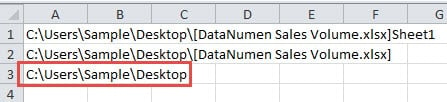
Možete odabrati jednu od formula prema vašim stvarnim potrebama. Kada trebate koristiti putanju, možete je kopirati i zalijepiti kao vrijednosti. Stoga će u ciljnoj ćeliji ostati samo putanja.
Metod 3: Koristite VBA makroe
Osim gornje dvije metode, možete koristiti i VBA makroe da završite ovaj zadatak.
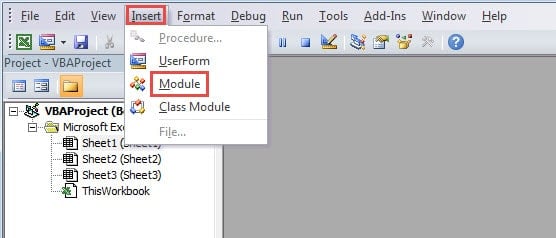
- Pritisnite tipke prečice “Alt +F11” na tastaturi da otvorite Visual Basic editor.
- Zatim kliknite na karticu „Insert“ na traci sa alatkama.
- Nakon toga izaberite opciju “Modul” u podmeniju.

- U ovom koraku, unos sljedećih kodova u novi modul:
'get only the path
Sub GetPath1()
  Range("B1") = ActiveWorkbook.Path
End Sub

'get the path with the file name
Sub GetPath2()
  Range("B2") = ActiveWorkbook.FullName
End Sub

'get the path with the file name and the sheet name
Sub GetPath3()
  Range("B3") = ActiveWorkbook.FullName & "," & ActiveSheet.Name
End Sub
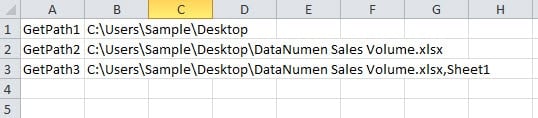
U kodovima postoje tri različita makroa. I za različite namjene, kodovi će se malo razlikovati. Prvi će dobiti samo putanju. Drugi će dobiti putanju s nazivom datoteke. A posljednji će također dobiti naziv radnog lista. Također možete promijeniti ciljnu ćeliju u kodovima prema vašim potrebama.
- Kada treba da dobijete putanju, možete pokrenuti makro tako što ćete kliknuti na dugme “Run Sub” ili pritisnuti dugme “F5” na tastaturi. Tako će se rezultat pojaviti u označenoj ćeliji.
Poređenje između tih metoda
U ovoj tabeli ispod, uneli smo rezultat poređenja tri metode.
|
poređenje |
Provjerite informacije o radnoj svesci | Koristite Excel funkcije |
Koristite VBA makroe |
|
prednosti |
Ova metoda će sada promijeniti trenutnu radnu knjigu. | Možete dobiti 3 različite vrste putanje pomoću različitih formula. | Sa samo jednim klikom možete dobiti rezultat u svom radnom listu. |
|
nedostaci |
Ako trebate koristiti putanju u ćeliji, morate potrošiti vrijeme na ručno unošenje putanje. | Kada trebate koristiti samu putanju umjesto rezultata formula, trebate zalijepiti samo vrijednosti. | Ako nemate pojma o VBA, ova metoda nije prikladna za vas. |
Sada morate imati sveobuhvatno razumijevanje ove tri metode. A sljedeći put možete odabrati najprikladnije metode prema vašim potrebama.
Izbjegnite da je katastrofa podataka blizu nemoguće
Ako trebate koristiti Excel da završite svoj posao, sigurno ćete se nositi s puno podataka i informacija. Stoga ćete se ponekad susresti sa katastrofom podataka. I nemoguće je da bilo ko može u potpunosti izbjeći pojavu katastrofe podataka. Kada dođe do oštećenja Excela, jedino što možete učiniti je da ga odmah popravite. A da bi popraviti Excel xlsx datoteku, možete koristiti alat treće strane. Ovaj alat je sposoban popraviti većinu problema u Excelu. Stoga, iako ne možete izbjeći katastrofu podataka, nikada nećete izgubiti svoje podatke.
Uvod za autora:
Anna Ma je stručnjak za oporavak podataka DataNumen, Inc., koji je svjetski lider u tehnologijama za oporavak podataka, uključujući popraviti oštećenje Word dokumenta i Outlook softverski proizvodi za popravku. Za više informacija posjetite www.datanumen.com