
Ako često trebate da kreirate sastanke ili sastanke sa istim subjektima ili tijelima, zašto ne kreirate šablone kako biste izbjegli gubljenje vremena? Ovaj članak će vas naučiti 2 brza sredstva.
Često šaljem pozivnice za sastanke u ime svog nadređenog u Outlooku. U prosjeku, ovi pozivi za sastanke imaju istu temu – „Nedeljni sastanak za marketinšku grupu 2“. Osim toga, sastanci se uvijek održavaju na istoj lokaciji i imaju iste učesnike. Stoga želim da kreiram predložak sastanka u Outlooku.
Kreirajte predloške za sastanke i sastanke objavljivanjem obrazaca
- Prvo pokrenite Outlook i pređite na okno Kalendar.
- Tada biste trebali kreirati novi sastanak ili sastanak.
- U novom prozoru za imenovanje/sastanak popunite relevantne informacije o terminu ili sastanku, uključujući predmet, lokaciju kao i tijelo. Osim toga, možete dodati i druge dodatne uvjete, kao što su podsjetnik, kategorija i važnost, itd.
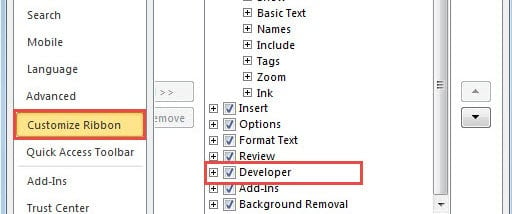
- Nakon toga, prijeđite na karticu "Developer". Ako ne možete pronaći ovu karticu, idite na “File” > “Options” > “Customize Ribbon”. I tada možete s lakoćom omogućiti "Developer".
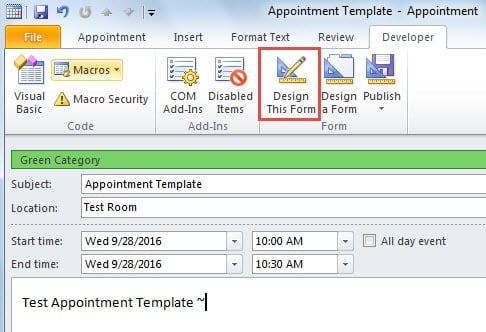
- Zatim na kartici „Programer“, potrebno je da pritisnete dugme „Dizajn ovog obrasca“.
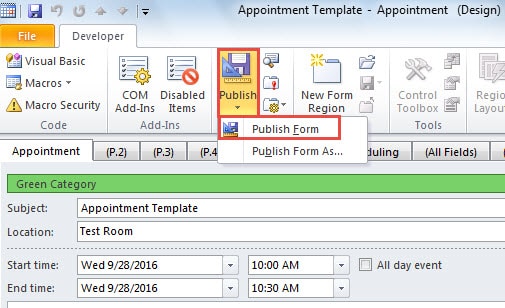
- U sljedećem ekranu kliknite na dugme “Objavi” i sa padajuće liste odaberite “Objavi obrazac”.
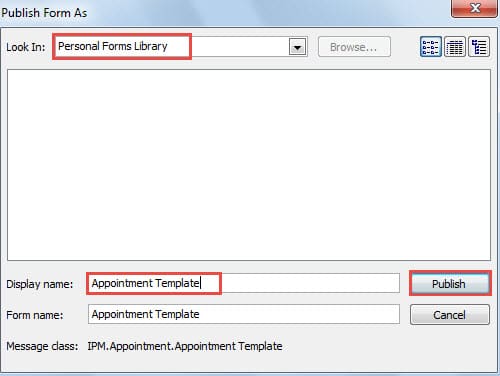
- Kasnije će se pojaviti novi dijaloški okvir „Objavi obrazac kao“. U polju „Traži u“ odaberite „Biblioteka ličnih obrazaca“. Zatim navedite naziv za ovaj obrazac. Na kraju kliknite na „Objavi“.

- Sada možete zatvoriti novi prozor sastanka/sastanka bez spremanja promjena.
- Što se tiče upotrebe šablona. Možete slijediti dolje navedene korake:
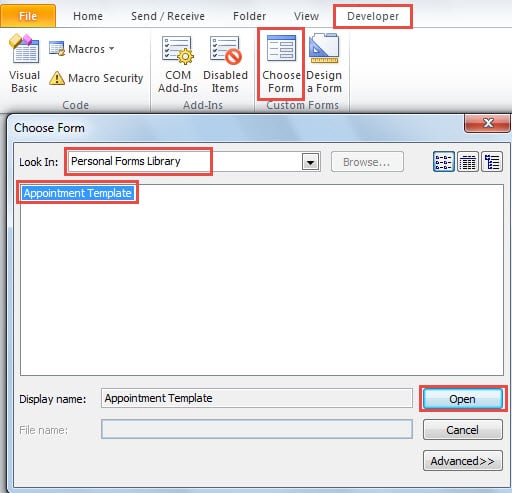
- U glavnom sučelju Outlooka idite na karticu "Programer".
- Zatim kliknite na dugme "Odaberi obrazac".
- Zatim u dijalogu „Odabir obrasca“ odaberite „Biblioteka ličnih obrazaca“ u polju „Traži u“. Sa liste odaberite željeni predložak.
- Na kraju, kliknite na "Otvori".

Kreirajte predloške za sastanke kreiranjem brzih koraka
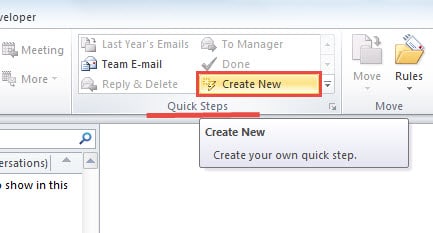
- U glavnom interfejsu Outlooka, kliknite na dugme „Kreiraj novo“ u grupi „Brzi koraci“ na kartici „Početna“.

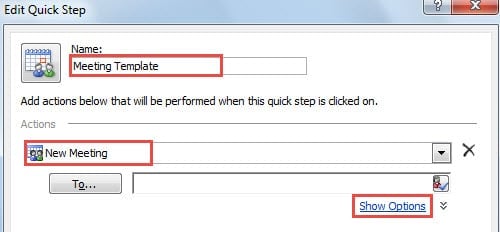
- U novom iskačućem dijaloškom okviru “Uredi brzi korak” dodijelite mu ime. Za polje „Radnje“ izaberite „Novi sastanak“ i vezu „Prikaži opcije“.

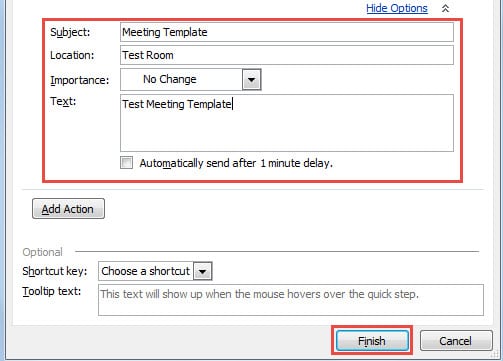
- Zatim možete popuniti sve informacije o novom predlošku sastanka.

- Nakon toga kliknite na dugme „Završi“.
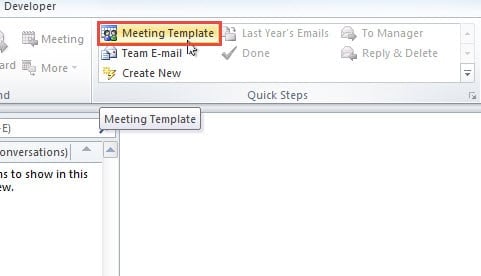
- Konačno možete probati. U okviru „Brzi koraci“ možete direktno kliknuti na novokreirani predložak sastanka da biste ga otvorili i primijenili.

Šta učiniti ako se suočite s korupcijom u Outlooku
Kao što znamo, Outlook je sklon oštećenjima. Dakle, kako možete spasiti svoje dragocjene Outlook podatke u slučaju oštećenja Outlooka? Bila bi dobra vijest da imate redovne sigurnosne kopije. Ali ako ne, morate se vratiti na izvanredan alat treće strane, kao što je DataNumen Outlook Repair, koji ima dobre performanse u PST oporavak. Mora biti u mogućnosti da vam vrati maksimum podataka.
Uvod za autora:
Shirley Zhang je stručnjak za oporavak podataka DataNumen, Inc., koji je svjetski lider u tehnologijama za oporavak podataka, uključujući sql oporavak i Outlook softverski proizvodi za popravku. Za više informacija posjetite www.datanumen.com