
Ako želite brzo dobiti veličinu podataka svakog radnog lista u Excel radnoj knjizi, možete pogledati ovaj članak. Ovdje ćemo s vama podijeliti 2 zgodne metode.
Ponekad, kada radite sa Excel radnom sveskom koja se sastoji od velike količine radnih listova, možda ćete želeti da dobijete veličinu podataka svakog radnog lista. Međutim, ne postoji izvorna karakteristika za ovaj zahtjev. Dakle, morate koristiti neka zaobilazna rješenja, kao što je sljedeća metoda 1. Ili možete koristiti mnogo pametniji metod 2 da dobijete sve veličine podataka svih radnih listova na veliko.
Metoda 1: Ručno nabavite veličinu podataka radnog lista jedan po jedan
- Prvo otvorite određenu Excel radnu svesku.
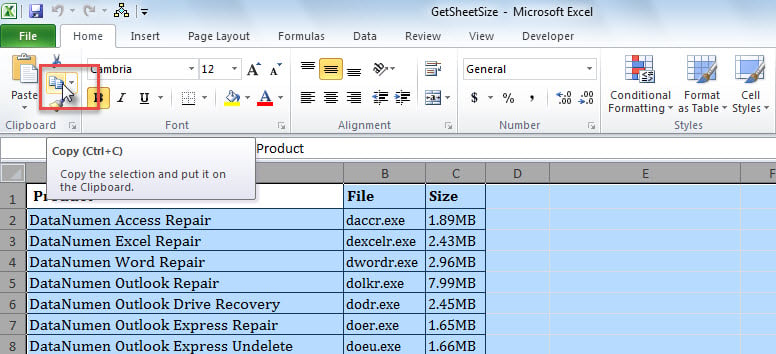
- Zatim kopirajte sadržaj Excel radnog lista.
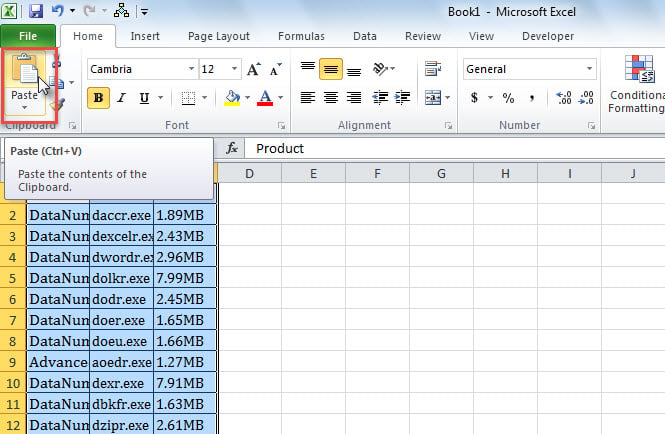
- Zatim kreirajte novu radnu svesku i zalijepite kopirani radni list u list 1.

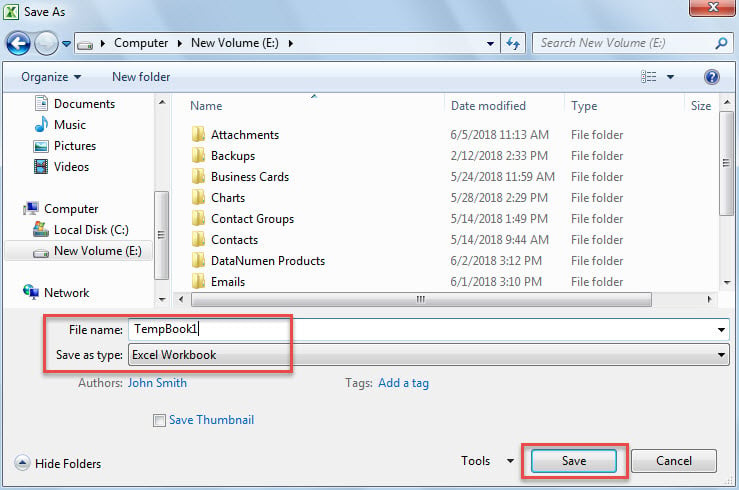
- Kasnije, sačuvajte novu radnu svesku u Windows folder.

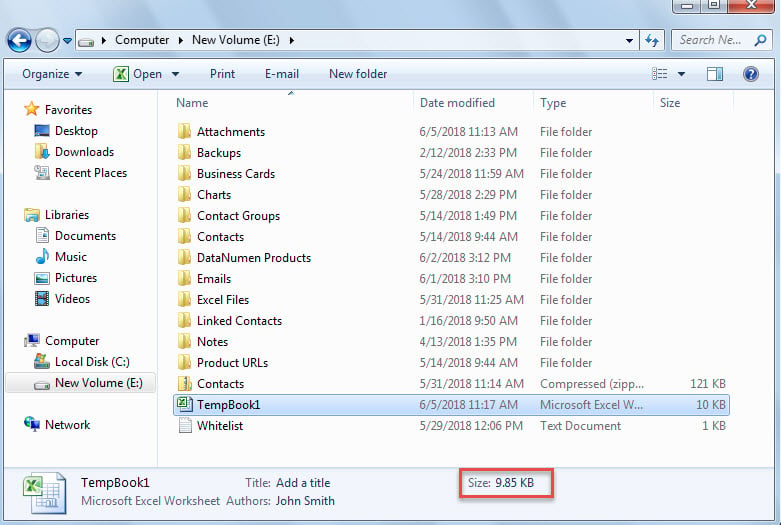
- Na kraju, možete provjeriti veličinu podataka nove radne knjige, jednaku veličini podataka radnog lista, u Windows Exploreru, kao što je prikazano na sljedećem snimku ekrana.

- Sada možete koristiti ovaj način da dobijete veličine podataka drugih radnih listova jedan po jedan.
Metoda 2: Grupno preuzimanje podataka o veličinama svih radnih listova putem VBA
- Za početak otvorite Excel VBA editor prema “Kako pokrenuti VBA kod u vašem Excelu".
- Zatim stavite sljedeći kod u projekat ili modul.
Sub GetEachWorksheetSize()
    Dim strTargetSheetName As String
    Dim strTempWorkbook As String
    Dim objTargetWorksheet As Worksheet
    Dim objWorksheet As Worksheet
    Dim objRange As Range
    Dim i As Long
    Dim nLastEmptyRow As Integer

    strTargetSheetName = "Sheet Sizes"
    strTempWorkbook = ThisWorkbook.Path & "\Temp Workbook.xls"

    With ActiveWorkbook.Worksheets.Add(Before:=Application.Worksheets(1))
         .Name = strTargetSheetName
         .Cells(1, 1) = "Sheet"
         .Cells(1, 1).Font.Size = 14
         .Cells(1, 1).Font.Bold = True
         .Cells(1, 2) = "Size"
         .Cells(1, 2).Font.Size = 14
         .Cells(1, 2).Font.Bold = True
    End With

    Set objTargetWorksheet = Application.Worksheets(strTargetSheetName)

    For Each objWorksheet In Application.ActiveWorkbook.Worksheets
        If objWorksheet.Name <> strTargetSheetName Then
           objWorksheet.Copy

           Application.ActiveWorkbook.SaveAs strTempWorkbook
           Application.ActiveWorkbook.Close SaveChanges:=False

           nLastEmptyRow = objTargetWorksheet.Range("A" & objTargetWorksheet.Rows.Count).End(xlUp).Row + 1

           With objTargetWorksheet
                .Cells(nLastEmptyRow, 1) = objWorksheet.Name
                .Cells(nLastEmptyRow, 2) = FileLen(strTempWorkbook)
           End With

           Kill strTempWorkbook
         End If
    Next
End Sub
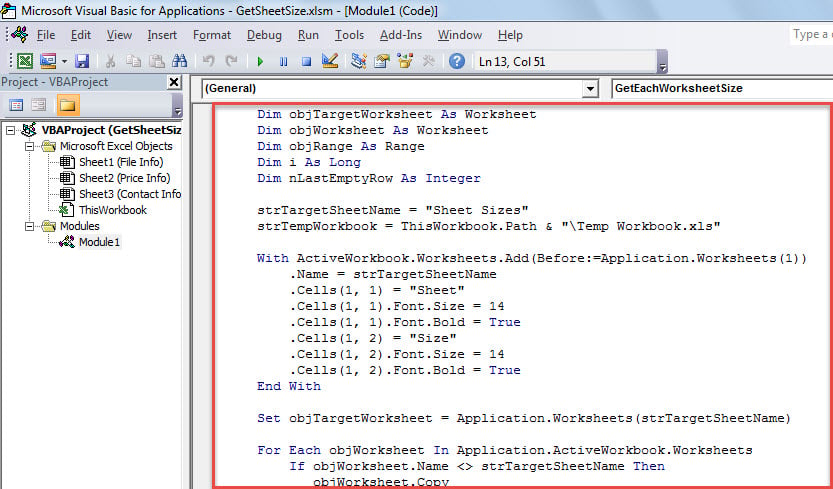
- Nakon toga, pritisnite “F5” da odmah pokrenete ovaj makro.
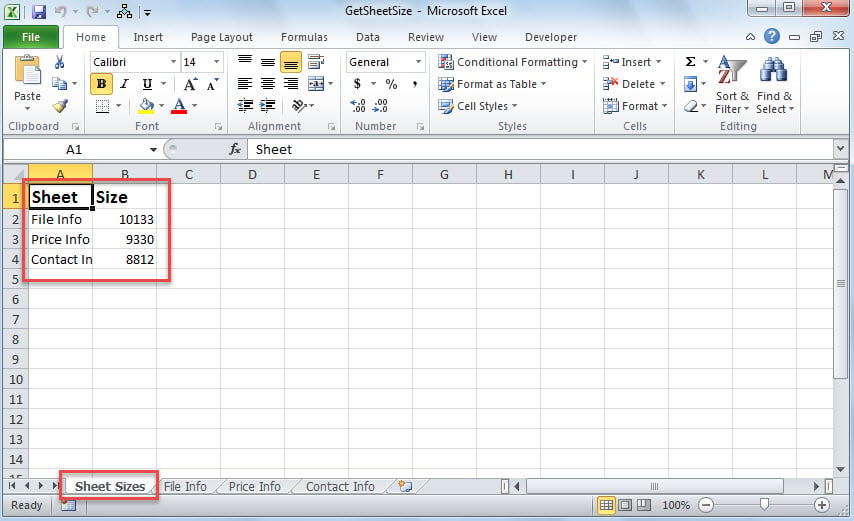
- Na kraju, nakon što makro završi, vratite se na radnu svesku.
- Vidjet ćete novi radni list na samom početku, koji sadrži veličinu svakog radnog lista, kao na sljedećoj slici.

poređenje
| prednosti | nedostaci | |
| Način 1 | Jednostavno rukovanje | Previše problematično ako ima previše radnih listova u trenutnoj radnoj svesci |
| Način 2 | Lako i praktično bez obzira na to koliko radnih listova postoji u radnoj svesci | Možda je gornji VBA kod malo nerazumljiv za početnike |
Popravite uznemirujuće probleme sa PST-om
Korisnici se mogu susresti sa svim vrstama uznemirujućih problema u MS Excelu, od neočekivanog gašenja ili ponovnog pokretanja do ozbiljnih problema. xlsx corruptionNesumnjivo, najkomplikovaniji problem je oštećena Excel datoteka jer se ne može lako riješiti. Zahtijeva primjenu vanjskog alata za popravak Excela, kao što je DataNumen Excel Repair.
Uvod za autora:
Shirley Zhang je stručnjak za oporavak podataka DataNumen, Inc., koji je svjetski lider u tehnologijama za oporavak podataka, uključujući korumpiran SQL Server i Outlook softverski proizvodi za popravku. Za više informacija posjetite www.datanumen.com