
U ovom članku želimo vam predstaviti 2 brza načina za pronalaženje svih riječi s početnim ili svim velikim slovima u vašem Word dokumentu.
U našim dokumentima se često vidi pisanje velikih slova. Na primjer, neki ljudi radije koriste pisanje velikih slova kako bi naglasili važne točke. Osim toga, ako pregledavate državni dokument, vjerovatno ćete vidjeti mnoge nazive organizacija u akronimima. Razlozi za pronalaženje riječi s početnim ili svim slovima velikim su sljedeći:
- Možda ćete morati promijeniti riječi napisane velikim slovima u druge slučajeve, kao što su mala slova.
- Ponekad nema potrebe za korištenjem velikih slova cijelo vrijeme čak ni kao način isticanja.
- U vladinom prijedlogu je od velike važnosti ponovo provjeriti ispravan pravopis i objašnjenje akronima koji su najčešće napisani velikim slovima.
Stoga, samo odaberite metode koje ćemo vam pokazati da biste obavili posao.
Metoda 1: Koristite funkcije „Napredno traženje“.
Ovaj put koristimo zamjenske znakove kako bismo pronašli sve riječi s početnim ili sa svim velikim slovima.
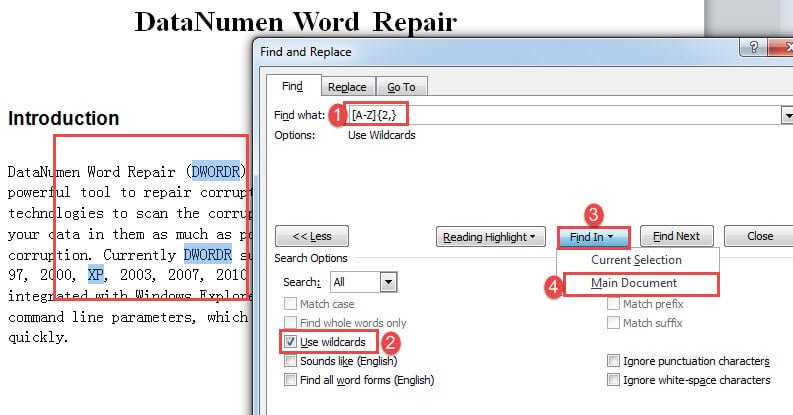
- Prvo kliknite na dugme sa strelicom pored komande „Pronađi“ na kartici „Početna“.
- Zatim kliknite na "Napredno traženje" da otvorite okvir "Pronađi i zamijeni".

- Zatim postavite kursor na tekstualni okvir „Pronađi šta“. Unesite “[AZ]{2,}” da biste pronašli sve riječi sa velikim slovom. I unesite “[AZ]{1,}” da biste pronašli sve riječi s početnim velikim slovima.
- Kliknite na „Više“ da biste prikazali više opcija.
- Zatim potvrdite okvir "Koristi zamjenske znakove".
- Zatim kliknite na dugme “Pronađi u” i odaberite “Glavni dokument”. Sada ćete vidjeti riječi u izboru.


Bilješka:
Kao što možete primijetiti da kada koristite “[AZ]{1,}” da biste pronašli sve riječi s početnim velikim slovima, samo velika slova su u odabiru, kao što je dolje: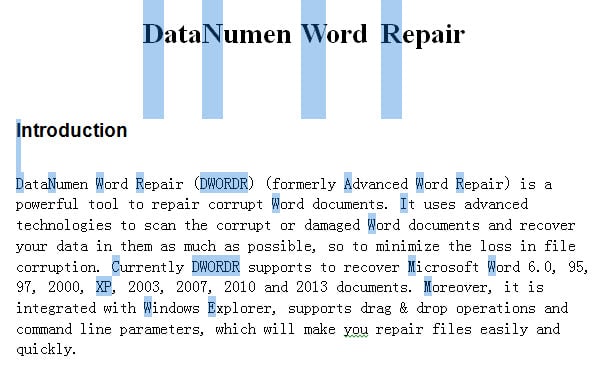
Alternativna opcija je zamjena zamjenskih znakova sa "[AZ][az]{1,}” da biste pronašli sve riječi s početnim velikim slovima. Ali njegov nedostatak je to što pronalazi samo riječi više od jednog slova. Na primjer, slovo “A” neće biti prepoznato.
Metoda 2: Pokrenite Word makro
Osim metode 1, možete pokrenuti i makro da biste istaknuli sve ciljane riječi kako biste provjerili njihovu pravilnu upotrebu.
- Za početak, pritisnite "Ctrl + Home" da biste se vratili na početak dokumenta.
- Zatim pritisnite “Alt+ F11” da pokrenete VBA editor.
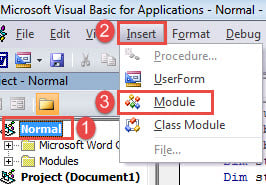
- Zatim idite na “Normal” projekat klikom na njega.
- Kliknite na karticu "Insert" i odaberite "Module".

- Zatim dvaput kliknite na modul kako bi područje za uređivanje na desnoj strani bilo dostupno.
- Sada tamo zalijepite sljedeće kodove:
Sub FindAndHighlightAllCaps()
  Dim objRange As Range

  With Selection
    .HomeKey Unit:=wdStory

    With Selection.Find
      .ClearFormatting
      .Text = "[A-Z]{2,}"
      .Replacement.Text = ""
      .Forward = True
      .Wrap = wdFindContinue
      .Format = False
      .MatchWildcards = True
      .Execute
    End With
    Do While .Find.Found
      Set objRange = Selection.Range
      objRange.HighlightColorIndex = wdPink
      .Collapse wdCollapseEnd
      .Find.Execute
    Loop
  End With
End Sub
- Na kraju, kliknite na “Run”.

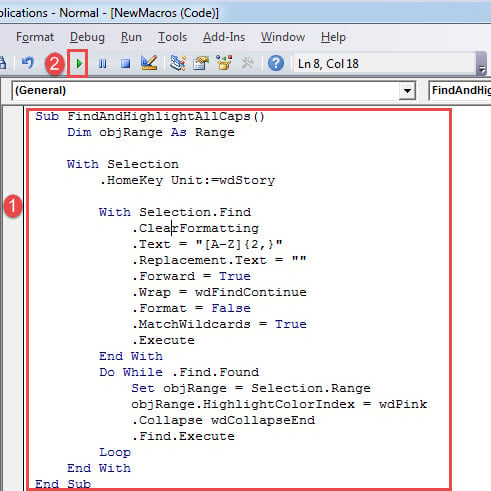
Ovaj makro će istaknuti riječi sa svim velikim slovima u ružičastoj boji.
Da biste istakli sve riječi s početnim velikim slovima, umjesto toga koristite ovaj makro:
Sub FindandHighlightCapitalizedWords()
  Dim objRange As Range

  With Selection
    .HomeKey Unit:=wdStory

    With Selection.Find
      .ClearFormatting
      .Text = "[A-Z]{1,}"
      .Replacement.Text = ""
      .Forward = True
      .Wrap = wdFindContinue
      .Format = False
      .MatchWildcards = True
      .Execute
    End With
    Do While .Find.Found
      Set objRange = Selection.Range
      objRange.HighlightColorIndex = wdBrightGreen
      .Collapse wdCollapseEnd
      .Find.Execute
    Loop
  End With
End Sub
Kako biste uklonili boju isticanja, pritisnite “Ctrl+ A” da odaberete cijeli dokument. Prvo možete kliknuti na karticu "Početna", a zatim na "Boja isticanja teksta". Zatim odaberite "Bez boje".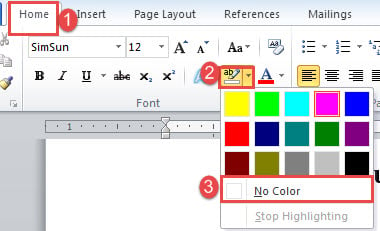
Rukovati greškama u riječi
Prava je šteta da Word s vremena na vrijeme može naići na greške. Stoga je izuzetno neophodno znati pravi način popravi Word problemi. Jedna od korisnih opcija je nabavka alata za popravku za oporavak oštećenih datoteka.
Uvod za autora:
Vera Chen je stručnjak za oporavak podataka DataNumen, Inc., koji je svjetski lider u tehnologijama za oporavak podataka, uključujući oštećen xlsx i pdf popravak softverskih proizvoda. Za više informacija posjetite www.datanumen.com