
Ako želite da pošaljete kopiju samo određene nacrte e-pošte, umjesto samog nacrta, tako da možete ponovo koristiti ovaj nacrt, možete koristiti 2 metode predstavljene u ovom članku.
Možda mislite da je kreiranje i korištenje predloška poruke prilično problematično jer svaki put kada ga trebate koristiti, prvo ga morate pronaći u “Choose Form”. Stoga biste možda radije spremili nacrt e-pošte kao predložak e-pošte. Međutim, generalno, kada treba da pošaljete e-poruku koristeći nacrt, ako direktno otvorite određeni nacrt i kliknete na dugme „Pošalji“, nacrt će biti poslan i nestati iz foldera Nacrti odjednom. Stoga nećete moći ponovo koristiti ovaj nacrt. U ovom slučaju, nadati ćete se da možete jednostavno poslati kopiju određenog nacrta, umjesto samog nacrta. Kao odgovor na ovo pitanje, ovdje ćemo vas naučiti 2 pristupa.
Metoda 1: Proslijedite posebnu nacrt e-pošte
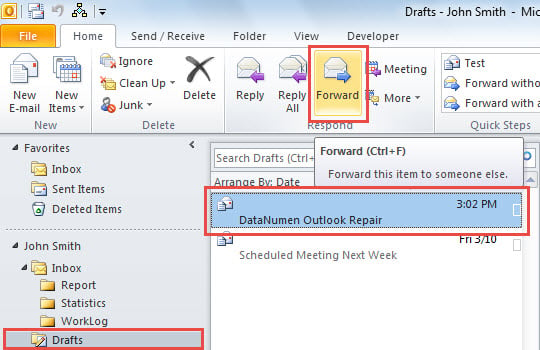
- Na samom početku pokrenite Outlook aplikaciju.
- Zatim se prebacite u folder "Nacrti".
- Zatim pronađite i predstavite određeni nacrt e-pošte.
- Zatim kliknite na dugme „Prosledi“ u grupi „Odgovori“ na kartici „Početna“.

- Odjednom će se pojaviti nova e-poruka sa istim sadržajem kao i određeni nacrt.
- Sada ga možete sastaviti po želji i na kraju pritisnuti dugme "Pošalji" da ga pošaljete.
Ovaj način je prilično zgodan ako imate samo nekoliko nacrta u folderu Nacrti. Ali ako imate veliku količinu nacrta, teško ćete pronaći onu koja se često koristi. U tom trenutku, možda ćete više voljeti sljedeći savjet.
Metoda 2: Pošaljite kopiju određene nacrte e-pošte
- Prvo, pritisnite tipke “Alt + F11”.
- Nakon toga, u iskačućem prozoru VBA editora, otvorite novi modul.
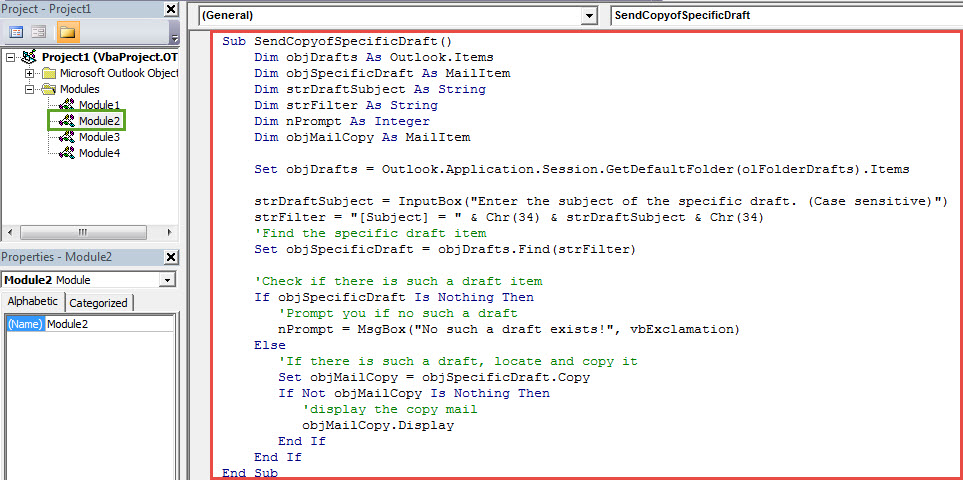
- Zatim kopirajte i zalijepite sljedeće VBA kodove u njega.
Sub SendCopyofSpecificDraft()
    Dim objDrafts As Outlook.Items
    Dim objSpecificDraft As MailItem
    Dim strDraftSubject As String
    Dim strFilter As String
    Dim nPrompt As Integer
    Dim objMailCopy As MailItem

    Set objDrafts = Application.Session.GetDefaultFolder(olFolderDrafts).Items

    'Replace the following line with the subject of the specific frequently-used draft
    strDraftSubject = "DataNumen Outlook Repair"
    strFilter = "[Subject] = " & Chr(34) & strDraftSubject & Chr(34)
    'Find the specific draft item
    Set objSpecificDraft = objDrafts.Find(strFilter)

    If objSpecificDraft Is Nothing Then
       'Prompt you if no such a draft
       nPrompt = MsgBox("No such a draft exists!", vbExclamation)
    Else
       'If there is such a draft, locate and copy it
       Set objMailCopy = objSpecificDraft.Copy
       If Not objMailCopy Is Nothing Then
          objMailCopy.Display
       End If
    End If
End Sub
- Nakon toga, trebalo bi da otvorite novi makro na alatnoj traci za brzi pristup.
- Konačno možete probati.
- Prvo, kliknite na dugme makro na traci sa alatkama za brzi pristup.
- Zatim će se odjednom prikazati kopija određene nacrta e-pošte.
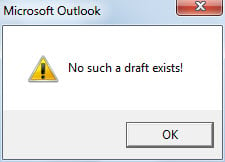
- Ali ako ne postoji takav nacrt u folderu Nacrti, dobićete poruku kao na sledećem snimku ekrana:

Uklonite česte probleme sa Outlookom
Možda ste naišli na određenu količinu problema s Outlookom. Kako se nosite s njima kao i obično? Općenito, ako su problemi mali, alat za popravak inboxa je dovoljan za njih. Ali ako su problemi povezani sa oštećen PST datoteku, bolje je da koristite mnogo značajniji alat, kao što je DataNumen Outlook Repair.
Uvod za autora:
Shirley Zhang je stručnjak za oporavak podataka DataNumen, Inc., koji je svjetski lider u tehnologijama za oporavak podataka, uključujući SQL Server korupcija i Outlook softverski proizvodi za popravku. Za više informacija posjetite www.datanumen.com