
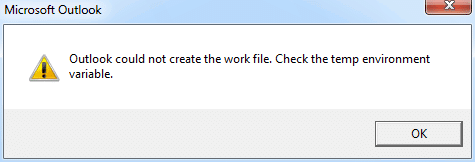
Greška „Outlook nije mogao kreirati radnu datoteku“ obično se pojavljuje kada pokrenete Outlook. Zbog nje vaši Outlook podaci neće biti dostupni. U ovom članku ćemo vam reći kako da je eliminišete.
Greška „Outlook nije mogao kreirati radnu datoteku. Provjerite privremenu varijablu okruženja“ ukazuje na oštećenje privremene varijable internet keša. Često se javlja nakon što se operativni sistem nadogradi ili se relevantne datoteke postavki nepravilno premjeste na drugi računar. Ne paničite. Ova greška ne uključuje Outlook datoteke. Vaši Outlook podaci moraju biti netaknuti. Štaviše, možete je lako popraviti pomoću sljedeće dvije metode.
Metoda 1: Uredite vrijednost registra
- Na samom početku, idite na "Start Menu" i u polje za pretragu upišite "regedit".

- Zatim pritisnite “Enter” da pristupite uređivaču registra. U iskačućem dijaloškom okviru „Kontrola računa“ izaberite „Da“.
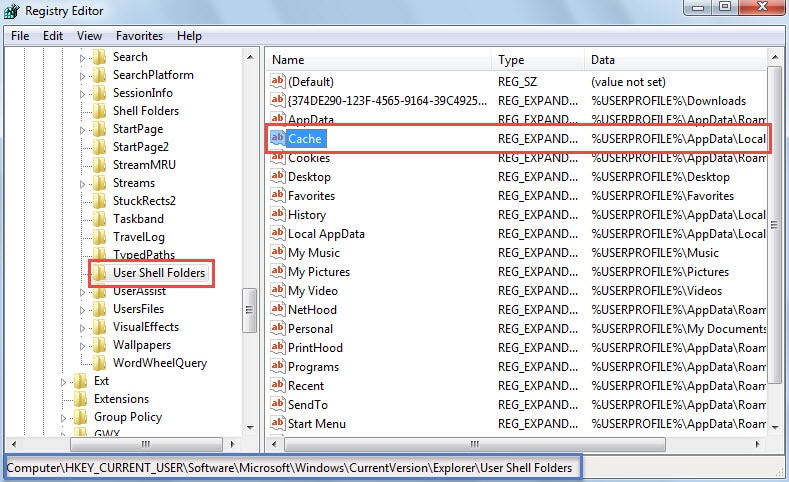
- Zatim u prozoru uređivača registra trebali biste pronaći sljedeće ključeve po redu:
HKEY_CURRENT_USER\Software\Microsoft\Windows\CurrentVersion\Explorer\User Shell folderi
- Nakon odabira tipke “User Shell Folders”, okrenite se na njeno desno okno. Možete locirati vrijednost “Cache”.

- Zatim dvaput kliknite na vrijednost "Cache". U sljedećem dijaloškom okviru "Edit String" unesite ispravnu putanju do privremene mape internet datoteka.
- Ako koristite Windows Vista, 7, 8 ili 10, podrazumijevana putanja bi trebala biti "%USERPROFILE%\AppData\Local\Microsoft\Windows\Temporary Internet Files".
- Ako je u Windows XP-u, to je „%USERPROFILE%\Local Settings\Temporary Internet Files“

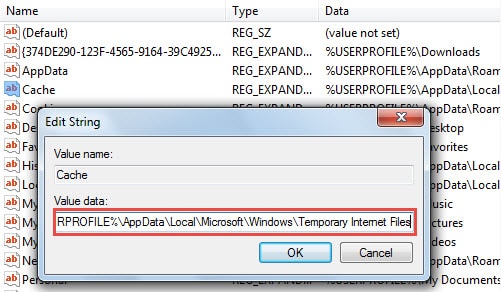
- Nakon uređivanja vrijednosti, kliknite na "U redu" da biste sačuvali promjene i izašli iz uređivača registra. Sada biste trebali ponovo pokrenuti računar da bi promjene stupile na snagu.
Metod 2: Promijenite Internet opcije
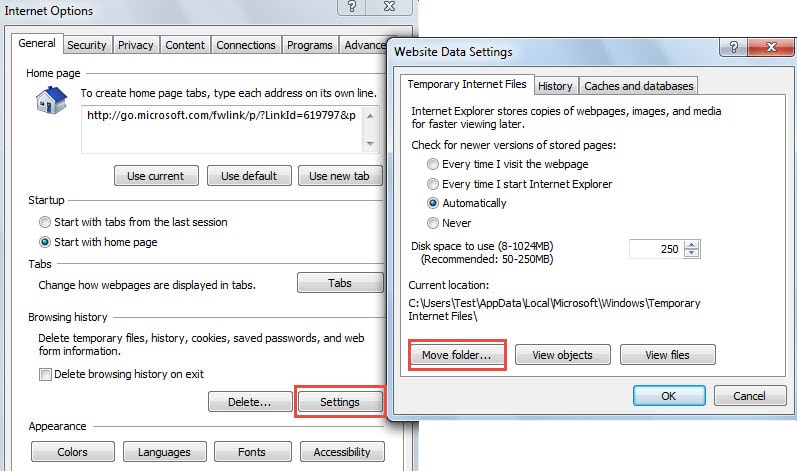
- Za početak, otvorite prozor Internet Explorera i kliknite na ikonu zupčanika u gornjem desnom uglu. Iz padajuće liste odaberite "Internet opcije".
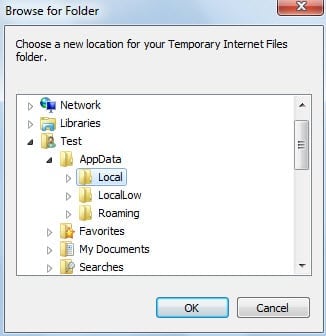
- Zatim u novom dijaloškom okviru “Internet Options” kliknite na dugme “Postavke”. Pojavit će se novi dijaloški okvir "Postavke podataka web stranice", kliknite na "Premjesti fasciklu".

- Zatim u odjeljku "Pretraži mapu" trebate pronaći ispravnu privremenu mapu internet datoteka. Što se tiče konkretne putanje mape, možete se pozvati na korak 5 u posljednjoj metodi.

- Na kraju kliknite nekoliko puta na "OK" da biste sačuvali promjene, pričekajte da se promjene aktiviraju i ponovo pokrenite računar kada se to od vas zatraži.
Napravite dosljednu i ažurnu sigurnosnu kopiju za Outlook podatke
Budući da je Outlook sklon korupciji, trebali biste redovno praviti sigurnosnu kopiju svojih Outlook podataka kako biste izbjegli gubitak Outlook podataka. Sigurnosne kopije će vam pomoći oporaviti oštećene PST podatke sa lakoćom bez napora. Ali ako nemate rezervnu kopiju ili ima ograničenu vrijednost jer nije aktuelna, još uvijek možete riješiti problem pomoću zvjezdanog alata, kao što je DataNumen Outlook Repair.
Uvod za autora:
Shirley Zhang je stručnjak za oporavak podataka DataNumen, Inc., koji je svjetski lider u tehnologijama za oporavak podataka, uključujući Popravak SQL Server mdf i Outlook softverski proizvodi za popravku. Za više informacija posjetite www.datanumen.com