
Kada umetnete sliku u potpis u Outlooku, ali smatrate da je prevelika, poželjet ćete joj promijeniti veličinu. Nažalost, Outlook vam ne dozvoljava da promijenite njegovu veličinu u uređivaču potpisa. Evo 2 dostupna rješenja da to postignete.
Kako bi moj potpis bio intrigantniji, namjeravam ubaciti nekoliko zanimljivih slika. Međutim, nakon dodavanja slika u uređivač potpisa, smatram da njihove veličine nisu ujednačene. Neki od njih su premali, dok su drugi preveliki. Stoga bih želio da im promijenim veličinu. Međutim, iako sam odabrao slike, ne mogu promijeniti njihovu veličinu. Nemam drugog načina nego da koristim neka druga zgodna rješenja.
Metoda 1: Promjena veličine u tijelu poruke e-pošte
- Na početku kreirajte novu e-poštu.
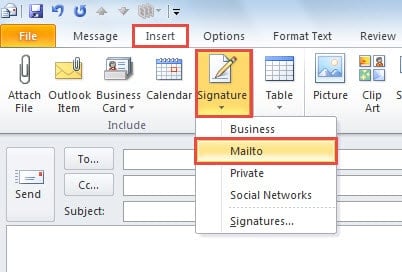
- U prozoru Nova poruka, prebacite se na karticu „Umetni“ i kliknite na dugme „Potpis“. Sa njegove padajuće liste izaberite potpis čijoj unutrašnjoj slici nameravate da promenite veličinu.
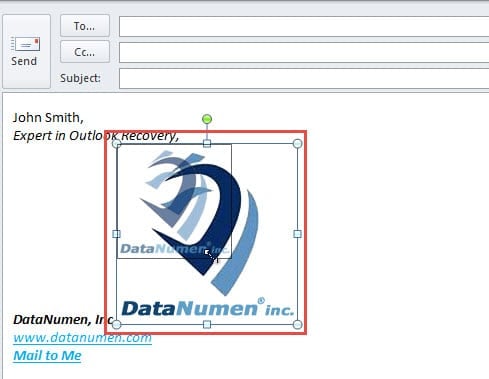
- Nakon što se potpis ubaci u tijelo poruke e-pošte, potrebno je da postavite sliku. I direktno prevucite ivicu slike da promenite njenu veličinu.

- Nakon promjene veličine slike na željenu veličinu, potrebno je kopirati izmijenjene potpise. Pritisnite “Ctrl + A” da odaberete sve i “Ctrl + C” da kopirate.
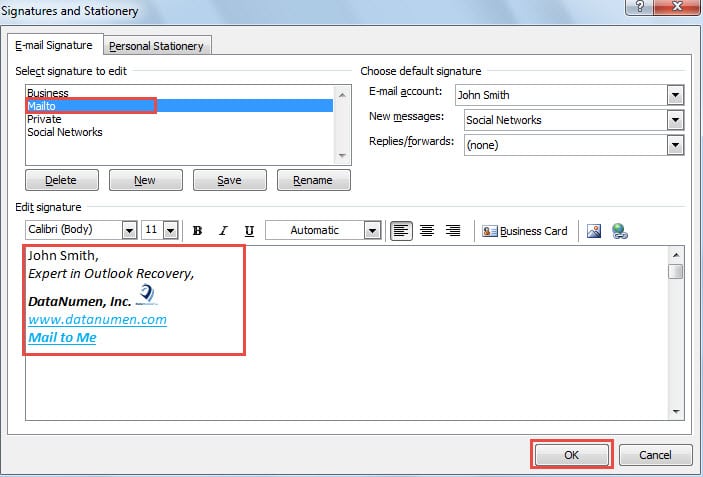
- Zatim idite na “Insert” > “Potpis” > “Potpisi”. U dijalogu “Potpis i dopisnica” trebate odabrati izvorni potpis.
- Zatim u odjeljku “Uredi potpis” uklonite originalni potpis i zalijepite kopirani.
- Na kraju, kliknite na “OK” da sačuvate potpis.

Metoda 2: Promjena veličine modificiranjem HTML datoteke potpisa
- Za početak, idite na meni "Datoteka" i kliknite na "Opcije".
- Zatim se u novom prozoru 'Opcije Outlooka' prebacite na karticu "Pošta".
- Nakon toga, trebali biste pronaći dugme "Potpisi" u desnom oknu. Pritisnite dugme "Ctrl" i u međuvremenu kliknite na njega.
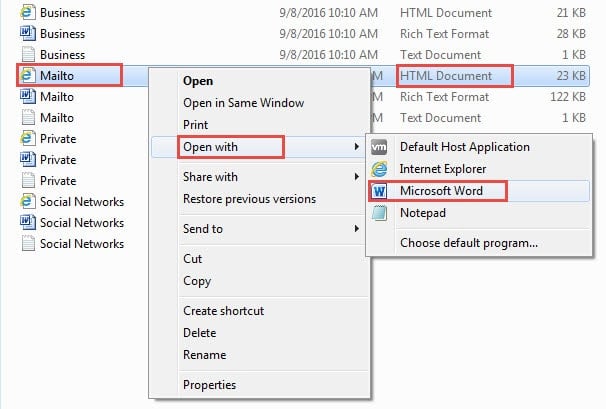
- U novom iskačućem prozoru možete vidjeti sve datoteke potpisa. Svaka datoteka potpisa ima tri tipa formata, uključujući tekst, obogaćeni tekst i HTML. Morate locirati izvorni potpis i kliknuti desnim tasterom miša na njegovu HTML datoteku. U meniju desnog klika odaberite “Otvori pomoću” > “Microsoft Word”.

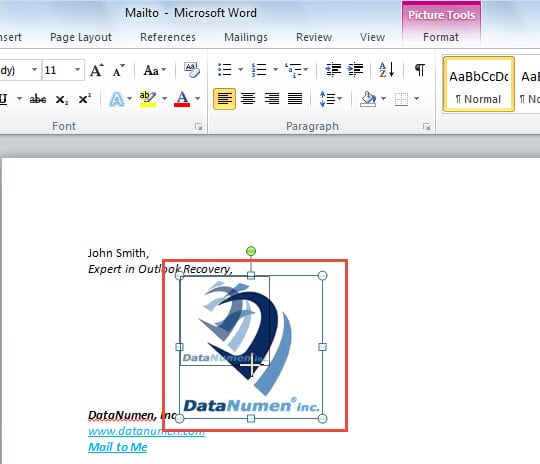
- Zatim će se datoteka otvoriti u MS Wordu. Možete odabrati sliku i povući njenu ivicu da promijenite njenu veličinu kako vam se sviđa.

- Kasnije sačuvajte promjene pritiskom na tipku na tastaturi “Ctrl + S”.
- Konačno možete zatvoriti fajl. Sada možete ponovo otvoriti Outlook i pogledati potpis. Otkrit ćete da je slika u potpisu promijenjena u vašu zadanu veličinu.
Vrati dragocjene podatke iz oštećene PST datoteke
Redovni korisnici su otkrili da su Outlook datoteke sklone oštećenjima. U slučaju ozbiljnih oštećenja Outlooka, mnogi ljudi mogu pomisliti da su izgubili dragocjene podatke. Međutim, zapravo se najčešće mogu oporaviti. Možete se poslužiti strožim rješenjem. PST oporavak alat, kao npr DataNumen Outlook Repair, koji je u stanju izvući maksimum podataka bez obzira na to koliko je šteta velika.
Uvod za autora:
Shirley Zhang je stručnjak za oporavak podataka DataNumen, Inc., koji je svjetski lider u tehnologijama za oporavak podataka, uključujući sql oporavak i Outlook softverski proizvodi za popravku. Za više informacija posjetite www.datanumen.com