
Ponekad ćete možda htjeti odštampati Outlook e-poruke bez primatelja, bez obzira na primaoce, CC ili BCC. U ovom članku ćemo izložiti 2 metode za brzo štampanje e-poruka bez informacija o primaocu.
U nekim slučajevima, na primjer, e-poruka sadrži previše primalaca koji zauzimaju mnogo prostora u zaglavlju poruke ili želite da odštampate samo tijelo poruke, možda ćete poželjeti da odštampate e-poštu bez informacija o primaocu. Međutim, prema zadanim postavkama, Outlook nema izvornu podršku za uklanjanje informacija o primaocu u opcijama štampanja. Stoga moramo tražiti druga sredstva. Čitajte dalje da biste dobili 2 brze metode.
Metoda 1: Štampanje u pretraživaču
- Na prvom mjestu, odaberite e-poštu i dvaput kliknite da biste je otvorili u prozoru poruke.
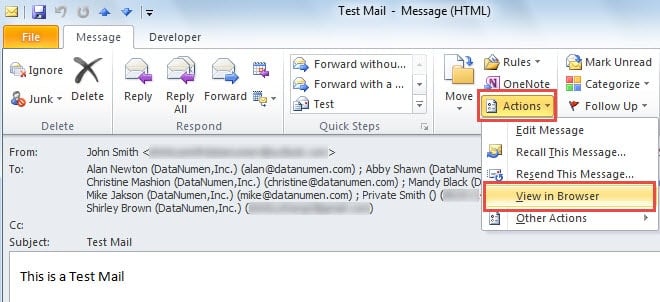
- Zatim pronađite i kliknite na dugme „Radnje“ u grupi „Premesti“. Sa padajuće liste izaberite „Prikaži u pretraživaču“.
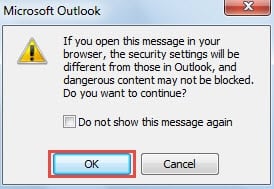
- Nakon toga, primit ćete upozorenje za Outlook. Možete direktno odabrati “OK”.

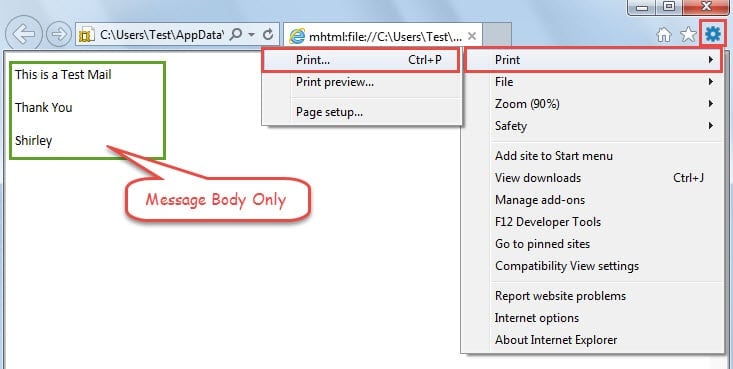
- Nakon toga, ovaj email će se otvoriti u vašem zadanom Internet pretraživaču. Ovdje koristim Internet Explorer kao primjer. Kao što je prikazano na sljedećem snimku ekrana, sve informacije u zaglavlju poruke, uključujući pošiljaoca, predmet, primaoce, itd., u potpunosti su uklonjene. Sada možete pritisnuti ikonu zupčanika u gornjem desnom uglu i odabrati “Print” > “Print” da ga odštampate.

Na taj način ne možete dovršiti štampanje jednostavno u programu Outlook. Takođe, svaki put kada želite da odštampate bez primalaca, morate prvo da otvorite poruku u pretraživaču. Stoga, ako želite da odštampate više e-poruka u takvim uslovima, to će biti veoma problematično.
2. metod: štampanje putem Outlook VBA
- Prvo, pritisnite tipke “Alt + F11” da biste pristupili prozoru “Microsoft Visual Basic za aplikacije”.
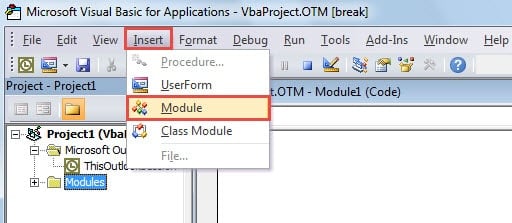
- Zatim otvorite novi modul odabirom “Insert” > “Module”.

- Zatim u novom modulu, trebali biste kopirati i zalijepiti sljedeće VBA kodove.
Sub PrintEmailWithoutRecipientInfo()
    Dim obApp As Application
    Dim olSel As Selection
    Dim obj As Object
    Dim olItem As Object

    Set obApp = Outlook.Application
    Set olSel = obApp.ActiveExplorer.Selection

    For Each obj In olSel
        If obj.Class = olMail Then
           Set olItem = obj
           With olItem
                .To = ""
                .CC = ""
                .BCC = ""
                .PrintOut
                .Close olDiscard
           End With
        End If
    Next

    Set obApp = Nothing
    Set olSel = Nothing
    Set obj = Nothing
    Set olItem = Nothing
End Sub
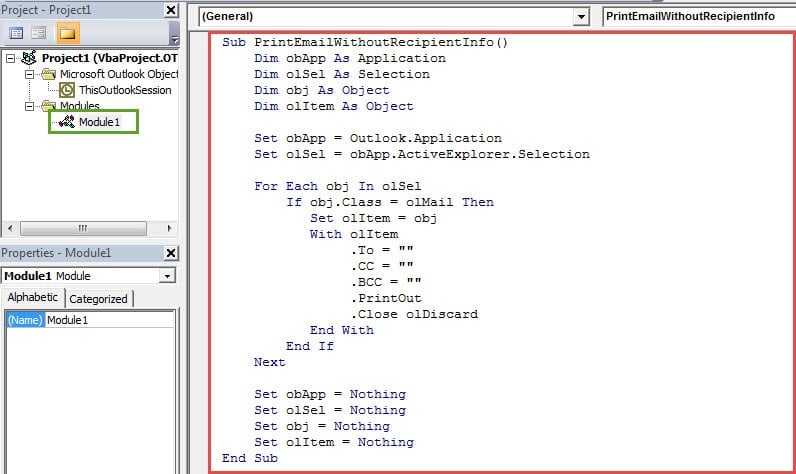
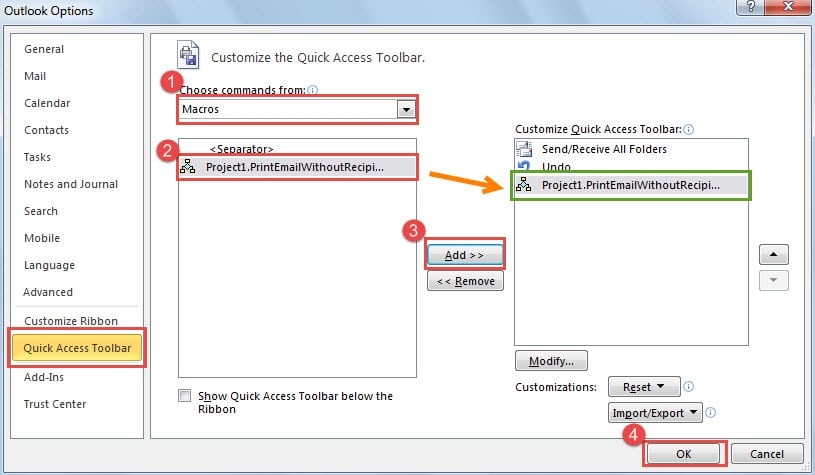
- Nakon toga izađite iz prozora „Visual Basic“ i nastavite da dodate makro na traku sa alatkama za brzi pristup, kao na sljedećoj slici.

- Konačno, možete se vratiti na svoju mail listu.
- Prvo, pronađite i postavite e-poruku koju želite odštampati.
- Zatim kliknite na dugme „makro“ na traci sa alatkama za brzi pristup.
- Na kraju, odabrana e-pošta će biti odštampana bez informacija o primaocu putem podrazumevanog štampača u programu Outlook.
Pratite prikrivene e-poruke
U savremenom dobu, zlonamjerna e-pošta je jedan od uobičajenih medija virusa. Mnogi e-mailovi, koji izgledaju bezopasno, zapravo mogu sadržavati zlonamjerne linkove, slike i priloge. Čim pristupite zlonamjernim objektima, vaši Outlook podaci mogu odmah biti zaraženi. Kako biste spasili oštećene Outlook podatke, bolje da nabavite moćan alat za popravku, npr DataNumen Outlook Repair.
Uvod za autora:
Shirley Zhang je stručnjak za oporavak podataka DataNumen, Inc., koji je svjetski lider u tehnologijama za oporavak podataka, uključujući popraviti oštećenje SQL mdf podataka i Outlook softverski proizvodi za popravku. Za više informacija posjetite www.datanumen.com