
Da biste kreirali poster ili baner u Wordu, potrebna vam je i atraktivna pozadina kako bi bila vizualno privlačnija. U ovom članku ćemo vam ponuditi nekoliko korisnih uputa.
Da biste svoje postere učinili privlačnijim i zanimljivijim, možete primijeniti neke nestandardne efekte na tekst u Wordu, kao što smo spomenuli u prethodnom članku "Kako primijeniti efekte na tekst za kreiranje atraktivnih postera u Wordu”. Također, možete učiniti dokument vizualno privlačnijim korištenjem pozadinske slike. Umjesto da ispisujemo stranice sa običnom bijelom pozadinom, možemo joj dodati pozadinsku sliku kako bismo je učinili šarenijim i privlačnijim. A ovaj članak će uglavnom govoriti o 2 metode kako to učiniti.
Metoda 1: Umetnite sliku na stranicu i podesite je ručno
Prvo, jedan od načina je da prilagodimo sliku koju ubacujemo ručno, sve dok se ne proširi po cijeloj Word stranici. Konačno, možemo dobiti stranicu poput ove: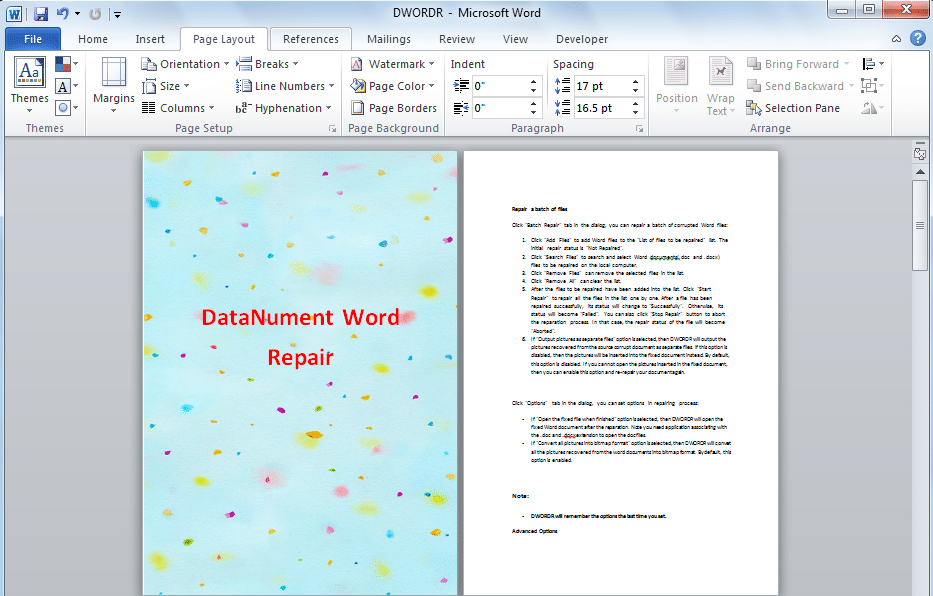
Da biste to učinili, možete slijediti ove korake.
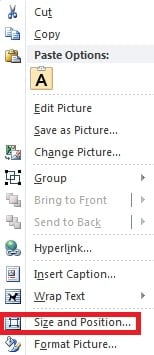
- Prvo kliknite desnim tasterom miša na sliku koju ste umetnuli, a zatim izaberite „Veličina i pozicija“.

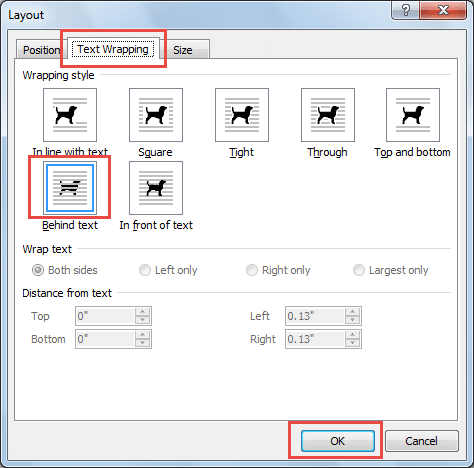
- Prebacite se na stranicu “Prelamanje teksta” i odaberite “Iza teksta” pod “Stil prelamanja”. Zatim kliknite na “OK”.

- Na kraju, ručno podesite veličinu slike dok se ne proširi po cijeloj stranici. A ako slika više nije potrebna, samo kliknite na stranicu i pritisnite “Delete” da biste je uklonili.
Metoda 2: Ispunite pozadinu slikom za sve stranice
Drugi način je da promijenite efekte popunjavanja vaših stranica, tako da pozadinu stranice ispunite slikom koju odaberete na sljedeći način: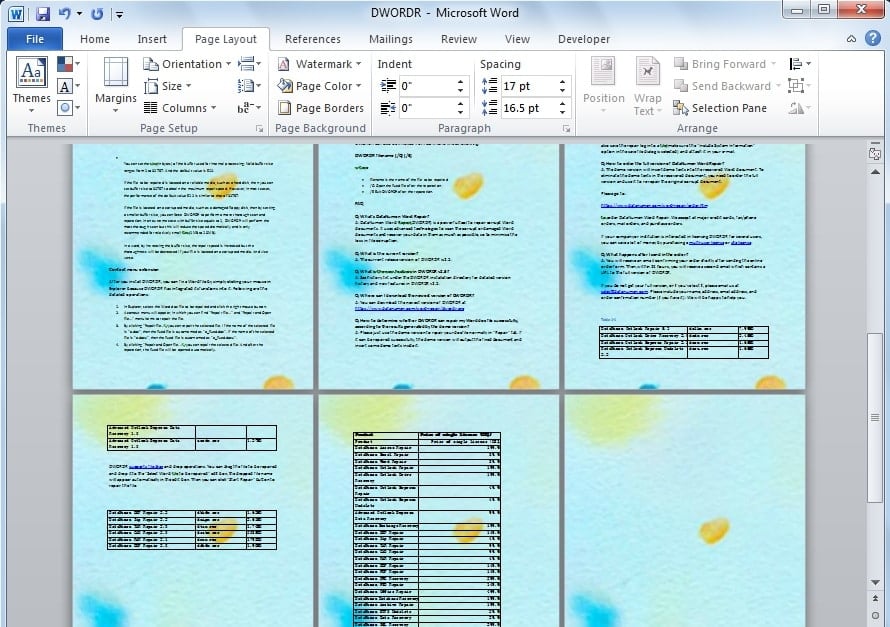
Da biste to učinili, možete slijediti ove korake.
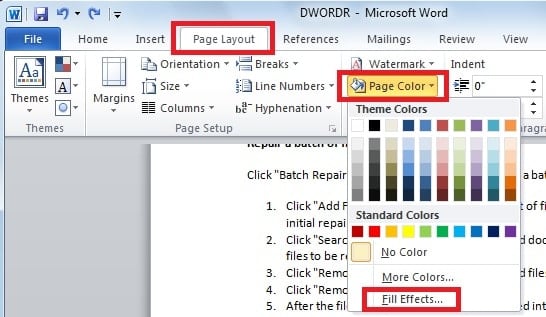
- Kliknite na karticu "Izgled stranice", kliknite "Boja stranice", u grupi "Pozadina stranice", a zatim odaberite "Efekti popunjavanja".

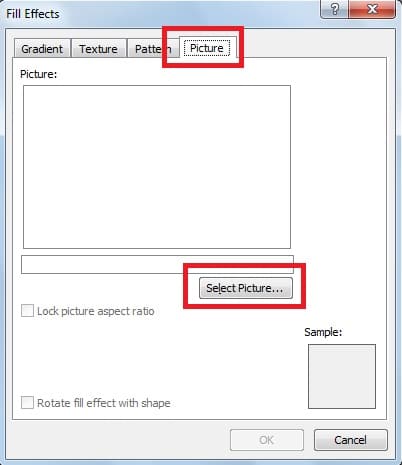
- Pojavljuje se dijaloški okvir, zatim idite na karticu "Slika" i kliknite na "Odaberi sliku". Ovdje možete odabrati sliku koju želite umetnuti. Na taj način ćemo sliku postaviti kao pozadinu svih stranica u dokumentu.

Poređenje gornje 2 metode
Kako bismo napravili intuitivnije poređenje gornje dvije metode, naveli smo sličnosti i razlike u sljedećoj tabeli.
| sličnosti | razlike | |
| Način 1 | 1. Obje metode omogućavaju da se slika širi po cijeloj stranici.
2. Osim toga, oba omogućavaju uređivanje teksta na slikama |
1. Sliku na stranici možemo prilagoditi po želji.
2. Slika koju ubacujemo samo će se širiti preko te stranice. 3. Slika koju ubacujemo ne ometa ostale tabele u dokumentu. |
| Način 2 | 1. Word će automatski postaviti pločice na sliku koju ubacimo i ne možemo je ručno prilagoditi.
2. Slika koju ubacujemo biće postavljena kao pozadina svih stranica. 3. Slika koju ubacujemo će se naslagati na druge tabele u dokumentu. |
Spriječite gubitak Word podataka
Kao što je spomenuto, naš poster možemo učiniti vizualno privlačnijim dodavanjem pozadinske slike. Međutim, čak i široko korišteni softver poput Worda može biti podložan napadima špijunskog softvera ili virusa, što će rezultirati gubitkom važnih podataka. Iako gubitak podataka može biti izuzetno skup za neke korisnike, tada možete pribjeći moćnom vanjskom... popravak riječi alat koji će vam u trenu vratiti izgubljene podatke.
Uvod autora
Kelly Zhao je stručnjak za oporavak podataka DataNumen, Inc., koji je svjetski lider u tehnologijama za oporavak podataka, uključujući excel recovery i pdf popravak softverskih proizvoda. Za više informacija posjetite www.datanumen.com