
Outlook će prema zadanim postavkama prikazati samo ograničen broj rezultata pretraživanja ako postoji bezbroj stavki koje odgovaraju uvjetu pretraživanja. Ovaj članak će govoriti o tome kako promijeniti ili ukloniti ograničenja rezultata pretraživanja.
Kako bi se garantirao performanse Outlook instant pretrage, Outlook dolazi sa omogućenom funkcijom – ograničeni rezultati pretraživanja. U programu Outlook 2010 vidjet ćete mali upit – „Vaša pretraga je dala veliki broj rezultata... kliknite ovdje da vidite sve rezultate.“ Evo 2 načina za promjenu ili uklanjanje ograničenja.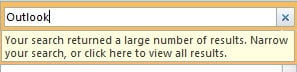
1. Uklonite ograničenje rezultata pretraživanja u Outlook opcijama
- Za početak, idite na meni "Datoteka" i odaberite "Opcije".
- Zatim u prozoru „Opcije Outlooka“, prebacite se na karticu „Pretraga“.
- Ispod ove kartice možete pronaći stavku "Poboljšajte brzinu pretraživanja ograničavanjem broja prikazanih rezultata". Outlook je podrazumevano omogućio ovu funkciju. Stoga ga trebate poništiti.
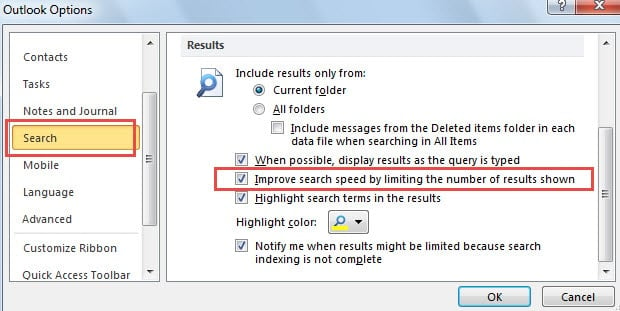
- Na kraju kliknite na “OK” da biste spremili promjene i vratili se na početnu stranicu programa Outlook.
Nakon dovršetka gornja 4 koraka, otkrit ćete da su promptne riječi na dnu rezultata pretrage nestale. I svi rezultati pretrage će biti prikazani apsolutno.
2. Promijenite ograničenje rezultata pretraživanja u uređivaču registra
- Za početak, zatvorite Outlook i idite na "Start meni".
- U polje za pretragu menija Start potrebno je da unesete „regedit“. Odmah će se pojaviti odgovarajući program. Pritisnite „Enter“ da biste otvorili uređivač registra.

- Zatim biste trebali otići na “HKEY_CURRENT_USER” > “Software” > “Microsoft”> “Office” > “14.0” > “Outlook” > “Search”.
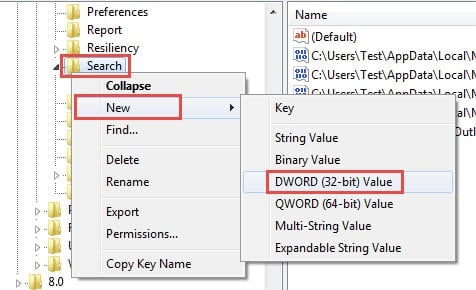
- U desnom oknu, ako pronađete „SearchResultsCap” vrijednost, to su dobre vijesti. Ali ako ne, trebali biste kreirati vrijednost. Desni klik na tipku “Traži” i odaberite “Novo” > “DWORD vrijednost”.

- Zatim morate novo kreiranu vrijednost imenovati kao "SearchResultsCap".

- Nakon toga, dvaput kliknite na “SearchResultsCap” vrijednost, što će otvoriti novi dijaloški okvir “Uredi vrijednost”. U njemu biste trebali promijeniti bazu iz "Hexadecimal" u "Decimal". I uvjerite se da su podaci o vrijednosti postavljeni na “0”.


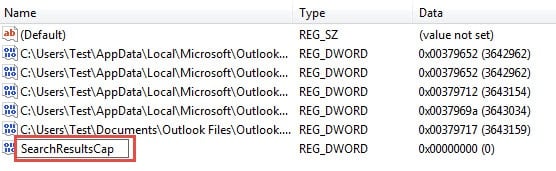
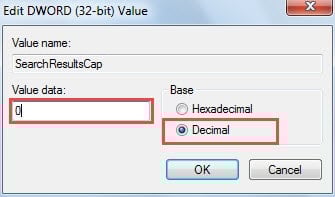
Bilješka: Postavljanje podataka o vrijednosti kao 0 odnosi se na uklanjanje ograničenja rezultata pretraživanja. Na primjer, ako ga postavite na 100, broj rezultata će biti 100.
7. Na kraju kliknite na “OK” da sačuvate promjene vrijednosti i kliknite na ikonu “X” da zatvorite Registry Editor.
Izvucite podatke iz oštećene Outlook datoteke
Sve dok ste Outlook koristili decenijama, sigurno ste se suočavali sa raznim Outlook greškama. Nemojte zaobići te greške, koje mogu izazvati ozbiljne padove. Stoga je preporučljivo praviti redovne sigurnosne kopije koje se mogu vratiti ako je PST datoteka potpuno ugrožena. Osim toga, također je od vitalnog značaja zadržati potentan Outlook oporavak alat zgodan, recimo DataNumen Outlook Repair. Može izvući maksimum podataka iz oštećene Outlook datoteke.
Uvod za autora:
Shirley Zhang je stručnjak za oporavak podataka DataNumen, Inc., koji je svjetski lider u tehnologijama za oporavak podataka, uključujući sql oporavak i Outlook softverski proizvodi za popravku. Za više informacija posjetite www.datanumen.com