
Ako želite izbjeći unos duplih vrijednosti u kolonu u Excelu, možete pogledati ovaj članak. Ovdje ćemo vam podijeliti 2 jednostavna pristupa.
Ponekad, kada uređujete Excel radni list, možda ćete htjeti osigurati da su podaci u koloni jedinstveni, odnosno spriječite duple vrijednosti u koloni. Zahtijeva da vas Excel automatski upozori svaki put kada unesete duple vrijednosti u kolonu. Nakon toga, podijelit ćemo vam 2 brza načina da ga dobijete.
Metoda 1: spriječiti putem “Provjera valjanosti podataka”
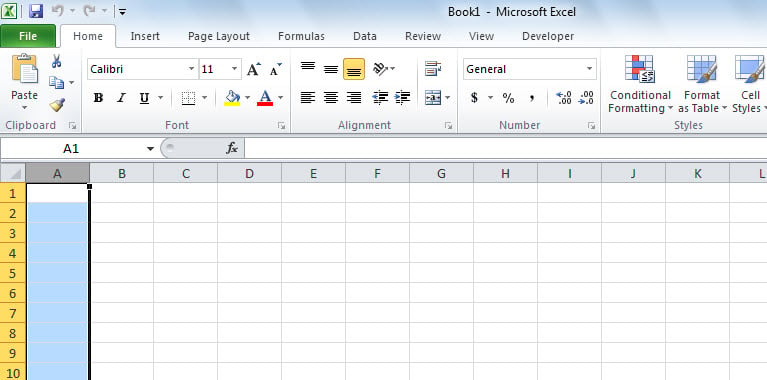
- Prvo odaberite sve ćelije u određenoj koloni, kao što je "Kolona A".

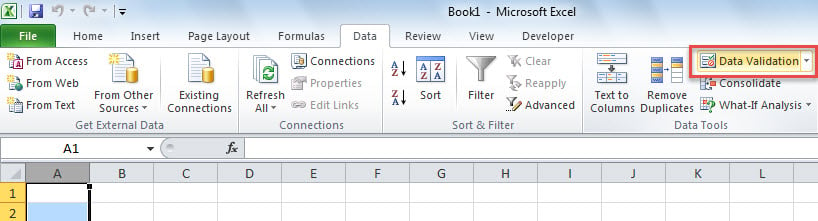
- Zatim idite na karticu „Podaci“ i kliknite na dugme „Provera valjanosti podataka“ u grupi „Alati za podatke“.

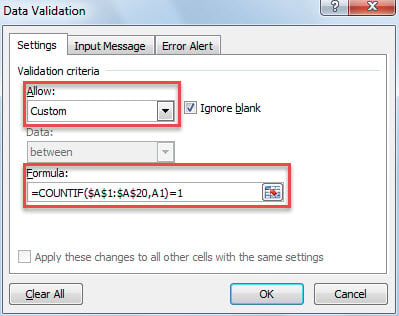
- Zatim, u iskačućem dijaloškom okviru, na kartici "Postavke", odaberite opciju "Prilagođeno" sa padajuće liste "Dozvoli".
- Nakon toga unesite sljedeću formulu u polje „Formula“.
=COUNTIF($A$1:$A$20,A1)=1
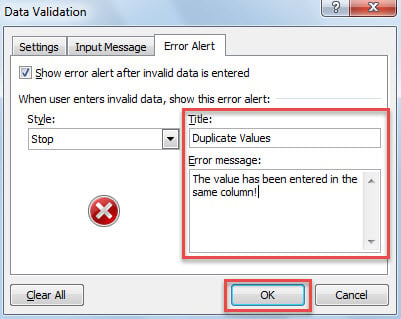
- Kasnije se prebacite na karticu "Upozorenje o grešci" u trenutnom dijaloškom okviru.
- Nakon toga, možete prilagoditi poruku o grešci prema vašim potrebama, kao što je navođenje “Duplicate Values” kao naslov greške i “Vrijednost je unesena u istu kolonu!” kao poruka o grešci.

- Na kraju, kliknite „U redu“.
- Sada možete probati.
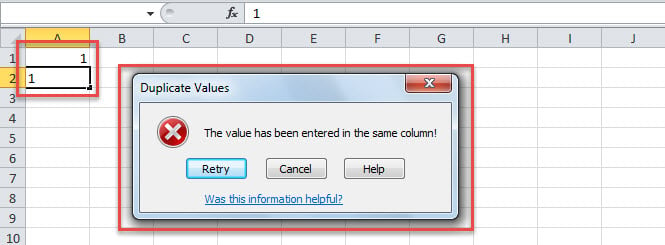
- Prvo unesite vrijednost u ćeliju A1.
- Zatim unesite istu vrijednost u ćeliju A2.
- Odmah ćete primiti poruku o grešci, kao na snimku ekrana.

Metoda 2: Prevencija pomoću Excel VBA
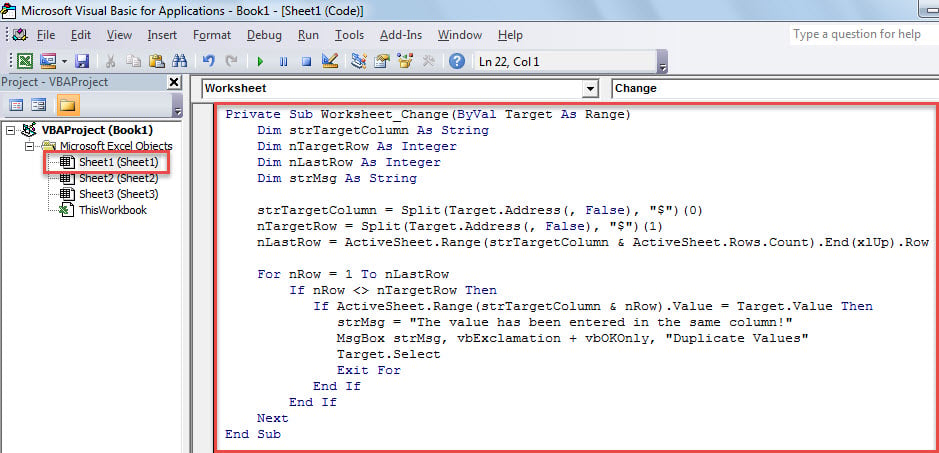
- Za početak, pokrenite Excel VBA editor s referencom na “Kako pokrenuti VBA kod u vašem Excelu".
- Zatim stavite sljedeći kod u projekt lista, kao što je "Sheet 1 (Sheet 1)"
Private Sub Worksheet_Change(ByVal Target As Range)
   Dim strTargetColumn As String
   Dim nTargetRow As Integer
   Dim nLastRow As Integer
   Dim strMsg As String

   strTargetColumn = Split(Target.Address(, False), "$")(0)
   nTargetRow = Split(Target.Address(, False), "$")(1)
   nLastRow = ActiveSheet.Range(strTargetColumn & ActiveSheet.Rows.Count).End(xlUp).Row

   For nRow = 1 To nLastRow
       If nRow <> nTargetRow Then
          If ActiveSheet.Range(strTargetColumn & nRow).Value = Target.Value Then
             strMsg = "The value has been entered in the same column!"
             MsgBox strMsg, vbExclamation + vbOKOnly, "Duplicate Values"
             Target.Select
             Exit For
          End If
       End If
   Next
End Sub
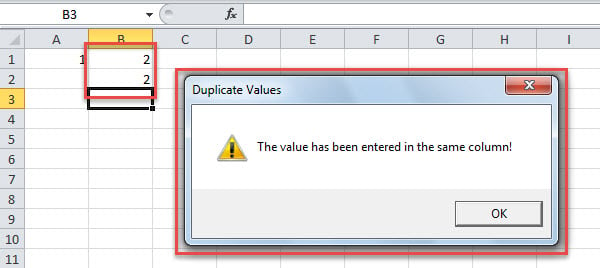
- Od tada, svaki put kada unesete vrijednost u bilo koju ćeliju, bez obzira u bilo koju kolonu, makro će automatski provjeriti ostale vrijednosti u istoj koloni. Ako pronađe iste vrijednosti, dobit ćete upozorenje, kao što je prikazano na sljedećoj slici.

poređenje
| prednosti | nedostaci | |
| Način 1 | Jednostavno rukovanje | Može samo pratiti i raditi za podatke u određenoj koloni |
| Način 2 | Može pratiti i raditi za podatke u svim kolonama | Povećajte rizik od napada virusa ili zlonamjernog softvera |
Vratite dragocjene Excel podatke
Doduše, Excel je sklon rušenju. I svaki put kada se sruši, trenutno otvorena Excel datoteka može se oštetiti kao povjetarac. Stoga, kako biste izbjegli gubitak vrijednih Excel podataka, ne samo da biste trebali redovno praviti njihovu sigurnosnu kopiju, već morate nabaviti i izvanredne xls recovery alat, kao npr DataNumen Excel Repair. Dobro će doći u slučaju ozbiljnog oštećenja Excel podataka.
Uvod za autora:
Shirley Zhang je stručnjak za oporavak podataka DataNumen, Inc., koji je svjetski lider u tehnologijama za oporavak podataka, uključujući oštećen mdf i Outlook softverski proizvodi za popravku. Za više informacija posjetite www.datanumen.com